ஆக்டிவ் டைரக்டரி GPO முழு பயிற்சி ⚡ பயனர் & கணினி கொள்கை விளக்கப்பட்டது
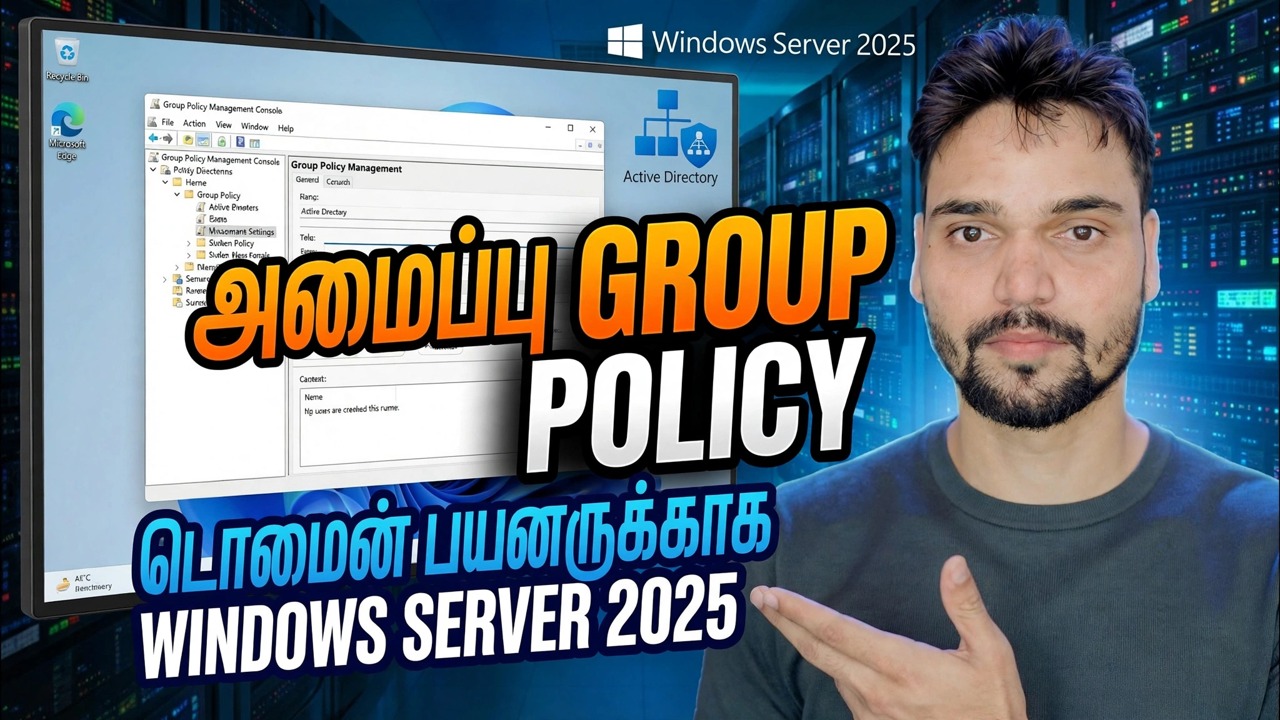
ஒரு அமைப்பு, சர்வரில் இருந்து பயன்படுத்தப்பட்டு, ஒவ்வொரு பிசி மற்றும் அலுவலகத்தில் உள்ள ஒவ்வொரு பயனரையும் சென்றடைகிறது - அதுதான் குழுக் கொள்கை. இந்த டுடோரியல் GPO களை சரியாக விளக்குகிறது: பயனர் பாதி, கணினி பாதி, GPO இணைக்கப்படும் இடம் மற்றும் உண்மையில் பயன்படுத்தப்படும் கொள்கையை எவ்வாறு நிரூபிப்பது.
📑அத்தியாயங்கள்
- உண்மையில் ஒரு GPO என்றால் என்ன — பெயரிடப்பட்ட அமைப்புகளின் தொகுப்பு அது இணைக்கப்பட்டால் மட்டுமே செயல்படும்
- கணினி உள்ளமைவு vs பயனர் உள்ளமைவு — ஒவ்வொரு GPOவின் இரண்டு பகுதிகள்
- உங்கள் இணைப்பு யாருக்கு கிடைக்கும் என்பதை தீர்மானிக்கும் — தளங்கள், டொமைன் மற்றும் OUகள்
- குரூப் பாலிசி மேனேஜ்மென்ட் கன்சோலில் உங்கள் முதல் GPO ஐ உருவாக்கவும், உள்ளமைக்கவும் மற்றும் இணைக்கவும்
- புதுப்பிப்பை கட்டாயப்படுத்தி, அது பயன்படுத்தப்பட்டதை நிரூபிக்கவும் — gpupdate மற்றும் gpresult
📋 மேலோட்டம் & படிப்படியான வழிகாட்டி
உண்மையில் GPO என்றால் என்ன
GPO என்பது ஒரு அமைப்புகளின் தொகுப்பாகும். அது தானே எதையும் செய்யாது. ஒரு கொள்கலனுடன் - ஒரு தளம், டொமைன் அல்லது ஒரு நிறுவன அலகு (OU) - நீங்கள் அதை இணைக்கும்போது மட்டுமே அது செயல்படத் தொடங்குகிறது, பின்னர் அது அந்தக் கொள்கலனில் உள்ள பயனர் அல்லது கணினி கணக்குகளுக்குப் பொருந்தும்.
இதிலிருந்து இரண்டு உண்மைகள் வெளிவருகின்றன. முதலாவதாக, ஒரு ஜிபிஓவைத் திருத்துவதும், ஜிபிஓவை இணைப்பதும் இரண்டு தனித்தனி வேலைகள்; எங்கும் இணைக்கப்படாத ஒரு கச்சிதமாக உள்ளமைக்கப்பட்ட GPO எதையும் மாற்றாது. இரண்டாவதாக, ஒரு GPO பல OUகளுடன் இணைக்கப்படலாம், மேலும் ஒரு OU பல GPOகளைப் பெறலாம்.
இந்த டுடோரியலில் உள்ள அனைத்தும் ஒரே கன்சோலில் நடக்கும் - குழு கொள்கை மேலாண்மை கன்சோல். டொமைன் கன்ட்ரோலரில் அல்லது RSAT கருவிகள் நிறுவப்பட்ட எந்த கணினியிலும் ரன் பாக்ஸில் இருந்து திறக்கவும்:
gpmc.mscகணினி கொள்கை மற்றும் பயனர் கொள்கை - இரண்டு பகுதிகள்
எந்த GPO ஐத் திறக்கவும், நீங்கள் அதே இரண்டு பிரிவுகளைக் காண்பீர்கள்: கணினி உள்ளமைவு மற்றும் பயனர் உள்ளமைவு. அவை ஒரு பட்டியலின் இரண்டு காட்சிகள் அல்ல - அவை வெவ்வேறு அமைப்புகளைக் கொண்ட இரண்டு வெவ்வேறு கருவிப்பெட்டிகள், வெவ்வேறு கணக்குகளுக்கு வெவ்வேறு நேரங்களில் பயன்படுத்தப்படும்.
கணினி உள்ளமைவு கணினி கணக்கிற்கு பொருந்தும். பிசி தொடங்கும் போது, யாரேனும் உள்நுழைவதற்கு முன் இது செயலாக்கப்படும். இயந்திரங்களுக்கான மென்பொருள் நிறுவல், ஸ்டார்ட்அப் ஸ்கிரிப்ட்கள், USB பிளாக்கிங், Windows Update நடத்தை மற்றும் பாதுகாப்பு அமைப்புகள் இங்கே உள்ளன.
பயனர் உள்ளமைவு பயனர் கணக்கிற்கு பொருந்தும். எந்தவொரு கணினியிலும் பயனர் உள்நுழையும்போது இது செயலாக்கப்படும். வால்பேப்பர்கள், டிரைவ் மேப்பிங்ஸ், கோப்புறை திசைதிருப்பல், உள்நுழைவு ஸ்கிரிப்ட்கள் மற்றும் கண்ட்ரோல் பேனல் கட்டுப்பாடுகள் இங்கே உள்ளன.
நீங்கள் எங்கு இணைக்கிறீர்கள் என்பது யார் பெறுவது என்பதை தீர்மானிக்கிறது
GPOக்கள் மூன்று நிலைகளில் இணைக்கப்படுகின்றன: தளம் (ஒரு உடல் அலுவலக இடம்), டொமைன் (அனைவரும்), மற்றும் OU (ஒரு துறை அல்லது குழு). சிறிய மற்றும் நடுத்தர அலுவலகங்களில் கிட்டத்தட்ட அனைத்து இணைப்புகளும் OU மட்டத்தில் நடக்கும், ஏனெனில் நீங்கள் முதலில் OUகளில் கணக்குகளை ஒழுங்கமைக்கிறீர்கள் - ஒன்று அலுவலக பிசிக்களுக்கு ஒன்று, பணியாளர் பயனர்களுக்கு ஒன்று, மடிக்கணினிகளுக்கு ஒன்று மற்றும் பல.
இயல்புநிலையாக இருக்கும் இரண்டு GPOகள் — Default Domain Policy (கடவுச்சொல் மற்றும் கணக்கு விதிகள்) மற்றும் Default Domain Controllers Policy — பெரும்பாலும் தனியாக விடப்படுவது சிறந்தது. உங்கள் சொந்த அமைப்புகளுக்கு உங்கள் சொந்த GPOகளை உருவாக்கவும், எனவே இயல்புநிலைகளைத் தொடாமல் அவற்றை அணைக்கலாம்.
உங்கள் முதல் GPO ஐ உருவாக்கவும், கட்டமைக்கவும் மற்றும் இணைக்கவும்
gpmc.msc இல், Group Policy Objects → புதிய → Block-USB-Drives போன்ற, அது என்ன செய்கிறது என்பதைக் கூறும் பெயரைக் கொடுக்கவும். நேர்மையாகப் பெயரிடுவது முக்கியமானது: ஆறு மாதங்களுக்குப் பிறகு ஒரு அலுவலகத்தில் நாற்பது GPOக்கள் உள்ளன, மேலும் "புதிய GPO" அல்லது "test2" போன்ற பெயர்கள் உங்களுக்கு எதுவும் சொல்லவில்லை — வேலையின் அடிப்படையில் பெயர், தேதியின் அடிப்படையில் அல்ல.
புதிய GPO → திருத்து மீது வலது கிளிக் செய்யவும். எடிட்டர் இரண்டு பகுதிகளுடன் திறக்கிறது. உங்கள் அமைப்புகளை சரியான பாதியில் உள்ளமைத்து எடிட்டரை மூடவும்.
மீண்டும் GPMC இல், இலக்கை வலது கிளிக் செய்யவும் OU → தற்போதுள்ள GPO ஐ இணைக்கவும் → உங்கள் GPO ஐத் தேர்ந்தெடுக்கவும். கிளையன்ட் கணினியில், அதை மறுதொடக்கம் செய்யுங்கள் (கணினி அமைப்புகளுக்கு) அல்லது லாக் ஆஃப் செய்து மீண்டும் இயக்கவும் (பயனர் அமைப்புகளுக்கு) — அல்லது அடுத்த கட்டத்தில் கட்டளைகளுடன் புதுப்பிப்பை கட்டாயப்படுத்தவும்.
அதை கட்டாயப்படுத்தி நிரூபிக்கவும் - gpupdate மற்றும் gpresult
ஒவ்வொரு 90 நிமிடங்களுக்கும் கொள்கைகள் தானாகவே புதுப்பிக்கப்படும் (சீரற்ற ஆஃப்செட்டுடன்), ஆனால் யாரும் அதை மெதுவாகச் சோதிப்பதில்லை. கிளையன்ட் கணினியில், கட்டளை வரியைத் திறந்து இயக்கவும்:
gpupdate /force
gpresult /r
gpresult /h report.html
gpupdate /force இப்போது எல்லா கொள்கைகளையும் மீண்டும் பயன்படுத்துகிறது. சில அமைப்புகளுக்கு இன்னும் நேர்மையாக மறுதொடக்கம் (கணினி அமைப்புகள், மென்பொருள் நிறுவல்கள்) அல்லது புதிய உள்நுழைவு (பயனர் அமைப்புகள்) தேவை - /force இயற்பியலைத் தவிர்க்க முடியாது.
gpresult /r என்பது ரசீது: கணினிக்கும் பயனருக்கும் எந்தெந்த GPOகள் பயன்படுத்தப்பட்டன, எவை வடிகட்டப்பட்டன, ஏன் என்று பட்டியலிடுகிறது. படிக்கக்கூடிய அறிக்கைக்கு, gpresult /h report.html ஒவ்வொரு வெற்றிகரமான அமைப்பையும், எந்த GPO இலிருந்து வந்தது என்பதையும் காட்டும் HTML பக்கத்தை உருவாக்குகிறது. நம்பிக்கையின் அடிப்படையில் GPO ஐ ஒருபோதும் மதிப்பிடாதீர்கள் - ஒரு கொள்கை "வேலை செய்யாத" போதெல்லாம் நீங்கள் இயக்கும் முதல் கட்டளையாக gpresult /r இருக்க வேண்டும்.
gpresult /r GPOஐப் பயன்படுத்தியதாகக் காட்டுகிறதா?🏷️தலைப்பு தேடல் மாறிகள் & முக்கிய வார்த்தைகள்
🎙️ முழு டிரான்ஸ்கிரிப்ட் — விரிவாக்க தட்டவும்
__TOK_30__
__TOK_31__
❓ அடிக்கடி கேட்கப்படும் கேள்விகள்
இந்தப் பயிற்சி 100% இலவசமா?
__TOK_32__
தொடக்கநிலையாளர்கள் இந்த வழிகாட்டியைப் பின்பற்றலாமா?
__TOK_33__
நான் மாட்டிக் கொண்டால் நான் எங்கே கேள்விகளைக் கேட்க முடியும்?
__TOK_34__