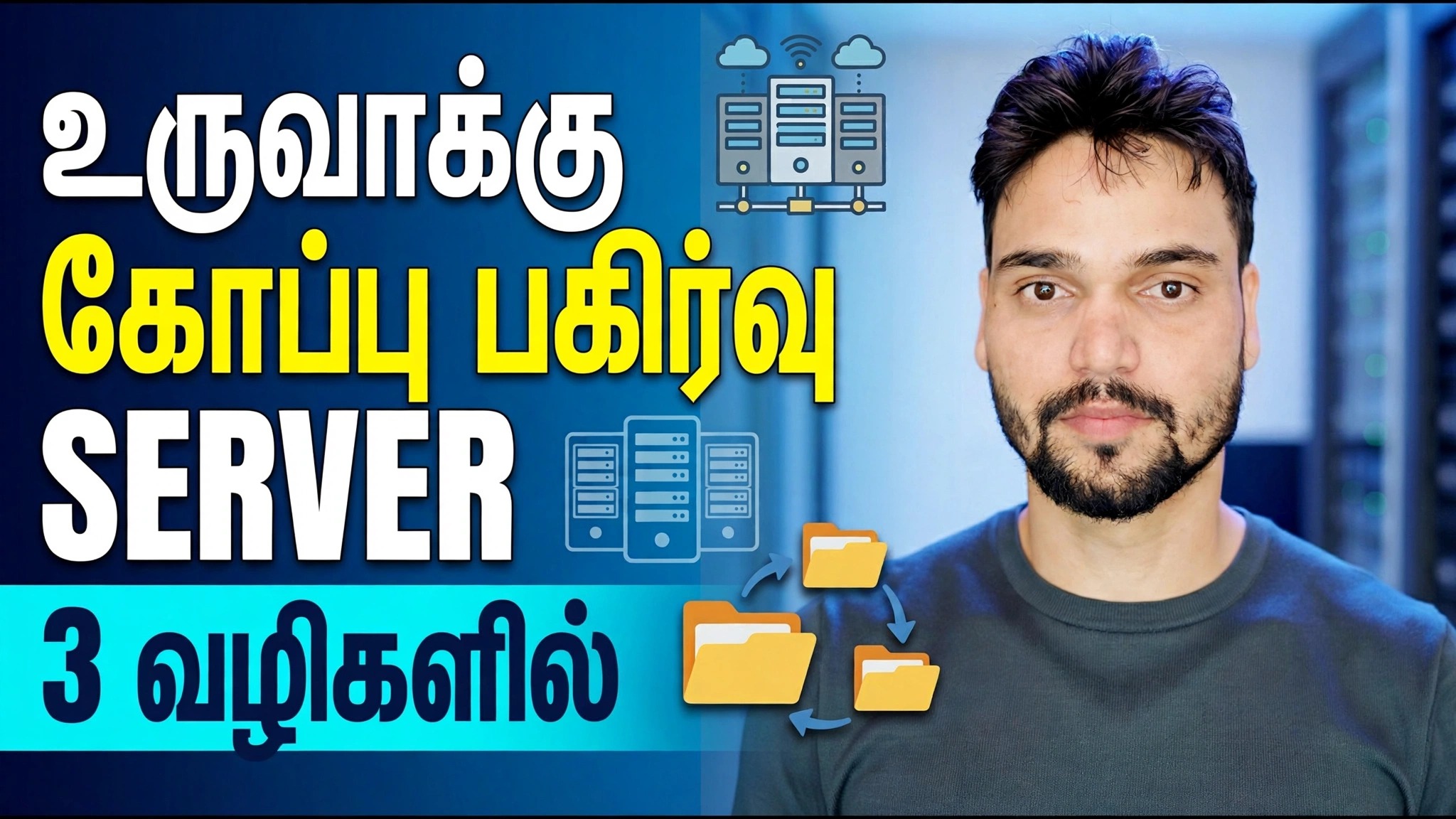
கோப்பு சர்வர் கைசே பனாயே? ⚡ 3 சிறந்த முறைகள் விளக்கப்பட்டுள்ளன
உங்கள் கோப்புகள் அனைத்திற்கும் ஒரு பகிரப்பட்ட இடம் - இனி பென் டிரைவ்களை அனுப்ப முடியாது. இந்த வீடியோ கோப்பு சேவையகத்தை மூன்று வெவ்வேறு வழிகளில் உருவாக்குகிறது: Windows PC இல் பகிரப்பட்ட கோப்புறைகள், ZFS மற்றும் ஸ்னாப்ஷாட்களுடன் சரியான TrueNAS பெட்டி மற்றும் ரூட்டரில் செருகப்பட்ட USB டிரைவ் - ஒவ்வொரு முறையின் விலை மற்றும் நேர்மையான வரம்புகளுடன்.
📑அத்தியாயங்கள்
- கோப்பு சேவையகத்தை உருவாக்குவதற்கான மூன்று வழிகள் — மற்றும் ஒவ்வொன்றின் விலை என்ன
- முறை 1: பகிரப்பட்ட கோப்புறைகளைக் கொண்ட Windows PC
- அனுமதிகளை அமைத்தல் மற்றும் பிற கணினிகளிலிருந்து பகிர்வைத் திறப்பது
- முறை 2: ZFS மற்றும் ஸ்னாப்ஷாட்களுடன் கூடிய TrueNAS பெட்டி
- முறை 3: ரூட்டரில் செருகப்பட்ட USB டிரைவ்
- ஒவ்வொரு முறைக்கும் நேர்மையான வரம்புகள் — உங்களுக்கு எது பொருந்தும்
📋 மேலோட்டம் & படிப்படியான வழிகாட்டி
திட்டத்துடன் தொடங்கவும் - ஒரு சேவையகம், மூன்று வழிகள்
கோப்பு சேவையகம் என்பது உங்கள் நெட்வொர்க்கில் உள்ள ஒரு இயந்திரம், அது கோப்புகளை பகிரப்பட்ட கோப்புறைகளில் சேமிக்கிறது, எனவே வீடு அல்லது அலுவலகத்தில் உள்ள ஒவ்வொரு கணினியும் ஒரே கோப்புகளை ஒரே இடத்திலிருந்து திறக்கும். வீடியோ அதை உருவாக்க மூன்று வழிகளை ஒப்பிடுகிறது: (1) பகிரப்பட்ட கோப்புறைகளுடன் கூடிய சாதாரண Windows PC - இலவசம் மற்றும் விரைவானது; (2) ZFS மற்றும் ஸ்னாப்ஷாட்களுடன் கூடிய பிரத்யேக TrueNAS பெட்டி - சரியான, பாதுகாப்பான விருப்பம்; மற்றும் (3) யூ.எஸ்.பி டிரைவ் உங்கள் ரூட்டரில் சொருகப்பட்டுள்ளது — எல்லாவற்றிலும் மலிவான தந்திரம். மூன்றுமே உங்கள் உள்ளூர் நெட்வொர்க்கில் வேலை செய்கின்றன; அவை செலவு, வேகம், பாதுகாப்பு மற்றும் முயற்சி ஆகியவற்றில் வேறுபடுகின்றன, கடைசி படிகள் நேர்மையாக ஒப்பிடப்படுகின்றன.
முறை 1 - விண்டோஸ் கணினியிலிருந்து ஒரு கோப்புறையைப் பகிரவும்
சேவையகமாக இருக்கும் கணினியைத் தேர்ந்தெடுக்கவும் - பழைய டெஸ்க்டாப் சரியானது. நீங்கள் பகிர விரும்பும் கோப்புறையை உருவாக்கவும் (எடுத்துக்காட்டாக, ஒரு பெரிய இயக்ககத்தில் "பகிரப்பட்ட தரவு" கோப்புறை), பின்னர் அதை வலது கிளிக் செய்து Properties → Sharing → Advanced Sharing என்பதைத் திறக்கவும். இந்த கோப்புறையைப் பகிரவும் என்பதைத் தேர்ந்தெடுத்து, தெளிவான பகிர்வு பெயரைக் கொடுங்கள். விண்டோஸ் கோப்பு பகிர்வு உள்ளமைக்கப்பட்ட SMB நெறிமுறையைப் பயன்படுத்துகிறது, எனவே சேவையகம் அல்லது பிற கணினிகளில் கூடுதல் மென்பொருள் தேவையில்லை - இது அமைக்க விரைவான முறையாகும்.
அனுமதிகளை அமைத்து, எந்த கணினியிலிருந்தும் பகிர்வைத் திறக்கவும்
சர்வர் பிசியில், பிணைய சுயவிவரம் தனியார் என அமைக்கப்பட்டிருப்பதையும், நெட்வொர்க் கண்டுபிடிப்பு மற்றும் கோப்பு மற்றும் அச்சுப்பொறி பகிர்வு இயக்கப்பட்டிருப்பதை உறுதிசெய்து கொள்ளவும் (அமைப்புகள் → நெட்வொர்க் & இணையம் → மேம்பட்ட நெட்வொர்க் அமைப்புகள் → மேம்பட்ட பகிர்வு அமைப்புகள்). மேம்பட்ட பகிர்வு → அனுமதிகள் இல், யார் கோப்புகளை மட்டுமே படிக்க முடியும் மற்றும் யார் மாற்றலாம் என்பதைத் தீர்மானிக்கவும் - நீங்கள் அதைக் குறிக்கும் வரை அனைவருக்கும் முழுக் கட்டுப்பாட்டை வழங்க வேண்டாம். அதே நெட்வொர்க்கில் உள்ள வேறு எந்த கணினியிலிருந்தும், Win + R ஐ அழுத்தி, சர்வரின் பகிர்வு பாதையை உள்ளிடவும்:
\\FILESERVERFILESERVER ஐ உங்கள் சர்வர் பிசியின் பெயர் அல்லது அதன் ஐபி முகவரியுடன் மாற்றவும். பகிரப்பட்ட கோப்புறை உள்ளூர் கோப்புறை போல் திறக்கிறது; இந்த கணினியில் அதன் சொந்த டிரைவ் லெட்டருடன் நிரந்தரமாக தோன்ற விரும்பினால், அதை வலது கிளிக் செய்து மேப் நெட்வொர்க் டிரைவ் என்பதைத் தேர்ந்தெடுக்கவும்.
முறை 2 - உதிரி கணினியில் TrueNAS ஐ நிறுவவும்
TrueNAS என்பது சேமிப்பிற்காக மட்டுமே உருவாக்கப்பட்ட ஒரு இலவச, திறந்த மூல அமைப்பாகும் - தரவு உண்மையில் முக்கியமானதாக இருக்கும்போது வீடியோ பரிந்துரைக்கும் முறையாகும். TrueNAS ISO ஐ அதிகாரப்பூர்வ truenas.com இணையதளத்தில் இருந்து பதிவிறக்கம் செய்து, அதை USB டிரைவில் எழுதி, உதிரி கணினியில் நிறுவவும் (கணினிக்கான ஒரு சிறிய SSD, உங்கள் தரவுக்கு ஒன்று அல்லது அதற்கு மேற்பட்ட ஹார்ட் டிஸ்க்குகள்; 8 GB RAM என்பது நடைமுறை குறைந்தபட்சம்). நிறுவிய பின், கணினிக்கு மானிட்டர் தேவையில்லை - அதன் திரையில் காட்டப்பட்டுள்ள ஐபி முகவரியைப் பயன்படுத்தி, உலாவியில் அதன் இணைய டாஷ்போர்டில் இருந்து அனைத்தையும் நிர்வகிக்கலாம்.
ZFS தரவுத்தொகுப்பு, SMB பகிர்வு மற்றும் ஸ்னாப்ஷாட்களை உருவாக்கவும்
TrueNAS டாஷ்போர்டில், முதலில் உங்கள் தரவு வட்டுகளில் இருந்து சேமிப்புக் குளத்தை உருவாக்கவும் - TrueNAS ZFS கோப்பு முறைமையைப் பயன்படுத்துகிறது, இது உங்கள் தரவை அமைதியான ஊழலுக்குச் சரிபார்க்கிறது. குளத்தின் உள்ளே, ஒரு தரவுத்தொகுப்பை உருவாக்கவும் (உங்கள் கோப்புகளுக்கான நிர்வகிக்கப்பட்ட கோப்புறை), பின்னர் அதை பகிர்வு → SMB உடன் பகிரவும், இதனால் Windows PC கள் எந்த சாதாரண பகிரப்பட்ட கோப்புறையைப் போலவே பார்க்கவும். TrueNAS இல் தனித்தனி பயனர் கணக்குகளை உருவாக்கி, ஒவ்வொருவருக்கும் அவர்களுக்குத் தேவையான அணுகலை மட்டும் வழங்கவும். இறுதியாக, கால ஸ்னாப்ஷாட் பணிகளை அமைக்கவும்: ZFS ஸ்னாப்ஷாட்கள் உங்கள் கோப்புகளின் பாயிண்ட்-இன்-டைம் நகல்களை அமைதியாகச் சேமிக்கும், எனவே நீக்கப்பட்ட அல்லது மேலெழுதப்பட்ட கோப்பை - ransomware மூலம் ஒரு வெற்றி பெற்றாலும் - சில நிமிடங்களில் மீண்டும் உருட்டப்படும்.
முறை 3 - யூ.எஸ்.பி டிரைவை உங்கள் ரூட்டரில் செருகவும்
மலிவான முறைக்கு PC தேவையில்லை: பல திசைவிகளுக்கு பின்புறம் USB போர்ட் உள்ளது. அதில் பென் டிரைவ் அல்லது யூ.எஸ்.பி ஹார்ட் டிஸ்க்கைச் செருகவும், உங்கள் உலாவியில் ரூட்டரின் நிர்வாகப் பக்கத்தைத் திறந்து, அதன் கோப்பு பகிர்வு / யூ.எஸ்.பி சேமிப்பக விருப்பத்தை இயக்கவும் (சரியான மெனு பெயர் பிராண்டின் அடிப்படையில் மாறுபடும்). இயக்கி உங்கள் பிணையத்தில் பகிரப்பட்ட கோப்புறையாகத் தோன்றும், அது உங்கள் எல்லா கணினிகளும் திறக்கும். அமைவு நிமிடங்கள் எடுக்கும் மற்றும் முழு கணினியுடன் ஒப்பிடும்போது இயக்கி சக்தியைப் பெறுகிறது.
மூன்றின் செலவுகள் மற்றும் நேர்மையான வரம்புகள்
Windows பகிரப்பட்ட கோப்புறை: உங்களிடம் ஏற்கனவே பிசி இருந்தால், அது விரைவாக அமைகிறது என்றால், எந்தச் செலவும் இல்லை - ஆனால் அந்த பிசி இயக்கத்தில் இருக்க வேண்டும், விண்டோஸ் ஹோம் உங்களுக்குக் குறைவான கட்டுப்பாட்டை வழங்குகிறது, மேலும் ஸ்னாப்ஷாட் பாதுகாப்பு வலை இல்லை. TrueNAS: மென்பொருள் இலவசம், ஆனால் அது ஒரு பிரத்யேக இயந்திரத்தையும் கொஞ்சம் கற்றலையும் விரும்புகிறது; பதிலுக்கு நீங்கள் ZFS தரவு பாதுகாப்பு, ஸ்னாப்ஷாட்கள், சரியான பயனர் கணக்குகள் மற்றும் வளர அறை ஆகியவற்றைப் பெறுவீர்கள். Router USB: ஏறக்குறைய பூஜ்ஜிய செலவு மற்றும் பூஜ்ஜிய பராமரிப்பு, ஆனால் மெதுவான வேகம் மற்றும் குறைவான அம்சங்கள் - சில ஆவணங்கள் மற்றும் புகைப்படங்களுக்கு நல்லது, அதிக தினசரி அலுவலக வேலை அல்லது பெரிய வீடியோ கோப்புகளுக்கு தவறானது.
எந்த கோப்பு சேவையகத்தை நீங்கள் உருவாக்க வேண்டும்?
வீடியோவின் தீர்ப்பு: உங்களிடம் ஏற்கனவே உள்ளவற்றிலிருந்து தொடங்கவும். இன்று ஒரு பகிரப்பட்ட கோப்புறை தேவைப்படும் சிறிய அலுவலகம் அல்லது குடும்பத்திற்கு, விண்டோஸ் முறை போதுமானது. கோப்புகள் வணிகத் தரவுகளாக இருந்தால், நீங்கள் இழக்க முடியாது, TrueNAS பெட்டியை உருவாக்கவும் - ZFS மற்றும் ஸ்னாப்ஷாட்கள் கூடுதல் முயற்சிக்கு மதிப்புள்ளது. ஒளி, அவ்வப்போது பகிர்வதற்கு மட்டும் ரூட்டர் USB ட்ரிக்கைப் பயன்படுத்தவும். நீங்கள் எந்த முறையைத் தேர்வு செய்தாலும், மேலே உள்ள வீடியோவை முழுவதுமாகப் பார்க்கவும், படிப்படியாக, திரையில் அமைக்கப்பட்டுள்ளது.
🏷️தலைப்பு தேடல் மாறிகள் & முக்கிய வார்த்தைகள்
🎙️ முழு டிரான்ஸ்கிரிப்ட் — விரிவாக்க தட்டவும்
__TOK_28__
__TOK_29__
__TOK_30__
❓ அடிக்கடி கேட்கப்படும் கேள்விகள்
இந்தப் பயிற்சி 100% இலவசமா?
__TOK_31__
தொடக்கநிலையாளர்கள் இந்த வழிகாட்டியைப் பின்பற்றலாமா?
__TOK_32__
நான் மாட்டிக் கொண்டால் நான் எங்கே கேள்விகளைக் கேட்க முடியும்?
__TOK_33__