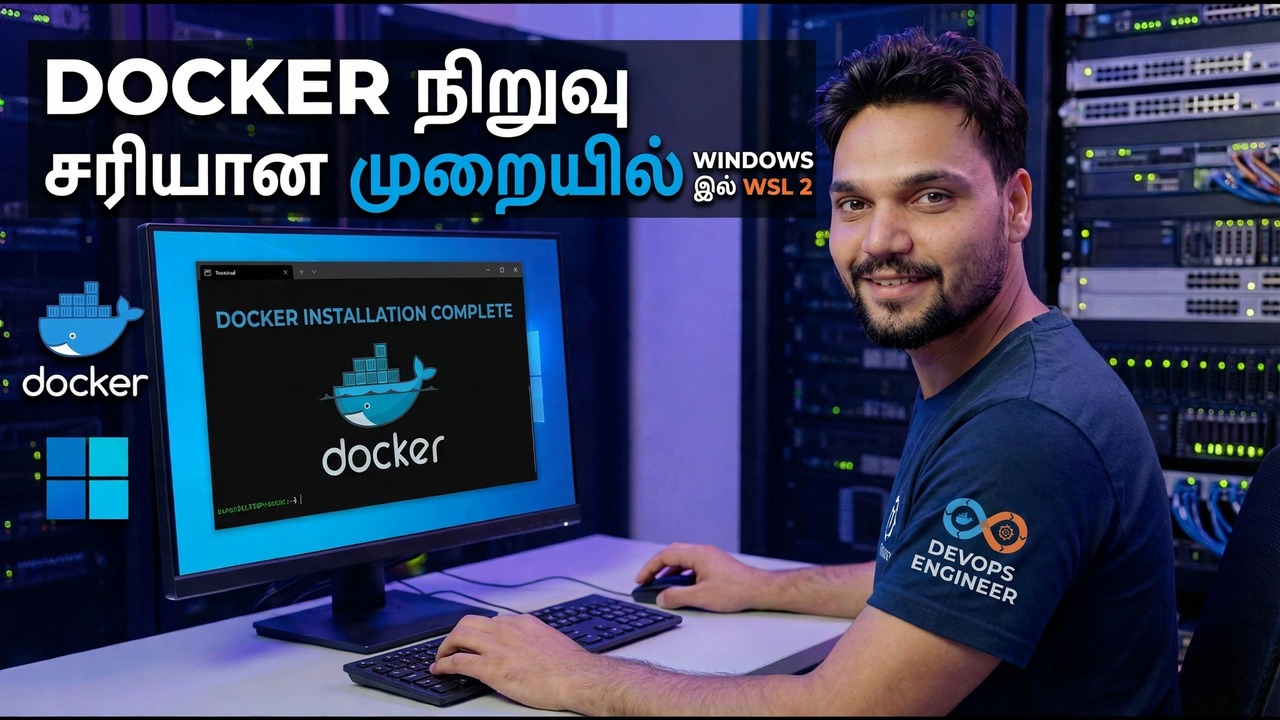
WSL 2 இல் டோக்கர் நிறுவல் - முதல் கொள்கலன் அமைப்பு
WSL 2 பின்தளத்தைப் பயன்படுத்தி Windows 10 அல்லது 11 இல் Docker டெஸ்க்டாப்பை நிறுவவும் - WSL முதலில், பின்னர் Docker, பின்னர் சரிபார்க்கப்பட்ட hello-world கன்டெய்னர். மெய்நிகராக்கம், உரிமம் மற்றும் டோக்கர்-பயனர்கள் குழுவிற்கான நேர்மையான காசோலைகளை உள்ளடக்கியது.
📑அத்தியாயங்கள்
- ஏன் ஆர்டர் முக்கியமானது — WSL 2 முதலில், டோக்கர் டெஸ்க்டாப் இரண்டாவது
- முதலில் கணினியைச் சரிபார்த்தல் — Winver உடன் Windows பதிப்பு மற்றும் Task Manager இல் மெய்நிகராக்கம்
- WSL 2 ஐ ஒரு கட்டளையுடன் நிறுவுதல், மறுதொடக்கம் செய்தல் மற்றும் உபுண்டு முதல் இயக்கத்தை முடித்தல்
- WSL - நிலை, விநியோக பட்டியல் மற்றும் இயல்புநிலை பதிப்பு 2 சரிபார்ப்பு
- WSL 2 பின்தளத்தில் டோக்கர் டெஸ்க்டாப்பை நிறுவுதல்
- முதல் கொள்கலனை இயக்குதல் — docker --version மற்றும் hello-world
- நேர்மையான சோதனைகள் — டோக்கர் டெஸ்க்டாப் உரிமம் மற்றும் டோக்கர்-பயனர்கள் குழு
📋 மேலோட்டம் & படிப்படியான வழிகாட்டி
முதலில் உங்கள் கணினியைச் சரிபார்க்கவும்
டபிள்யூஎஸ்எல் 2 பின்தளத்தில் உள்ள டோக்கர் டெஸ்க்டாப்பிற்கு மூன்று விஷயங்கள் தேவை, மேலும் இந்த இரண்டு நிமிடச் சரிபார்ப்பைத் தவிர்ப்பது, மக்கள் ஒரு மாலைப் பொழுதை எப்படி இழக்கிறார்கள் என்பதுதான். முதலில், Windows பதிப்பு: உங்களுக்கு Windows 10 பதிப்பு 2004 அல்லது அதற்குப் பிந்தைய பதிப்பு அல்லது Windows 11 தேவை. Win + R ஐ அழுத்தி, winver என டைப் செய்து, உங்கள் சரியான பதிப்பைக் காண Enter ஐ அழுத்தவும்.
winverஇரண்டாவதாக, மெய்நிகராக்கமானது BIOS அல்லது UEFI இல் இயக்கப்பட வேண்டும். பணி நிர்வாகியைத் திறந்து, செயல்திறன், பின்னர் CPU என்பதற்குச் சென்று, மெய்நிகராக்கம்: இயக்கப்பட்டது எனப் பார்க்கவும். முடக்கப்பட்டது என்று சொன்னால், எந்த மென்பொருள் அமைப்பும் உங்களைச் சேமிக்காது — முதலில் BIOS இல் Intel VT-x அல்லது AMD SVM ஐ இயக்கவும். மூன்றாவதாக, சுமார் 4 ஜிபி இலவச ரேம் மற்றும் சில ஜிபி வட்டு உதிரிகளை வைத்திருங்கள்: WSL 2 மற்றும் டோக்கர் உங்கள் இயந்திரத்தைப் பகிர்ந்து கொள்கின்றன, அவை அதை மாற்றாது.
வேறு எதற்கும் முன் WSL 2 ஐ நிறுவவும்
விண்டோஸில் பெரும்பாலான தோல்வியுற்ற டோக்கர் நிறுவல்கள் ஒரு சலிப்பான காரணத்திற்காக தோல்வியடைகின்றன: ஆர்டர் தவறானது. டோக்கர் டெஸ்க்டாப் அதன் கீழ் வேலை செய்யும் WSL 2 ஐ எதிர்பார்க்கிறது, எனவே முதலில் அடித்தளத்தை உருவாக்கவும். PowerShell ஐ நிர்வாகியாக திறந்து ஒரு கட்டளையை இயக்கவும்:
wsl --installஅதை முடிக்கட்டும், பின்னர் கணினியை மறுதொடக்கம் செய்யுங்கள் - மறுதொடக்கம் விருப்பமானது அல்ல, இது மெய்நிகராக்க கூறுகளை ஏற்றுகிறது. மறுதொடக்கம் செய்த பிறகு, உபுண்டு (இயல்புநிலை டிஸ்ட்ரோ) அதன் சொந்த அமைப்பை முடித்து, லினக்ஸ் பயனர்பெயர் மற்றும் கடவுச்சொல்லை உருவாக்கும்படி கேட்கிறது.
sudo க்கு மட்டுமே — நீங்கள் நினைவில் வைத்திருக்கும் ஒன்றைத் தேர்ந்தெடுக்கவும், ஏனெனில் நீங்கள் தட்டச்சு செய்யும் போது திரையில் எதுவும் காட்டப்படாது. டிஸ்ட்ரோவை பாதியிலேயே உருவாக்கி விடாதீர்கள்: முதல் ஓட்டம் முடிவடையாத ஒரு டிஸ்ட்ரோ, டோக்கர் டெஸ்க்டாப் அதன் முதல் தொடக்கத்தில் தொங்குவதற்கு மிகவும் பொதுவான மறைக்கப்பட்ட காரணமாகும்.WSL 2 உண்மையில் தயாராக உள்ளதா என்பதை சரிபார்க்கவும்
டோக்கர் இயந்திரத்திற்கு அருகில் எங்கும் செல்லும் முன், இரண்டு கட்டளைகளுடன் அடித்தளத்தை உறுதிப்படுத்தவும்:
wsl --status
wsl -l -v
உங்கள் டிஸ்ட்ரோ பட்டியலில் VERSION 2ஐக் காட்ட வேண்டும். இது 1 ஐக் காட்டினால், இயல்புநிலை பதிப்பை அமைத்து, கட்டளை வெளியீடு குறிப்பிடுவது போல் டிஸ்ட்ரோவை மாற்றவும்:
wsl --set-default-version 2ஒவ்வொரு லேயரும் அடுத்தது செல்வதற்கு முன் சோதிக்கப்படும், அதனால் ஏதேனும் தோல்வி ஏற்பட்டால், எந்த லேயர் சிக்கலைச் சொந்தமாக வைத்திருக்கிறது என்பது உங்களுக்குத் தெரியும்.
டாக்கர் டெஸ்க்டாப்பை மேலே நிறுவவும்
டோக்கர் டெஸ்க்டாப்பை docker.com இலிருந்து மட்டும் பதிவிறக்கவும் — மூன்றாம் தரப்பு பதிவிறக்க தளங்கள் பிரபலமான நிறுவிகளுடன் குப்பைத் தொகுப்பை உருவாக்குகின்றன. நிறுவியை இயக்கி, Hyper-Vக்குப் பதிலாக WSL 2 ஐப் பயன்படுத்து என்ற விருப்பத்தைத் தேர்வுசெய்யவும்; பெரும்பாலான கணினிகளில் இது முன்னிருப்பாக டிக் செய்யப்படுகிறது.
நிறுவி கேட்கும் போது, அதை மூடிவிட்டு வெளியேறவும் அல்லது கேட்கப்பட்டால் மீண்டும் தொடங்கவும். Docker உங்கள் Windows கணக்கை உள்ளூர் docker-users குழுவில் சேர்க்கிறது, மேலும் குழு உறுப்பினர் புதிய உள்நுழைவில் மட்டுமே செயல்படும் - இது பெரும்பாலான வழிகாட்டிகள் தவிர்க்கும் நேர்மையான சரிபார்ப்பாகும், மேலும் நீங்கள் வெளியேறி மீண்டும் உள்நுழையும் வரை Docker சில நேரங்களில் தொடங்க மறுக்கிறது.
டோக்கர் டெஸ்க்டாப்பைத் தொடங்கி, சிஸ்டம் ட்ரேயில் உள்ள திமிங்கல ஐகான் செட்டில் ஆகவும், டாஷ்போர்டு இன்ஜின் இயங்குவதை தெரிவிக்கவும் காத்திருக்கவும். முதல் தொடக்கம் மெதுவாக உள்ளது; இரண்டு நிமிடங்கள் கொடுங்கள். டோக்கர் சந்தா சேவை ஒப்பந்தத் திரையை நேர்மையாக ஏற்றுக்கொள்ளுங்கள் - இது ஒரு உண்மையான உரிமம்.
docker கட்டளையைப் பயன்படுத்த, Docker Desktop Settings ஐத் திறந்து, Resources சென்று, பின்னர் WSL Integration, மற்றும் உங்கள் distro ஐ இயக்கவும்.உங்கள் முதல் கொள்கலனை இயக்கவும் - ஹலோ வேர்ல்ட்
புதிய பவர்ஷெல் அல்லது டெர்மினல் சாளரத்தைத் திறந்து, முழு சங்கிலியும் செயல்படுவதை நிரூபிக்கும் இரண்டு கட்டளைகளை இயக்கவும்:
docker --version
docker run hello-world
docker --version கிளையன்ட் நிறுவப்பட்டு உங்கள் PATH இல் இருப்பதை நிரூபிக்கிறது. docker run hello-world எல்லாவற்றையும் நிரூபிக்கிறது: டோக்கரால் படத்தை உள்நாட்டில் கண்டுபிடிக்க முடியவில்லை, Docker Hub இலிருந்து பதிவிறக்குகிறது, அதிலிருந்து ஒரு கொள்கலனை உருவாக்குகிறது, அதை இயக்குகிறது மற்றும் அதன் Hello from Docker! செய்தியை அச்சிடுகிறது. அந்த செய்தி தோன்றினால், டெர்மினல், கிளையன்ட், டபிள்யூஎஸ்எல் 2 க்குள் உள்ள இயந்திரம், நெட்வொர்க் மற்றும் ரெஜிஸ்ட்ரி - உங்கள் சங்கிலி முடிவாக வேலை செய்யும்.
🏷️தலைப்பு தேடல் மாறிகள் & முக்கிய வார்த்தைகள்
🎙️ முழு டிரான்ஸ்கிரிப்ட் — விரிவாக்க தட்டவும்
__TOK_28__
__TOK_29__
❓ அடிக்கடி கேட்கப்படும் கேள்விகள்
இந்தப் பயிற்சி 100% இலவசமா?
__TOK_30__
தொடக்கநிலையாளர்கள் இந்த வழிகாட்டியைப் பின்பற்றலாமா?
__TOK_31__
நான் மாட்டிக் கொண்டால் நான் எங்கே கேள்விகளைக் கேட்க முடியும்?
__TOK_32__