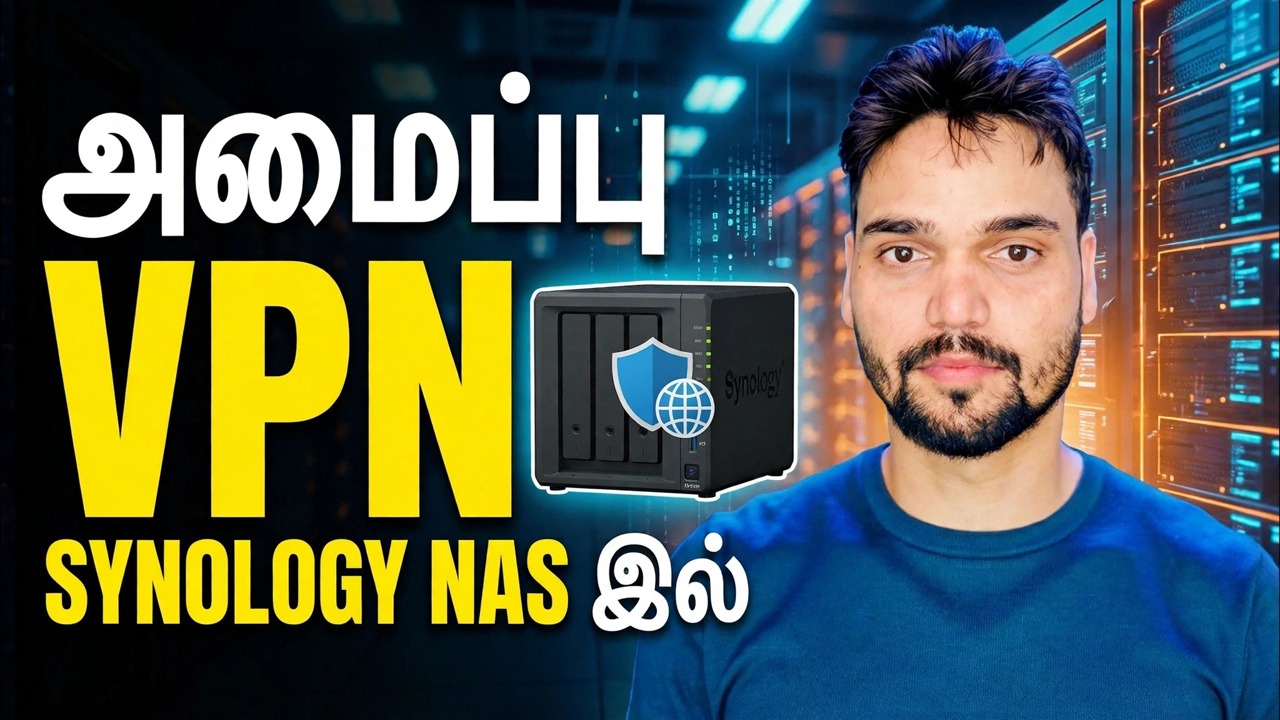
Synology NAS VPNஐ அமைக்கவும்
ஒரு சினாலஜி NAS இல் VPN சேவையகத்தை படிப்படியாக அமைக்கவும்: OpenVPN, DDNS, ஒரு ரூட்டர் போர்ட் முன்னோக்கி மற்றும் உங்கள் தொலைபேசியிலிருந்து பாதுகாப்பான சோதனை - எனவே நீங்கள் எங்கிருந்தும் உங்கள் கோப்புகளை பாதுகாப்பாக அடையலாம்.
📑அத்தியாயங்கள்
- ஏன் VPN — NAS ஐ வெளிப்படுத்தாமல் எங்கிருந்தும் உங்கள் கோப்புகளை அடையலாம்
- உங்கள் நெட்வொர்க்கில் NASக்கு ஒரு நிலையான முகவரியைக் கொடுங்கள்
- இலவச VPN சர்வர் தொகுப்பை தொகுப்பு மையத்திலிருந்து நிறுவவும்
- OpenVPN - போர்ட் 1194, UDP மற்றும் வாடிக்கையாளர்களுக்கான LAN அணுகலை இயக்கவும்
- சரியான பயனரை மட்டும் அனுமதிக்கவும் — பிரத்யேக கணக்குடன் VPN சிறப்புரிமை
- சினாலஜி DDNS ஐ அமைக்கவும், அதனால் ஒரு பெயர் எப்போதும் வீட்டிற்குச் செல்லும்
- திசைவியில் ஒரு போர்ட்டை சரியாக முன்னனுப்பவும் மற்றும் .ovpn உள்ளமைவை ஏற்றுமதி செய்யவும்
- உங்கள் DDNS பெயருக்கு ரிமோட் லைனைத் திருத்தவும்
- உங்கள் ஃபோனில் இருந்து OpenVPN Connect மூலம் இணைக்கவும்
- பாதுகாப்பான சோதனை — வீட்டில் இருந்து விலகி மொபைல் டேட்டாவில் கோப்புகள் திறக்கப்படும்
📋 மேலோட்டம் & படிப்படியான வழிகாட்டி
உங்கள் நெட்வொர்க்கில் NAS க்கு ஒரு நிலையான முகவரியைக் கொடுங்கள்
ஒவ்வொரு பிந்தைய படியும் ஒரு நிலையான முகவரியைக் குறிக்கிறது. உங்கள் NAS அதன் முகவரியை ரூட்டரிலிருந்து தானாக எடுத்தால், மறுதொடக்கம் செய்த பிறகு அந்த முகவரி மாறலாம் - பின்னர் போர்ட் முன்னோக்கி மற்றும் VPN அமைதியாக வேலை செய்வதை நிறுத்தும். எனவே முதலில் முகவரியை சரிசெய்யவும்.
கண்ட்ரோல் பேனல் → நெட்வொர்க் → நெட்வொர்க் இடைமுகத்தைத் திறந்து, உங்கள் LAN இணைப்பைத் தேர்ந்தெடுத்து, திருத்து என்பதைக் கிளிக் செய்து, கைமுறை உள்ளமைவைப் பயன்படுத்து என்பதைத் தேர்ந்தெடுக்கவும். உங்கள் சொந்த நெட்வொர்க்கில் NAS க்கு ஒரு நிலையான முகவரியைக் கொடுங்கள் - இந்த வீடியோவில் NAS 192.168.1.10 இல் உள்ளது. முகவரியை எழுதுங்கள்; படிகள் 6 மற்றும் 7 இந்த முகவரியை சரியாகப் பயன்படுத்துகிறது.
VPN சர்வர் தொகுப்பை நிறுவவும்
சினாலஜி உங்களுக்கு VPN சேவையகத்தை அதன் சொந்த அதிகாரப்பூர்வ தொகுப்பாக இலவசமாக வழங்குகிறது — எந்த மூன்றாம் தரப்பு தளத்திலிருந்தும் பதிவிறக்க எதுவும் இல்லை.
தொகுப்பு மையத்தைத் திறந்து, VPN சேவையகத்தைத் தேடி நிறுவு என்பதைக் கிளிக் செய்யவும். அது முடிந்ததும், பிரதான மெனுவிலிருந்து VPN சேவையகத்தைத் திறக்கவும். பட்டியலிடப்பட்டுள்ள மூன்று நெறிமுறைகளை நீங்கள் காண்பீர்கள்: OpenVPN, L2TP/IPSec மற்றும் PPTP. இந்த வழிகாட்டி OpenVPN இல் மட்டுமே உருவாக்குகிறது.
OpenVPN ஐ இயக்கி, LAN அணுகலை அனுமதிக்கவும்
VPN சேவையகத்தில், OpenVPN பக்கத்தைத் திறந்து OpenVPN சேவையகத்தை இயக்கு என்பதைத் தட்டவும். உங்கள் முதல் அமைப்பிற்கான இயல்புநிலை போர்ட் 1194 மற்றும் நெறிமுறை UDP - படி 6 இல் உள்ள ரூட்டர் விதி மற்றும் படி 7 இல் ஏற்றுமதி செய்யப்பட்ட கோப்பு இரண்டும் இந்த இரண்டு மதிப்புகளைப் பொறுத்தது.
மேலும் வாடிக்கையாளர்களை சர்வரின் LAN ஐ அணுக அனுமதி என்பதைத் தட்டவும். இது இல்லாமல், உங்கள் ஃபோன் VPN உடன் இணைகிறது ஆனால் அதன் பின்னால் எதையும் அடையாது - NAS இல்லை, பகிரப்பட்ட கோப்புறைகள் இல்லை. விண்ணப்பிக்கவும்.
என்பதைக் கிளிக் செய்யவும்சரியான பயனரை மட்டும் இணைக்க அனுமதி
VPN உள்நுழைவு என்பது உங்கள் முழு வீட்டு நெட்வொர்க்கிற்கும் ஒரு திறவுகோலாகும், எனவே அதை உங்கள் முக்கிய DSM நிர்வாகி கணக்கில் ஒருபோதும் ஒப்படைக்க வேண்டாம். ஒரு சாதாரண DSM பயனரை VPN க்காக மட்டும் உருவாக்கவும், வேறு எங்கும் பயன்படுத்தப்படாத நீண்ட, தனித்துவமான கடவுச்சொல்லைக் கொண்டு.
பின்னர் VPN சர்வர் → சிறப்புரிமையைத் திறந்து, அந்த பயனரை OpenVPNக்கு மட்டும் அனுமதிக்கவும் — வேறு யாருக்கும் VPN அணுகல் கிடைக்காது. DSM இன் தானியங்கு பிளாக்ஐயும் (கண்ட்ரோல் பேனல் → பாதுகாப்பு → கணக்கு) இயக்கவும், அதனால் இணையத்தில் இருந்து திரும்பத் திரும்ப தவறான கடவுச்சொற்கள் தாக்குபவர்களை தானாகப் பூட்டிவிடும்.
சினாலஜி DDNS - எப்போதும் முகப்புப் பெயரைக் குறிக்கும் ஒரு பெயர்
உங்கள் வீட்டு இணைய இணைப்பின் பொது முகவரி அவ்வப்போது மாறும். உங்கள் VPN கோப்பு இன்றைய முகவரியைச் சுட்டிக்காட்டினால், அடுத்த முறை முகவரி மாறும்போது அது உடைந்து விடும். DDNS இதைத் தீர்க்கிறது: எப்போதும் உங்கள் வீட்டைப் பின்தொடரும் ஒரு நிரந்தரப் பெயர்.
கண்ட்ரோல் பேனல் → வெளிப்புற அணுகல் → DDNS ஐத் திறந்து, சேர் என்பதைக் கிளிக் செய்து, சேவை வழங்குநரை Synology தேர்வு செய்து, உங்கள் Synology கணக்கில் உள்நுழையவும். yourname.synology.me போன்ற ஹோஸ்ட்பெயரைத் தேர்ந்தெடுத்து, இயல்பான நிலையை உறுதிப்படுத்தவும். இந்தப் பெயர் — எண் அல்ல — உங்கள் ஃபோன் படி 7 இல் பயன்படுத்தும்.
ரௌட்டரில் சரியாக ஒரு போர்ட்டை முன்னெடுத்து .ovpn கோப்பை ஏற்றுமதி செய்யவும்
உங்கள் திசைவி VPN டிராஃபிக்கை NAS க்கு அனுப்ப வேண்டும். அது ஒரு விதி, ஒரு போர்ட்டுக்கு, ஒரு முகவரிக்கு — அதற்கு மேல் எதுவும் இல்லை.
உங்கள் ரூட்டரில் உள்நுழைந்து, போர்ட் ஃபார்வர்டிங் கண்டுபிடி, மற்றும் வெளிப்புற UDP போர்ட் 1194 ஐ NAS நிலையான முகவரிக்கு படி 1, போர்ட் 1194 இலிருந்து அனுப்பவும்:
UDP 1194 -> 192.168.1.10 : 1194டிஎஸ்எம் ஃபயர்வாலில் VPN சர்வர் இயக்கப்பட்டிருந்தால் அதை அனுமதிக்கவும் (கண்ட்ரோல் பேனல் → பாதுகாப்பு → ஃபயர்வால்). பின்னர் VPN சேவையகத்தில் உள்ள OpenVPN பக்கத்திற்குச் சென்று .ovpn கோப்பைச் சேமிக்க ஏற்றுமதி உள்ளமைவு என்பதைக் கிளிக் செய்யவும். அந்தக் கோப்பை உரை திருத்தியில் திறந்து remote வரியைச் சரிபார்க்கவும் — அது உங்கள் DDNS பெயரையும் OpenVPN போர்ட்டையும் கொண்டு செல்ல வேண்டும்:
remote yourname.synology.me 1194உங்கள் ஃபோனிலிருந்து இணைக்கவும் மற்றும் மொபைல் டேட்டாவில் சோதனை செய்யவும்
உங்கள் மொபைலில் இலவச OpenVPN Connect பயன்பாட்டை நிறுவி, படி 6 இல் நீங்கள் ஏற்றுமதி செய்த .ovpn கோப்பை இறக்குமதி செய்யவும். படி 4 இலிருந்து VPN பயனரின் பெயர் மற்றும் கடவுச்சொல்லை உள்ளிட்டு இணைக்கவும்.
இப்போது நேர்மையான சோதனை: வைஃபை ஆஃப் செய்து மொபைல் டேட்டாவில் இருங்கள். உங்கள் சொந்த வைஃபை சோதனையானது எதையும் நிரூபிக்கவில்லை, ஏனெனில் நீங்கள் ஏற்கனவே நெட்வொர்க்கில் உள்ளீர்கள். மொபைல் டேட்டாவில், உங்கள் NAS முகவரியை 192.168.1.10 அல்லது அதன் பகிரப்பட்ட கோப்புறைகளில் ஒன்றைத் திறக்கவும். உங்கள் கோப்புகள் உங்கள் வீட்டிற்கு வெளியில் இருந்து திறந்தால், அமைப்பு உண்மையாக முடிந்துவிடும் — இதுவே வீடியோ முடிவடையும் பாதுகாப்பான சோதனையாகும்.
பின்னர் VPN ஐப் பாதுகாப்பாக வைத்திருங்கள்
ஒரு VPN என்பது வெளியில் இருந்து உங்கள் NAS ஐ அடைவதற்கான பாதுகாப்பான வழியாகும் - ஆனால் அது கவனிக்கப்படும் போது மட்டுமே. மூன்று பழக்கங்கள் அதை அப்படியே வைத்திருக்கின்றன:
• புதுப்பிப்பு: DSM மற்றும் VPN சர்வர் தொகுப்பை புதுப்பிக்கவும்; VPN திருத்தங்கள் பாதுகாப்பு திருத்தங்கள்.
• கடவுச்சொற்கள்: ஒவ்வொரு VPN பயனரும் தங்களின் வலுவான கடவுச்சொல்லை வைத்திருக்கிறார்கள் — பகிரப்பட்ட கணக்குகள் இல்லை, மேலும் ஒருவருக்கு அணுகல் தேவைப்படாத தருணத்தில் VPN சேவையகத்தில் உள்ள சிறப்புரிமையை அகற்றவும்.
• கதவுகள்: படி 6 இலிருந்து UDP 1194 முன்னோக்கி உங்கள் ரூட்டரில் ஒரே புதிய திறப்பாக இருக்கும்.
🏷️Topic Search Variables & Keywords
படிப்படியாக சரிசெய்தல் வழிகாட்டி & தீர்வுகள் - SETUP | VPN | சினாலஜி NAS இல். டெக்னிக்கல் அன்ஷூ மூலம் திரையில் ஆர்ப்பாட்டம்.
சினாலஜி NAS இல் VPN சேவையகத்தை படிப்படியாக அமைக்கவும். OpenVPN, DDNS, ஒரு ரூட்டர் போர்ட் முன்னோக்கி மற்றும் உங்கள் ஃபோனிலிருந்து பாதுகாப்பான சோதனை, நீங்கள் எங்கிருந்தும் உங்கள் கோப்புகளை பாதுகாப்பாக அடையலாம்.
(டிரான்ஸ்கிரிப்ட் இங்கே மூலப் பக்கத்தில் முடிவடைகிறது — முழு ஒத்திகைக்கு மேலே உள்ள வீடியோவைப் பார்க்கவும்.)
❓ அடிக்கடி கேட்கப்படும் கேள்விகள்
ஆம்! டெக்னிக்கல் அன்ஷு மூலம் நிரூபிக்கப்பட்ட அனைத்து வழிகாட்டிகளும் முறைகளும் இலவச, சட்ட மற்றும் கல்வி ஆதாரங்களைப் பயன்படுத்துகின்றன.
நிச்சயமாக! ஒவ்வொரு அடியும் விரிவான வழிமுறைகளுடன் திரையில் காண்பிக்கப்படும், எனவே எவரும் எளிதாக பின்பற்றலாம்.
YouTube வீடியோவில் நேரடியாக கருத்துத் தெரிவிக்கவும், எங்கள் சமூகமும் தொழில்நுட்ப அன்ஷுவும் உங்களுக்கு உதவுவார்கள்.
🚀 YouTube இல் முழு டுடோரியலைப் பார்க்கவும்
🚀 YouTube இல் முழுப் படிப்படியான வீடியோ டுடோரியலைப் பார்க்கவும்: https://www.youtube.com/watch?v=PNwaSAGIZfk
IT ஆதரவு, Windows சரிசெய்தல் மற்றும் சர்வர் மேலாண்மை ஆகியவற்றிற்கு டெக்னிக்கல் அன்ஷுவுக்கு குழுசேரவும்.
▶️ முழு வீடியோவைப் பார்க்கவும்