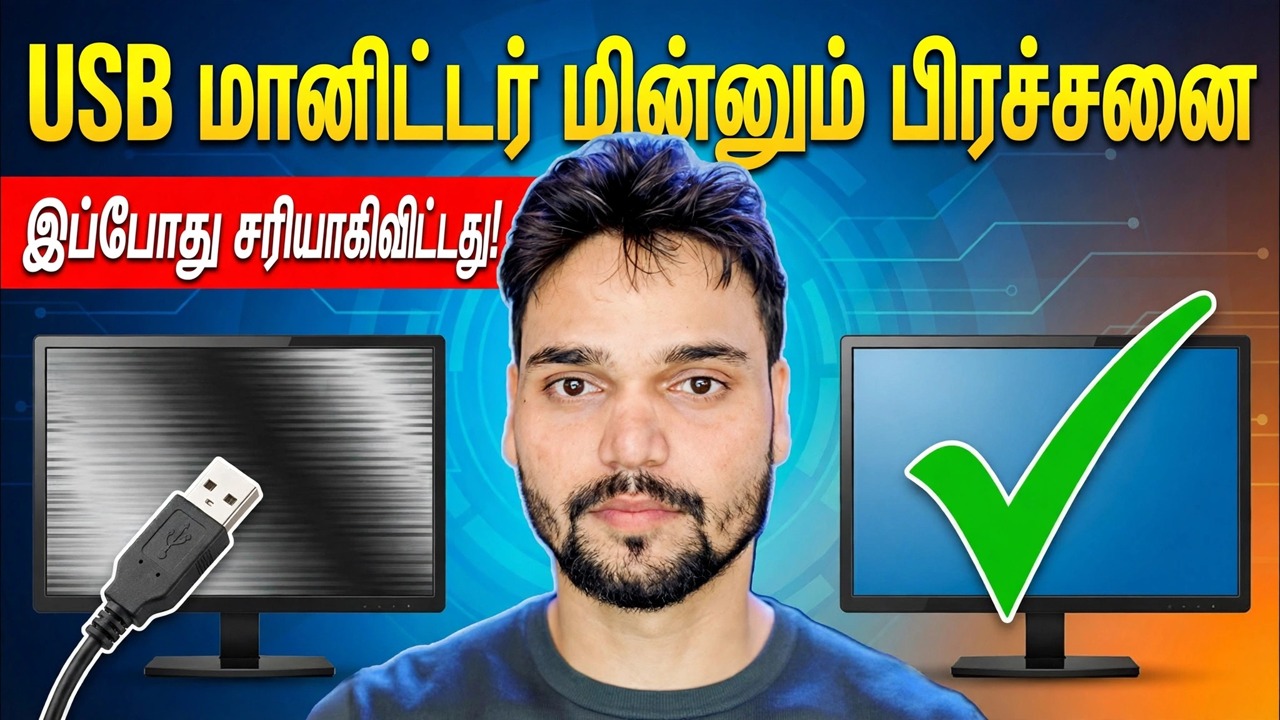
கண் சிமிட்டல் சிக்கலை சரிசெய்தல் 😳 USB பவர் பிரச்சனை தீர்க்கப்பட்டது (SMPS / அடாப்டர் ட்ரிக்)
திரை சிமிட்டுகிறது, நீங்கள் கேபிள், டிரைவர், மானிட்டரையே குற்றம் சாட்டுகிறீர்கள். ஆனால் பலவீனமான யூ.எஸ்.பி மூலத்திலிருந்து கொடுக்கப்பட்ட காட்சி மிகவும் எளிமையான காரணத்திற்காக ஒளிரும்: அது மதிப்பிடப்பட்ட சக்தியைப் பெறவில்லை. ஊட்டமானது தவறு என்பதை நிரூபிப்பது - இலவசம் - மற்றும் அதன் சொந்த சக்தி மூலம் அதை எவ்வாறு சரிசெய்வது என்பது இங்கே.
📑அத்தியாயங்கள்
- ஏன் ஒளிரும் மானிட்டர் பொதுவாக மின் சிக்கலாகும், டெட் பேனல் அல்ல
- இலவசமாக முதலில் நிரூபிக்கவும் — எதையும் வாங்குவதற்கு முன் மூன்று சோதனைகள்
- அடாப்டர் தந்திரம் — காட்சிக்கு அதன் சொந்த சரியாக மதிப்பிடப்பட்ட ஆற்றல் மூலத்தை வழங்கவும்
- ஒரு மேசையில் பல சாதனங்கள் — இயங்கும் ஹப் ஃபிக்ஸ்
- டெஸ்க்டாப் பக்கம் — பலவீனமான SMPS ஆனது USB பவரை சாக் செய்யும் போது
📋 மேலோட்டம் & படிப்படியான வழிகாட்டி
ரிட் தி ப்ளிங்க் — ஒரு பலவீனமான ஊட்டத்தில் ஒரு பசி காட்சி
ஒரு மணிநேரத்திற்கு திரை நன்றாக இருக்கிறது, பிறகு அது கண் சிமிட்டத் தொடங்குகிறது - ஒரு நொடி கருப்பு, மீண்டும் மீண்டும், மீண்டும் கருப்பு. நீங்கள் HDMI கேபிளை மாற்றுகிறீர்கள், இயக்கியை மீண்டும் நிறுவுகிறீர்கள், எதுவும் மாறாது. யாரும் சரிபார்க்காத காரணம் மிகவும் எளிமையானது: டிஸ்ப்ளே அல்லது அதற்கு உணவளிக்கும் சாதனம் மதிப்பிடப்பட்ட சக்தியைப் பெறவில்லை.
ஒரு சிறிய USB மானிட்டர், USB-இயங்கும் டிஸ்ப்ளே அடாப்டர் அல்லது ஹப்பில் இருந்து அளிக்கப்படும் சிறிய பேனல் ஆகியவை பகிரப்பட்ட USB ஃபீட் வழங்குவதை விட அதிக மின்னோட்டத்தைக் கோரலாம். வெளியிடப்பட்ட வரவு செலவுகளை ஒப்பிடுக: USB 2.0 போர்ட் 5V / 0.5A, USB 3.0 போர்ட் 5V / 0.9A தருகிறது - ஒரு போர்ட்டபிள் மானிட்டருக்கு 5V / 2A தேவை. சுமை உச்சத்தை அடையும் தருணத்தில், மின்னழுத்தம் குறைகிறது, சாதனம் மறுதொடக்கம் செய்யப்படுகிறது - நீங்கள் கண் சிமிட்டுவதைக் காணலாம். செயலற்ற நிலையில், அதே அமைப்பு சரியாகத் தெரிகிறது, அதனால்தான் இந்தக் குறைபாடு நீண்ட காலமாக மறைந்துள்ளது.
இது சக்தி என்பதை முதலில் நிரூபியுங்கள் — மூன்று இலவச சோதனைகள்
அதற்குத் தனியாக உணவளிக்கவும். மற்ற எல்லா சாதனங்களையும் ஒரே மையத்தில் இருந்து அல்லது ஒரே வரிசையில் உள்ள போர்ட்களில் இருந்து துண்டிக்கவும், ஒளிரும் சாதனத்தை மட்டும் விட்டுவிடவும். கண் சிமிட்டுவது நிறுத்தப்பட்டால், ஊட்டம் மிகவும் மெல்லியதாகப் பகிரப்படும்.
ஊட்டத்தை மாற்றவும், எல்லாவற்றையும் வைத்திருக்கவும். சாதனத்தை நேரடியாக மதர்போர்டில் உள்ள போர்ட்டுக்கு நகர்த்தவும் — டெஸ்க்டாப்பின் பின் பேனல் அல்லது லேப்டாப்பின் சொந்த போர்ட், முன் பேனல் போர்ட் அல்லது டாக் அல்ல. அதே கேபிள், அதே அமைப்புகள். கண் சிமிட்டுவது போய்விட்டால், பழைய ஊட்டமே பிரச்சனையாக இருந்தது.
அது கண் சிமிட்டும்போது பார்க்கவும். பவர் ப்ளிங்க்கள் லோடைப் பின்தொடர்கின்றன: பிரகாசமான காட்சிகள், ஹார்ட் டிஸ்கில் செருகுதல், ஒரு விளையாட்டு தொடங்குகிறது. ஸ்டில் டெஸ்க்டாப்பில் இருந்தாலும், சிக்னல், கேபிள் அல்லது டிரைவரை அதிகமாகச் சுட்டிக்காட்டுங்கள் - எதையும் செலவழிக்கும் முன் அவற்றைச் சரிபார்க்கவும்.
அடாப்டர் தந்திரம் — காட்சிக்கு அதன் சொந்த மதிப்பிடப்பட்ட சக்தி மூலத்தை கொடுங்கள்
இதுதான் வீடியோ காட்டும் தீர்வாகும்: பகிரப்பட்ட, பலவீனமான USB மூலத்திலிருந்து பசியுள்ள சாதனத்திற்கு உணவளிப்பதை நிறுத்தி, அதற்கு சொந்தமாக ஒரு பிரத்யேக அடாப்டரை வழங்கவும் - தயாரிப்பாளர் குறிப்பிட்ட அடாப்டர் அல்லது அதன் லேபிளுடன் சரியாகப் பொருந்தக்கூடிய ஒன்று.
சாதனம் அல்லது அதன் கையேட்டில் உள்ள லேபிளைப் படித்து, மின்னழுத்தம் (உதாரணமாக 5V) மற்றும் தற்போதையம் (உதாரணமாக 2A) ஆகியவற்றைக் கவனியுங்கள். மாற்று அடாப்டர் மின்னழுத்தத்துடன் சரியாக பொருந்த வேண்டும். அதன் தற்போதைய மதிப்பீடு சமமாகவோ அல்லது அதிகமாகவோ இருக்க வேண்டும் - அதிகமானது பாதுகாப்பானது, ஏனெனில் சாதனம் தனக்குத் தேவையானதை மட்டுமே எடுத்துக்கொள்கிறது. சாதனத்தில் பீப்பாய் ஜாக் இருந்தால், பிளக் அளவு மற்றும் துருவமுனைப்பு ஆகியவையும் பொருந்த வேண்டும்.
அடாப்டரை நேரடியாக சுவர் சாக்கெட்டில் செருகவும், பின்னர் சாதனத்தை இணைக்கவும். சிமிட்டலைத் தூண்டுவதற்குப் பயன்படுத்திய அதே சுமையின் கீழ் சோதிக்கவும் — ஒரு பிரகாசமான காட்சி அல்லது அதற்கு முன் அதை ஒளிரச் செய்த கேம்.
ஒரு மேசையில் பல சாதனங்கள் — ஆற்றல்மிக்க மையத்தைப் பயன்படுத்தவும்
உண்மையான அமைப்பு ஒரு மானிட்டர், டிஸ்க் மற்றும் டாங்கிள் ஆகியவற்றைக் கொண்ட ஒரு மடிக்கணினியாக இருந்தால், நேர்மையான சிகிச்சையானது இயங்கும் USB ஹப் ஆகும் - இது அதன் சொந்த அடாப்டரைக் கொண்ட மையமாகும், எனவே சாதனங்கள் மடிக்கணினியின் ஒற்றை போர்ட் பட்ஜெட்டைப் பிரிப்பதற்குப் பதிலாக சுவரில் இருந்து எடுக்கின்றன.
ஹப்பின் சொந்த அடாப்டர் மதிப்பீட்டைச் சரிபார்க்கவும்: அதன் மொத்த வெளியீடு, இணைக்கப்பட்ட சாதனங்கள் கேட்கும் தொகையை வசதியாக உள்ளடக்கும். பசியுள்ள சாதனத்தை - டிஸ்ப்ளே அல்லது டிஸ்ப்ளே அடாப்டரை - முதலில் மையத்துடன் இணைத்து, ஹப் மூலம் தனியாகச் சோதிக்கவும். பின்னர் மீதமுள்ள சாதனங்களை ஒவ்வொன்றாக மீண்டும் சேர்க்கவும். ஒரு குறிப்பிட்ட சாதனத்தில் பிளிங்க் திரும்பினால், அந்தச் சேர்க்கையானது ஹப்பின் உண்மையான பட்ஜெட்டைக் கடக்கும்.
டெஸ்க்டாப் பக்கம் — ஒரு பலவீனமான எஸ்எம்பிஎஸ் சாக்ஸ் கூட
டெஸ்க்டாப்பில், அதே கதை கேபினட் உள்ளேயும் வெளிப்படும். எஸ்எம்பிஎஸ் (பிசி பவர் சப்ளை) மதர்போர்டின் USB போர்ட்களை ஊட்டுகிறது. ஒரு மலிவான அல்லது வயதான SMPS, அதன் 5V ரயில் சுமையின் கீழ் தொய்வடைந்தால், பின் போர்ட்களில் கூட USB சாதனங்கள் மற்றும் போர்ட்டபிள் மானிட்டர்களை சிமிட்டலாம்.
அதே சாதனத்தை வேறொரு பிசி அல்லது மடிக்கணினியில் சோதிக்கவும் - அங்கு அது நிலையாக இருந்தால், உங்கள் டெஸ்க்டாப்பின் பவர் டெலிவரி சந்தேகத்திற்குரியது, சாதனம் அல்ல. முன்-பேனல் போர்ட்டுக்குப் பதிலாக பின்புற மதர்போர்டு போர்ட்டை முயற்சிக்கவும்: முன் போர்ட்கள் மெல்லிய உள் கேபிள்கள் வழியாக இயங்கி ஒரு தலைப்பைப் பகிரவும். இந்த கணினியில் மட்டும் பல USB சாதனங்கள் தவறாகச் செயல்பட்டால், SMPSஐச் சரிபார்த்து அல்லது அதற்குப் பதிலாக ஒழுங்காக மதிப்பிடப்பட்ட யூனிட்டை மாற்றவும்.
ஒன்-லைன் பதிப்பு: லோடைத் தொடர்ந்து வரும் பிளிங்க் என்பது வழக்கமாக அதன் ஊட்டத்தை விட அதிக சக்தியைக் கேட்கும் சாதனமாகும். ஊட்டத்தை லேபிளுடன் பொருத்தவும் — ஒரு பிரத்யேக அடாப்டர், ஒரு இயங்கும் மையம் அல்லது ஆரோக்கியமான பொதுத்துறை — மற்றும் பிளிங்க் எண்ட்ஸ்.
🏷️Topic Search Variables & Keywords
படிப்படியாக சரிசெய்தல் வழிகாட்டி & தீர்வுகள் - USB மானிட்டர் பிளிங்க் சிக்கல் இப்போது சரி செய்யப்பட்டது! டெக்னிக்கல் அன்ஷூ மூலம் திரையில் ஆர்ப்பாட்டம்.
இமைப்பதை அல்லது சீரற்ற முறையில் வெட்டுவதைக் கண்காணிக்கவா? காரணம் பெரும்பாலும் பவர், பேனல் அல்ல: பகிர்ந்த போர்ட் அல்லது ஹப் வழங்குவதை விட அதிக மின்னோட்டத்தைக் கேட்கும் USB-ஊட்டப்பட்ட காட்சி. அதை இலவசமாக நிரூபித்து, சரியாக மதிப்பிடப்பட்ட அடாப்டர் மூலம் அதை சரிசெய்யவும்.
(டிரான்ஸ்கிரிப்ட் இங்கே மூலப் பக்கத்தில் முடிகிறது)
❓ அடிக்கடி கேட்கப்படும் கேள்விகள்
ஆம்! டெக்னிக்கல் அன்ஷு மூலம் நிரூபிக்கப்பட்ட அனைத்து வழிகாட்டிகளும் முறைகளும் இலவச, சட்ட மற்றும் கல்வி ஆதாரங்களைப் பயன்படுத்துகின்றன.
நிச்சயமாக! ஒவ்வொரு அடியும் விரிவான வழிமுறைகளுடன் திரையில் காண்பிக்கப்படும், எனவே எவரும் எளிதாக பின்பற்றலாம்.
YouTube வீடியோவில் நேரடியாக கருத்துத் தெரிவிக்கவும், எங்கள் சமூகமும் தொழில்நுட்ப அன்ஷுவும் உங்களுக்கு உதவுவார்கள்.
🚀 YouTube இல் முழு டுடோரியலைப் பார்க்கவும்
🚀 YouTube இல் முழுப் படிப்படியான வீடியோ டுடோரியலைப் பார்க்கவும்: https://www.youtube.com/watch?v=R5b5lmAZjq4
IT ஆதரவு, Windows சரிசெய்தல் மற்றும் சர்வர் மேலாண்மை ஆகியவற்றிற்கு டெக்னிக்கல் அன்ஷுவுக்கு குழுசேரவும்.
▶️ முழு வீடியோவையும் பார்க்கவும்