ரூஃபஸ் & பவர்ஐஎஸ்ஓ - இலவச கருவிகள் மூலம் துவக்கக்கூடிய USB டிரைவை உருவாக்கவும்
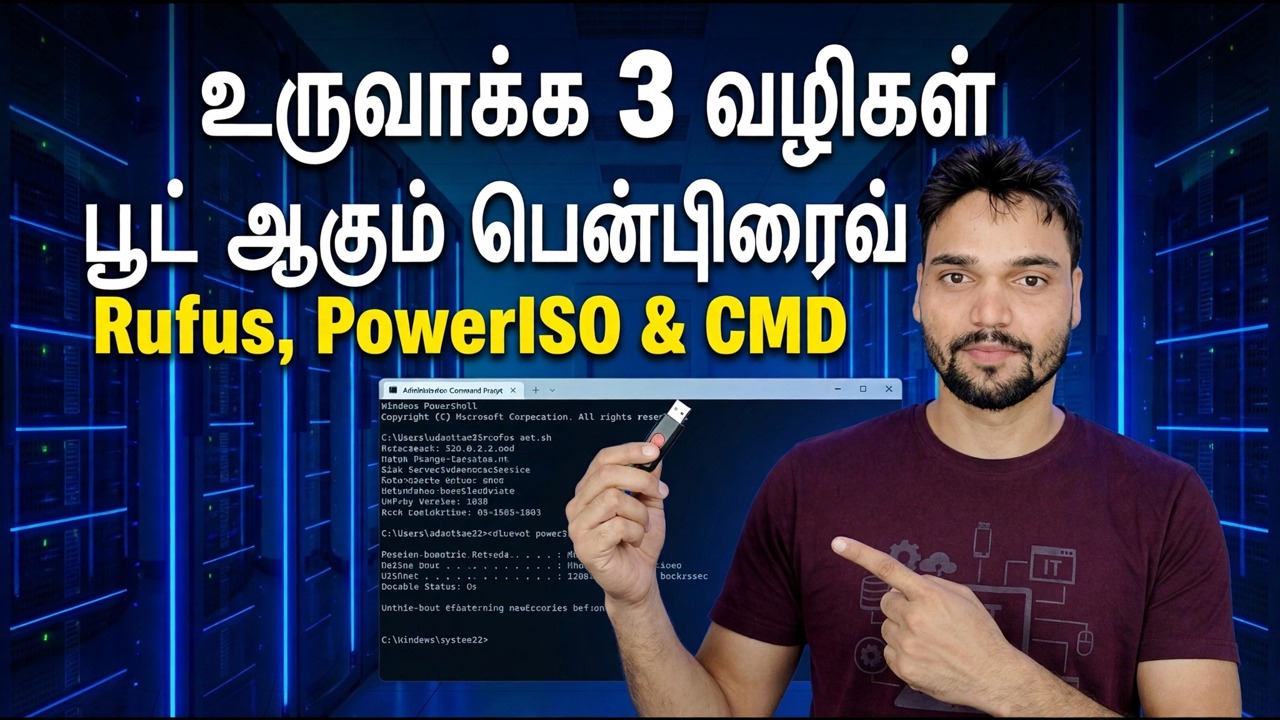
துவக்கக்கூடிய USB-க்கு இரண்டு நேர்மையான வழிகள் - ரூஃபஸ், முழுக் கட்டுப்பாட்டுடன் கூடிய இலவச ஓப்பன் சோர்ஸ் கருவி மற்றும் பவர்ஐஎஸ்ஓ, ஷேர்வேர் இமேஜ் ஆல்-ரவுண்டர். யூ.எஸ்.பி உண்மையில் துவக்கப்படுகிறதா என்பதைத் தீர்மானிக்கும் அமைப்புகள் மற்றும் எச்சரிக்கைகளுடன், இரண்டு முறைகளும் படிப்படியாக.
📑அத்தியாயங்கள்
- உங்களுக்கு என்ன தேவை — அதிகாரப்பூர்வ மூலத்திலிருந்து ஒரு ISO, ஒரு பென் டிரைவ் மற்றும் இரண்டு வேறுபட்ட கருவிகள்
- வழி ஒன்று: ரூஃபஸ் — ஒவ்வொரு அமைப்பையும் காணக்கூடிய இலவச கருவி
- வழி இரண்டு: PowerISO — எளிய பட ஆல்-ரவுண்டர்
- நேர்மையான வேறுபாடு — ரூஃபஸ் உண்மையிலேயே இலவசம், PowerISO என்பது ஷேர்வேர்
- முடிந்த USB இலிருந்து கணினியை துவக்குகிறது
- உங்களுக்கு உண்மையில் தேவைப்படும் நாளுக்கு முன் USB ஐ சோதிக்கவும்
📋 மேலோட்டம் & படிப்படியான வழிகாட்டி
நீங்கள் தொடங்குவதற்கு முன் உங்களுக்கு என்ன தேவை
உங்களுக்கு மூன்று விஷயங்கள் தேவை: அதிகாரப்பூர்வ மூலத்திலிருந்து பதிவிறக்கம் செய்யப்பட்ட Windows அல்லது Linux ISO கோப்பு, 8 GB அல்லது அதற்கு மேற்பட்ட USB பென் டிரைவ் (16 GB வசதியானது, ஏனெனில் Windows 11 ISO 5 GB க்கு மேல் உள்ளது), மற்றும் வீடியோவில் உள்ள இரண்டு கருவிகளில் ஒன்று. ரூஃபஸ் என்பது rufus.ie இலிருந்து ஒரு சில மெகாபைட்கள் கொண்ட சிறிய கையடக்க நிரலாகும் - இது நிறுவல் இல்லாமல் இயங்கும். PowerISO என்பது poweriso.com இலிருந்து நிறுவப்பட்ட நிரலாகும். இரண்டையும் அவற்றின் அதிகாரப்பூர்வ தளங்களிலிருந்து மட்டுமே பதிவிறக்கவும், சீரற்ற "இலவச பதிவிறக்கம்" பக்கத்திலிருந்து ஒருபோதும் பதிவிறக்க வேண்டாம்.
வழி ஒன்று — ரூஃபஸ், படிப்படியாக
ரூஃபஸ் இலவசம் மற்றும் திறந்த மூலமாகும், மேலும் இது இரண்டு கருவிகளில் மிகவும் துல்லியமானது. யூ.எஸ்.பி டிரைவை முன் ருஃபஸைத் திறப்பதற்குச் செருகவும், பின்னர் அதை சாதனம் கீழ்தோன்றும் - உங்கள் பென் டிரைவ் திறன் பொருந்துகிறதா என்பதைச் சரிபார்க்கவும். தேர்ந்தெடு என்பதைக் கிளிக் செய்து உங்கள் ISO கோப்பைத் தேர்ந்தெடுக்கவும். (இன்னும் ஐஎஸ்ஓ இல்லை? SELECTக்கு அருகில் உள்ள சிறிய அம்புக்குறியானது, மைக்ரோசாப்டின் சொந்த சர்வர்களில் இருந்து அதிகாரப்பூர்வ விண்டோஸ் ஐஎஸ்ஓக்களைப் பெறும் பதிவிறக்க விருப்பத்தை வழங்குகிறது.)
சாதாரண யூ.எஸ்.பி நிறுவிக்கு நிலையான விண்டோஸ் நிறுவலில் பட விருப்பத்தை விடவும். நீங்கள் நிறுவும் கணினிக்கு பகிர்வு திட்டத்தை அமைக்கவும்: நவீன யுஇஎஃப்ஐ இயந்திரங்களுக்கு GPT, பழைய BIOS-மட்டும் இயந்திரங்களுக்கு MBR — இந்த அமைப்பே USB பூட் ஆகுமா என்பதை தீர்மானிக்கிறது. ரூஃபஸ் தேர்ந்தெடுத்த இயல்புநிலைகளில் கோப்பு முறைமை மற்றும் கிளஸ்டர் அளவை விட்டுவிட்டு, START என்பதைக் கிளிக் செய்து, அழிக்கும் எச்சரிக்கையை ஏற்கவும். பச்சை நிற READY பட்டியில் காத்திருங்கள் - டிரைவை முன்கூட்டியே வெளியே இழுக்க வேண்டாம், ஏனெனில் குறுக்கிடப்பட்ட எழுதுதல் USB ஐ உருவாக்குகிறது, அது முடிந்தது மற்றும் நிறுவலின் நடுவில் தோல்வியடையும்.வழி இரண்டு — PowerISO, படிப்படியாக
PowerISO ஆனது ஆல்-இன்-ஒன் டிஸ்க் இமேஜ் புரோகிராம் என அறியப்படுகிறது - இது ISO, BIN, NRG மற்றும் அதன் சொந்த DAA கோப்புகளை உருவாக்குகிறது, திருத்துகிறது, மாற்றுகிறது, ஏற்றுகிறது மற்றும் எரிக்கிறது. துவக்கக்கூடிய USB ஐ உருவாக்குவது அதன் கருவிகளில் ஒன்றாகும், மேலும் இது வேண்டுமென்றே எளிமையானது: இது ரூஃபஸை விட மிகக் குறைவான கேள்விகளைக் கேட்கிறது. அதிகாரப்பூர்வ தளமான poweriso.com இலிருந்து PowerISO ஐ நிறுவி, அதை நிர்வாகியாக தொடங்கவும் — துவக்க பகிர்வுகளை எழுதுவதற்கு உயர்ந்த உரிமைகள் தேவை.
கருவிகள் மெனுவைத் திறந்து துவக்கக்கூடிய USB டிரைவை உருவாக்கு என்பதைத் தேர்ந்தெடுக்கவும். இலக்கு கீழ்தோன்றலில் உங்கள் USB டிரைவைத் தேர்ந்தெடுக்கவும் - மீண்டும், திறனைச் சரிபார்க்கவும், எனவே நீங்கள் தவறான சாதனத்தை அழிக்கப் போவதில்லை. ஆதாரமாக ISO படக் கோப்பைத் தேர்ந்தெடுத்து, Start என்பதைக் கிளிக் செய்து, இயக்ககத்தில் உள்ள எல்லா தரவும் அழிக்கப்படும் என்ற எச்சரிக்கையை உறுதிப்படுத்தவும். இயக்ககத்தை அகற்றும் முன் நிறைவு செய்திக்காக காத்திருங்கள். விடுபட்டதைக் கவனியுங்கள்: பகிர்வுத் திட்டத் தேர்வு இல்லை, கோப்பு முறைமைத் தேர்வு இல்லை — PowerISO அவற்றைத் தானே தீர்மானிக்கிறது. இது ஒரு எளிய வேலைக்கு வசதியானது, மேலும் ஒரு குறிப்பிட்ட பிசி துவக்க மறுக்கும் போது கட்டுப்படுத்துகிறது, ரூஃபஸின் கட்டுப்பாடுகள் தங்களுடைய சேமிப்பைப் பெறுவது இதுதான்.
இரண்டு கருவிகளுக்கு இடையே உள்ள நேர்மையான வேறுபாடு
வீடியோவின் தலைப்பு இரண்டும் இலவச கருவிகள் என்று அழைக்கிறது, மேலும் அதற்கு ஒரு திருத்தம் தேவை. Rufus உண்மையான இலவசம் — திறந்த மூல, உரிமம் இல்லை, வரம்புகள் இல்லை, நாக் திரைகள் இல்லை. PowerISO என்பது ஷேர்வேர். அதன் பதிவுசெய்யப்படாத சோதனையானது தொடங்கும் போது பதிவு நினைவூட்டலைக் காட்டுகிறது மற்றும் 300 MB ஐ விட பெரிய படக் கோப்புகளை உருவாக்கவோ திருத்தவோ முடியாது; துவக்கக்கூடிய USB ரைட்டர் உட்பட மற்ற அனைத்து செயல்பாடுகளும் ஒரே மாதிரியாக செயல்படும் என்று தயாரிப்பாளர் கூறுகிறார். எனவே இந்த வழிகாட்டியைப் பின்பற்றுவதற்கு சோதனை போதுமானது - ஆனால் PowerISO உங்கள் கணினியில் இருந்தால், அது பணம் செலுத்தும் மென்பொருள் மற்றும் அதை பதிவு செய்வதே நேர்மையான விஷயம். விலைகள் மாறுகின்றன, எனவே வேறு எங்கு அச்சிடப்பட்ட எண்ணை நம்புவதை விட அதிகாரப்பூர்வ தளத்தைப் பார்க்கவும்.
முடிக்கப்பட்ட USB இலிருந்து துவக்கவும்
எரிந்த USB, PCயை அதிலிருந்து தொடங்கும் வரை எதுவும் செய்யாது. இலக்கு கணினியை மறுதொடக்கம் செய்து அதன் ஒருமுறை துவக்க மெனுவைத் திறக்கவும் — பொதுவாக F12, F9, Esc அல்லது F8, மற்றும் பொதுவாக தொடக்கத் திரைக்கு பெயரிடவும். உங்கள் இயக்ககத்தின் பெயரைத் தொடர்ந்து UEFI: உடன் தொடங்கும் உள்ளீட்டைத் தேர்வு செய்யவும். USB இலிருந்து துவக்குவதற்கு ஏதேனும் ஒரு விசையை அழுத்தவும் என்று திரை கூறினால், சில நொடிகளில் ஒரு விசையை அழுத்தவும் - இல்லையெனில் PC அதன் பழைய விண்டோஸை துவக்குகிறது, மேலும் USB முயற்சி செய்யாதபோது தோல்வியடைந்ததாக நீங்கள் நினைப்பீர்கள்.
உங்களுக்கு உண்மையில் தேவைப்படும் முன் USB ஐ சோதிக்கவும்
பழுதுபார்க்கும் நாள் அல்லது புதிதாக நிறுவப்பட்ட நாள் இந்த USB பூட் செய்யப்பட்ட முதல் முறையாக இருக்க வேண்டாம். அதை ஒருமுறை துவக்கவும் - அதே கணினியில் அல்லது ஏதேனும் உதிரி கணினியில் - மற்றும் விண்டோஸ் அமைப்பு உண்மையில் தொடங்குவதை உறுதிப்படுத்தவும். தேய்ந்து போன பென் டிரைவ் அல்லது குறுக்கிடப்பட்ட ரைட் யூ.எஸ்.பி.யை உருவாக்கலாம், அது எக்ஸ்புளோரரில் முடிந்துவிட்டதாகத் தோன்றினாலும், நிறுவல் பாதியிலேயே தோல்வியடைந்தாலும், சோதனையின் போது அதைக் கண்டறிவதற்கு உடைந்த மதியத்திற்குப் பதிலாக இரண்டு நிமிடங்கள் செலவாகும்.
🏷️Topic Search Variables & Keywords
படிப்படியாக சரிசெய்தல் வழிகாட்டி & தீர்வுகள் - ரூஃபஸ் & பவர்ஐஎஸ்ஓ மூலம் துவக்கக்கூடிய USB டிரைவை உருவாக்கவும். டெக்னிக்கல் அன்ஷூ மூலம் திரையில் ஆர்ப்பாட்டம்.
பூட் செய்யக்கூடிய USB-க்கு இரண்டு நேர்மையான வழிகள் - ரூஃபஸ், முழுக் கட்டுப்பாட்டுடன் கூடிய இலவச ஓப்பன் சோர்ஸ் கருவி மற்றும் பவர்ஐஎஸ்ஓ, ஷேர்வேர் இமேஜ் ஆல்-ரவுண்டர். யூ.எஸ்.பி உண்மையில் துவக்கப்படுகிறதா என்பதைத் தீர்மானிக்கும் அமைப்புகள் மற்றும் எச்சரிக்கைகளுடன், இரண்டு முறைகளும் படிப்படியாக.
(டிரான்ஸ்கிரிப்ட் இங்கே மூலப் பக்கத்தில் முடிகிறது)
❓ அடிக்கடி கேட்கப்படும் கேள்விகள்
ஆம்! டெக்னிக்கல் அன்ஷு மூலம் நிரூபிக்கப்பட்ட அனைத்து வழிகாட்டிகளும் முறைகளும் இலவச, சட்ட மற்றும் கல்வி ஆதாரங்களைப் பயன்படுத்துகின்றன.
நிச்சயமாக! ஒவ்வொரு அடியும் விரிவான வழிமுறைகளுடன் திரையில் காண்பிக்கப்படும், எனவே எவரும் எளிதாக பின்பற்றலாம்.
YouTube வீடியோவில் நேரடியாக கருத்துத் தெரிவிக்கவும், எங்கள் சமூகமும் தொழில்நுட்ப அன்ஷுவும் உங்களுக்கு உதவுவார்கள்.
🚀 YouTube இல் முழு டுடோரியலைப் பார்க்கவும்
🚀 YouTube இல் முழுப் படிப்படியான வீடியோ டுடோரியலைப் பார்க்கவும்: https://www.youtube.com/watch?v=ZASzXtgre5Q
IT ஆதரவு, Windows சரிசெய்தல் மற்றும் சர்வர் மேலாண்மை ஆகியவற்றிற்கு டெக்னிக்கல் அன்ஷுவுக்கு குழுசேரவும்.
▶️ முழு வீடியோவையும் பார்க்கவும்