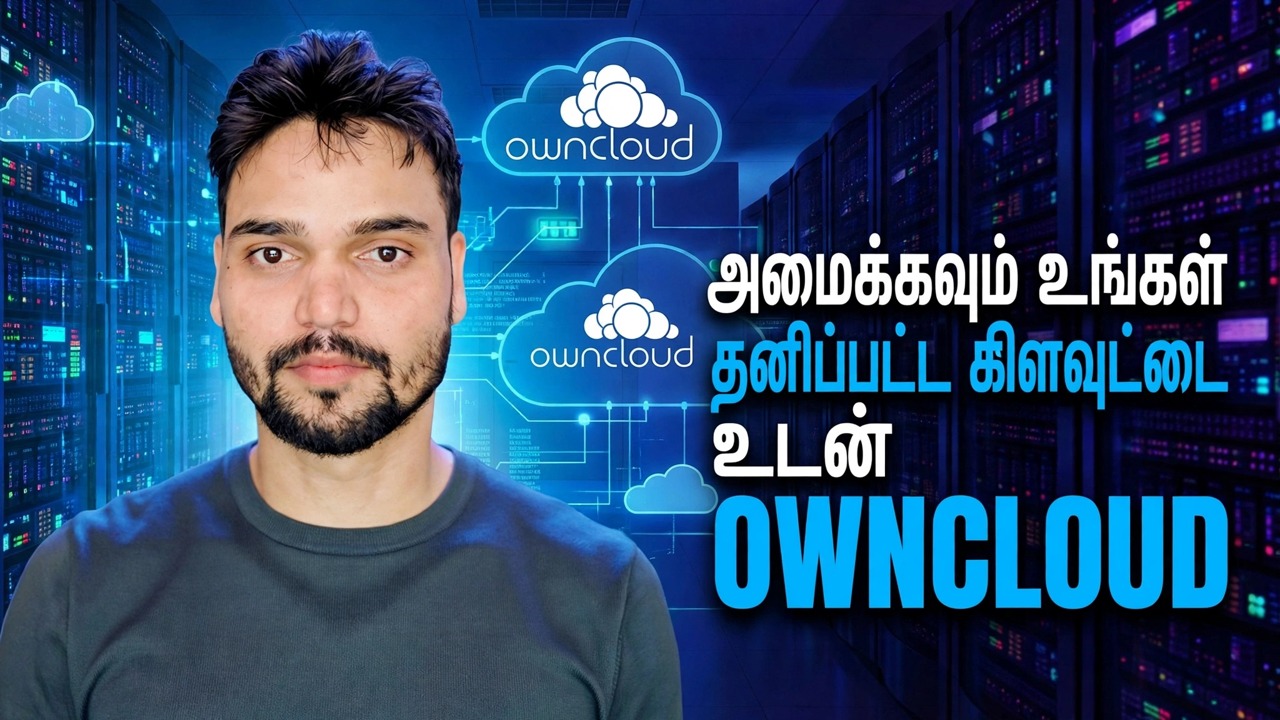
கட்டளைகள் இல்லாமல் OwnCloud சேவையகத்தை நிறுவவும்
ஒரு முறை கூட டெர்மினலைத் திறக்காமல் பதிவிறக்கங்கள், பொத்தான்கள் மற்றும் உலாவி வழிகாட்டி மூலம் நிறுவப்பட்ட உங்கள் சொந்த விதிமுறைகளின்படி உங்கள் சொந்த கோப்பு மேகம். இரண்டு காட்சி வழிகள்: உங்கள் சொந்த கணினியில் ஆயத்த சாதனம் அல்லது உங்கள் ஹோஸ்டிங் பேனலில் ஒரு கிளிக்.
📑அத்தியாயங்கள்
- நீங்கள் நிறுவும் சொந்தக் கிளவுட் — கிளாசிக் vs இன்ஃபினைட் ஸ்கேல், எளிய வார்த்தைகளில்
- வழி ஒன்று, பகுதி 1 — ஆயத்த சாதனப் படத்தைப் பதிவிறக்கவும் (VirtualBox / VMware)
- வழி ஒன்று, பகுதி 2 — சாதனத்தை இறக்குமதி செய்து, இயந்திரத்தைத் தொடங்க, அதன் முகவரியைக் கண்டறியவும்
- வழி ஒன்று, பகுதி 3 — உலாவி அமைவு வழிகாட்டி மற்றும் உங்கள் நிர்வாகி கடவுச்சொல்
- வழி இரண்டு — ஹோஸ்டிங் கண்ட்ரோல் பேனலுக்குள் ஒரே கிளிக்கில் சொந்த கிளவுட் நிறுவி
- உள்நுழைந்த பிறகு முதல் பத்து நிமிடங்கள் — தனிப்பட்ட கணக்கு மற்றும் சோதனை கோப்பு சரிபார்ப்பு
- தி பேட்லாக் — எந்த உண்மையான கோப்பிற்கும் முன் HTTPS ஏன் வருகிறது
- நேர்மையான மசோதா — கட்டளை இல்லாத வழி என்ன செய்ய முடியாது
📋 மேலோட்டம் & படிப்படியான வழிகாட்டி
நீங்கள் எந்த OwnCloud ஐ நிறுவுகிறீர்கள் என்பதை அறியவும்
ownCloud இன்று இரண்டு தயாரிப்புகள். ownCloud Classic (ownCloud 10 வரி) என்பது நன்கு அறியப்பட்ட PHP-அடிப்படையிலான கோப்பு தளமாகும் — இது இன்னும் பராமரிக்கப்பட்டு, இன்னும் பாதுகாப்பு வெளியீடுகளைப் பெறுகிறது. ownCloud Infinite Scale என்பது Go மொழியில் ஒரு முழுமையான மாற்றியமைப்பாகும், இது மிகப் பெரிய வரிசைப்படுத்தல்களுக்காகக் கட்டமைக்கப்பட்டது மற்றும் பொதுவாக கொள்கலன்களுடன் வெளியிடப்படுகிறது. இந்த வழிகாட்டியில் உள்ள ஆயத்த உபகரணங்கள் மற்றும் ஒரு கிளிக் நிறுவிகள் கிளாசிக் நிறுவவும். இது ஒரு தரமிறக்கம் அல்ல — வீடு அல்லது சிறிய அலுவலகத்திற்கு கிளாசிக் சரியான அளவு - ஆனால் இப்போது வித்தியாசத்தை அறிந்து கொள்ளுங்கள், ஏனெனில் கிளாசிக்கிலிருந்து இன்ஃபினைட் ஸ்கேலுக்கு மாறுவது திட்டமிடப்பட்ட இடம்பெயர்வு, ஒரே கிளிக்கில் மேம்படுத்தல் அல்ல.
வழி ஒன்று — ஆயத்த சாதனப் படத்தைப் பதிவிறக்கவும்
அப்ளையன்ஸ் ஒரு முழுமையான மெய்நிகர் இயந்திரம் ஆகும். நீங்கள் ஒருபோதும் பாகங்களைச் சேகரிக்க மாட்டீர்கள் - நீங்கள் இயந்திரத்தைத் தொடங்கி உங்கள் உலாவியில் ஒரு குறுகிய வழிகாட்டிக்கு பதிலளிக்கவும். சொந்தக் கிளவுட்டின் அதிகாரப்பூர்வ பதிவிறக்கப் பக்கத்திலிருந்து சொந்தக் கிளவுட் சாதனப் படத்தைப் பதிவிறக்கவும், உங்கள் மெய்நிகர் இயந்திர மென்பொருள் விரும்பும் வடிவத்தில் — VirtualBox அல்லது VMware வழக்கமான இரண்டு.
சாதனத்தை இறக்குமதி செய்து மெய்நிகர் இயந்திரத்தைத் தொடங்கவும்
உங்கள் VM மென்பொருளில் படத்தை இறக்குமதி செய்யவும் (VirtualBox இல்: கோப்பு, பின்னர் சாதனத்தை இறக்குமதி செய்யவும்) மற்றும் அதற்கு விவேகமான ஆதாரங்களைக் கொடுங்கள் - நீங்கள் சேமிக்கத் திட்டமிடும் கோப்புகளுக்கு இரண்டு ஜிபி ரேம் மற்றும் போதுமான விர்ச்சுவல் டிஸ்க். பின்னர் மெய்நிகர் இயந்திரத்தைத் தொடங்கி, கன்சோல் திரையில் அதன் முகவரியைக் காண்பிக்கும் வரை காத்திருக்கவும். துவக்கத்திற்குப் பிறகு அனைத்தும் உலாவி சாளரங்களில் நடக்கும் — இதுவே இந்த வழியின் முழுப் புள்ளியாகும்.
உலாவி வழிகாட்டியை முடித்து வலுவான நிர்வாகி கடவுச்சொல்லை அமைக்கவும்
உங்கள் சாதாரண இணைய உலாவியில் கன்சோல் காட்டும் முகவரியைத் திறக்கவும் - அமைவு வழிகாட்டி இங்கிருந்து பொறுப்பேற்கிறார். உங்கள் நிர்வாகி கடவுச்சொல்லை வழிகாட்டியில் அமைத்து, முடித்து, உங்கள் புதிய கிளவுட்டில் உள்நுழையவும்.
வழி இரண்டு - உங்கள் ஹோஸ்டிங் பேனலில் ஒரு கிளிக்கில் நிறுவவும்
வெப் ஹோஸ்டிங்கிற்கு நீங்கள் ஏற்கனவே பணம் செலுத்தினால், உங்கள் கண்ட்ரோல் பேனலில் சொந்த கிளவுட் கொண்ட ஆப்ஸ் இன்ஸ்டாலர் (சாஃப்டாகுலஸ் பொதுவானது) இருக்கும். ஆப்ஸ் நிறுவியைத் திறந்து ownCloud எனத் தேடவும். டொமைன் அல்லது துணைக் கோப்புறையைத் தேர்ந்தெடுங்கள் — cloud.yourdomain.com போன்ற சுத்தமான முகவரியானது நினைவில் கொள்ளவும் பகிரவும் எளிதானது. படிவத்தில் நிர்வாகி பயனர்பெயர் மற்றும் வலுவான நிர்வாகி கடவுச்சொல்லை அமைக்கவும், நிறுவு என்பதைக் கிளிக் செய்து காத்திருக்கவும் - நிறுவி உங்களுக்காக தரவுத்தளத்தையும் கோப்புகளையும் உருவாக்குகிறது. இறுதியில் அது காட்டும் நிர்வாகி இணைப்பைத் திறந்து உள்நுழையவும்.
உள்நுழைந்த பிறகு முதல் பத்து நிமிடங்கள்
நீங்கள் எந்தக் கதவைப் பயன்படுத்தினாலும், இணைய இடைமுகத்தில் உங்கள் முதல் வேலைகள் ஒரே மாதிரியாக இருக்கும். நீங்கள் நிர்வாகியாக உள்நுழையலாம் என்பதை உறுதிசெய்து, அமைப்புகள் பகுதியைத் திறக்கவும். தினசரி பயன்பாட்டிற்காக உங்கள் சொந்த தனிப்பட்ட கணக்கை உருவாக்கவும் - நிர்வாகி கணக்கு நிர்வாகத்திற்கானது, உங்கள் புகைப்படங்களுக்கு அல்ல. உலாவியில் இருந்து ஒரு சோதனைக் கோப்பைப் பதிவேற்றி, அதை மீண்டும் பதிவிறக்கவும்: முழு சங்கிலியும் செயல்படுவதை நிரூபிக்கும் சலிப்பான சோதனை. உங்கள் சரியான சர்வர் முகவரியைக் கவனியுங்கள், இதில் எந்த துணைக் கோப்புறையும் அடங்கும் — ஒவ்வொரு ஃபோனும் பிசி ஆப்ஸும் அதை வார்த்தைக்கு வார்த்தை கேட்கும்.
உண்மையான கோப்புகளுக்கு (HTTPS) முன் பேட்லாக்கை வைக்கவும்
"கட்டளைகள் இல்லாமல்" நேர்மையாக உங்களுக்கு என்ன செலவாகும்
இந்தப் பாதை உண்மையானது, பல வீடுகளுக்கு இதுவே சரியானது — ஆனால் திறந்த கண்களுடன் உள்ளே செல்லுங்கள். தினசரி வேலை முழுமையாக உள்ளடக்கப்பட்டுள்ளது: பயனர்கள், பகிர்தல், ஒதுக்கீடுகள் மற்றும் அமைப்புகள் அனைத்தும் இணைய இடைமுகத்தில் உள்ளன. ஆழமான பழுதுகள் இல்லை: கிளாசிக் ஓன் கிளவுட்டில் உள்ள வலுவான ஃபிக்சிங் கருவி ஒரு கட்டளை-வரி பயன்பாடாகும், எனவே மன்றத் தொடரில் உள்ள விசித்திரமான சிக்கல்கள் பெரும்பாலும் "இந்த கட்டளையை இயக்கு" என்பதில் முடிவடையும். புதுப்பிப்புகள் மென்மையானவை, தானியங்கி மேஜிக் அல்ல: சாதனங்கள் மற்றும் பேனல்கள் புதுப்பிப்பு பொத்தான்களை வழங்குகின்றன, ஆனால் பெரிய பதிப்பு தாவல்கள் இன்னும் முதலில் காப்புப்பிரதிக்கு தகுதியானவை. மேலும் நீங்கள் சில ட்யூனிங்கை விட்டுவிடுகிறீர்கள் — சாதனம் உங்களுக்கான சில அமைப்புகளைத் தீர்மானிக்கிறது, இதுவே நீங்கள் வாங்கும் வசதியாகும்.
🏷️Topic Search Variables & Keywords
படிப்படியாக சரிசெய்தல் வழிகாட்டி & தீர்வுகள் — OwnCloud உடன் உங்கள் தனிப்பட்ட கிளவுட்டை அமைக்கவும். டெக்னிக்கல் அன்ஷூ மூலம் திரையில் ஆர்ப்பாட்டம்.
ஒருமுறை கூட டெர்மினலைத் திறக்காமல், பதிவிறக்கங்கள், பொத்தான்கள் மற்றும் உலாவி வழிகாட்டி மூலம் நிறுவப்பட்ட உங்கள் சொந்த விதிமுறைகளின்படி உங்கள் சொந்த கோப்பு மேகம்.
(டிரான்ஸ்கிரிப்ட் இங்கே மூலப் பக்கத்தில் முடிகிறது)
❓ அடிக்கடி கேட்கப்படும் கேள்விகள்
ஆம்! டெக்னிக்கல் அன்ஷு மூலம் நிரூபிக்கப்பட்ட அனைத்து வழிகாட்டிகளும் முறைகளும் இலவச, சட்ட மற்றும் கல்வி ஆதாரங்களைப் பயன்படுத்துகின்றன.
நிச்சயமாக! ஒவ்வொரு அடியும் விரிவான வழிமுறைகளுடன் திரையில் காண்பிக்கப்படும், எனவே எவரும் எளிதாக பின்பற்றலாம்.
YouTube வீடியோவில் நேரடியாக கருத்துத் தெரிவிக்கவும், எங்கள் சமூகமும் தொழில்நுட்ப அன்ஷுவும் உங்களுக்கு உதவுவார்கள்.
🚀 YouTube இல் முழு டுடோரியலைப் பார்க்கவும்
🚀 YouTube இல் முழுப் படிப்படியான வீடியோ டுடோரியலைப் பார்க்கவும்: https://www.youtube.com/watch?v=e-vS1pcV1mU
IT ஆதரவு, Windows சரிசெய்தல் மற்றும் சர்வர் மேலாண்மை ஆகியவற்றிற்கு டெக்னிக்கல் அன்ஷுவுக்கு குழுசேரவும்.
▶️ முழு வீடியோவைப் பார்க்கவும்