సేవ్ చేసిన బ్రౌజర్ పాస్వర్డ్లను పునరుద్ధరించండి - విండోస్ పాస్వర్డ్ లేదు
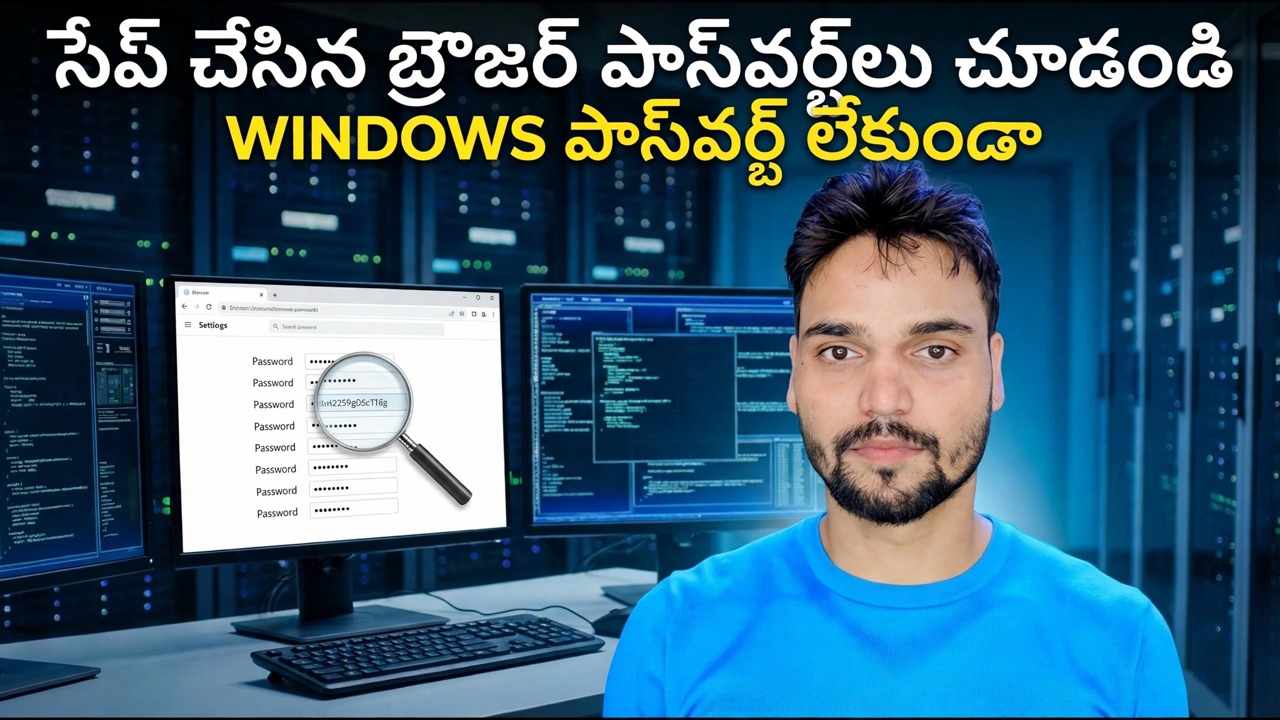
మీ Windows పాస్వర్డ్ను మర్చిపోయారా మరియు మీ Chrome లేదా Edge పాస్వర్డ్లు లోపల లాక్ చేయబడి ఉన్నాయా? ఇక్కడ నిజాయితీ పునరుద్ధరణ మార్గాలు ఉన్నాయి - ఇప్పటికీ లాగిన్ చేసిన సెషన్, మీ సమకాలీకరించబడిన Google లేదా Microsoft ఖాతా, జాగ్రత్తగా రీసెట్ చేయడం - మరియు DPAPI పరిమితి ఏ సాధనం నిజాయితీగా ఓడించబడదు. ఇది మీ స్వంత కంప్యూటర్లో మీ స్వంత పాస్వర్డ్లను పునరుద్ధరించడం కోసం.
📑అధ్యాయాలు
- మొదట నిజాయితీ చిత్రం — మీరు సేవ్ చేసిన పాస్వర్డ్లు DPAPI ద్వారా మీ Windows ఖాతాకు లాక్ చేయబడ్డాయి
- మీరు వాస్తవంగా ఉన్న నాలుగు పరిస్థితులలో ఏది వర్కౌట్ చేయండి
- రూట్ 1 — PC లేదా బ్రౌజర్ ఇప్పటికీ లాగ్ ఇన్ చేయబడింది: ఇప్పుడే ప్రతిదీ ఎగుమతి చేయండి
- రూట్ 2 — మీ పాస్వర్డ్లు మీ Google లేదా Microsoft ఖాతాకు సమకాలీకరించబడ్డాయి
- రూట్ 3 — విండోస్ ఖాతాను పునరుద్ధరించండి, జాగ్రత్తగా మార్గం
- రూట్ 4 — పాత హార్డ్ డ్రైవ్ కొత్త PCకి ప్లగ్ చేయబడింది
- కఠినమైన పరిమితి — ఏ నిజాయితీ సాధనం చేయలేనిది
- ప్రతి తలుపు మూసి ఉంటే — సైట్ వారీగా మీ పాస్వర్డ్ జాబితా సైట్ను పునర్నిర్మించండి
📋 అవలోకనం & దశల వారీ గైడ్
మొదట, మీరు అసలు ఏ పరిస్థితిలో ఉన్నారో వర్క్ అవుట్ చేయండి
ఇక్కడ మొదటిది నిజం, ఎందుకంటే మిగతావన్నీ దానిపై వేలాడుతున్నాయి. Chrome లేదా Edgeలో సేవ్ చేయబడిన పాస్వర్డ్లు సాదా వచనంగా నిల్వ చేయబడవు. అవి Login Data అనే ఫైల్లో గుప్తీకరించబడి ఉంటాయి మరియు వాటిని అన్లాక్ చేసే కీ మీ Windows వినియోగదారు ఖాతా ద్వారా లాక్ చేయబడుతుంది — DPAPI అని పిలువబడే Windows రక్షణ వ్యవస్థ. కాబట్టి "నేను నా Windows పాస్వర్డ్ను మర్చిపోయాను" అనేది నాలుగు విభిన్న పరిస్థితులను కవర్ చేస్తుంది మరియు ప్రతి ఒక్కరికి విభిన్నమైన నిజాయితీ సమాధానం ఉంటుంది:
1. PC ఇప్పటికీ మిమ్మల్ని లాగ్ ఇన్ చేస్తుంది — PIN, వేలిముద్ర, ముఖం లేదా అది స్వయంచాలకంగా సైన్ ఇన్ చేసినందున. మీరు పూర్తిగా లాక్ చేయబడలేదు — రూట్ 1కి వెళ్లి, ఈరోజే అన్నింటినీ ఎగుమతి చేయండి. 2. మీ బ్రౌజర్ సమకాలీకరించబడింది — Chrome సమకాలీకరణ లేదా ఎడ్జ్ సమకాలీకరణ ఆన్లో ఉంది, కాబట్టి మీ పాస్వర్డ్లు మీ Google లేదా Microsoft ఖాతాలో కూడా నివసిస్తాయి — రూట్ 2కి వెళ్లండి. 3. ఇది Microsoft ఖాతా సైన్-ఇన్ మరియు మీరు ఆ పాస్వర్డ్ని ఆన్లైన్లో రీసెట్ చేయవచ్చు — ఇది రీసెట్ DPAPI-సురక్షిత రకం — రూట్ 3కి వెళ్లండి, ఇది రూట్ 3, పాస్వర్డ్ కాదు. లాగిన్ చేయబడింది లేదా సమకాలీకరించబడింది — ఇది చాలా కష్టం, మరియు రూట్ 3 గ్రేడ్లను రీసెట్ చేయడానికి మీకు ఎంత ఖర్చవుతుంది.
రూట్ 1 — ఇంకా లాగిన్ అయ్యారా? ఇప్పుడే మీ పాస్వర్డ్లను ఎగుమతి చేయండి
ఏదైనా సెషన్ ఇప్పటికీ సజీవంగా ఉంటే — PC మిమ్మల్ని సైన్ ఇన్ చేసి ఉంటే లేదా ఈ PC లేదా మరొక పరికరంలో Chrome ఇప్పటికీ తెరవబడి ఉంటే — ఇప్పుడే ఎగుమతి చేయండి, పునఃప్రారంభం లేదా క్లీనప్ తలుపు మూసే ముందు. లివింగ్ సెషన్ ఇప్పటికే Windows గేట్ను దాటింది, కాబట్టి బ్రౌజర్ దాని స్వంత పాస్వర్డ్లను చదవగలదు. Chromeని తెరిచి, దాని పాస్వర్డ్ నిర్వాహికికి వెళ్లండి:
chrome://settings/passwordsFor Microsoft Edge, the matching page is:
edge://settings/passwordsOpen the menu on that page and choose Export passwords. The browser will ask for your Windows credential — a PIN or fingerprint counts if that is how you sign in. Also check your phone: if Chrome or Edge on the phone is signed into the same account, its Password Manager is another living copy.
రూట్ 2 — మీ సమకాలీకరించబడిన Google లేదా Microsoft ఖాతా నుండి పునరుద్ధరించండి
Chrome సమకాలీకరణ ఆన్లో ఉన్నట్లయితే, మీ పాస్వర్డ్లు ఈ PCలో మాత్రమే కాకుండా మీ Google ఖాతాలో ఉంటాయి. ఏదైనా పరికరంలో ఈ చిరునామాను తెరిచి, సైన్ ఇన్ చేయండి:
passwords.google.comYour saved passwords are listed there, and the lock you now need to open is your Google account, which has its own recovery — recovery email, phone number, backup codes. Edge works the same way through your Microsoft account: the passwords Edge synced are held with the account, so recovering the account recovers them.
రూట్ 3 — విండోస్ ఖాతాను స్వయంగా పునరుద్ధరించండి, జాగ్రత్తగా మార్గం
కొన్నిసార్లు సరైన లక్ష్యం బ్రౌజర్ కాదు - ఇది Windows సైన్-ఇన్. కానీ ఎలా మీరు రీసెట్ చేస్తారు అనేది చాలా ముఖ్యమైన విషయం. Microsoft ఖాతా: Microsoft యొక్క అధికారిక ఆన్లైన్ ఫ్లో ద్వారా పాస్వర్డ్ను రీసెట్ చేయండి, ఆపై కొత్త పాస్వర్డ్తో PCలో సైన్ ఇన్ చేయండి - సాధారణ సందర్భంలో మీ సేవ్ చేయబడిన పాస్వర్డ్లు పని చేస్తూనే ఉంటాయి, ఎందుకంటే మద్దతు ఉన్న ప్రవాహం దానిని ధ్వంసం చేయడానికి బదులుగా రక్షణను మళ్లీ చుట్టేస్తుంది. స్థానిక ఖాతా, మీరు పాత పాస్వర్డ్ను గుర్తుంచుకుంటారు: Windows లోపల నుండి దాన్ని మార్చండి — పాత పాస్వర్డ్ DPAPIకి సురక్షితమని తెలిసిన మార్పు.
రూట్ 4 — కొత్త PCలో పాత డ్రైవ్ (చిన్న, నిజాయితీ వెర్షన్)
చాలా మంది వ్యక్తులు పాత హార్డ్ డ్రైవ్ని లాగి, దాన్ని కొత్త PCకి ప్లగ్ చేసి, Chrome ఫోల్డర్ని అంతటా కాపీ చేస్తారు — మరియు పాస్వర్డ్లు తెరవబడవు. ఇది పొరపాటు కాదు: DPAPI కీలు ఫోల్డర్తో ప్రయాణించవు. మీకు ఇప్పటికీ పాత Windows పాస్వర్డ్ తెలిస్తే, ఆ పాస్వర్డ్ని ఉపయోగించి నిపుణుల స్థాయి ఆఫ్లైన్ రికవరీ అనేది డాక్యుమెంట్ చేయబడిన టెక్నిక్గా ఉంది మరియు ఇది నిజంగా సాంకేతికంగా ఉంటుంది. పాత PC పూర్తిగా బూట్ చేయగలిగితే, నెమ్మదిగా అయినా, దానిని బూట్ చేయడం మరియు రూట్ 1ని ఉపయోగించడం సులభం మరియు సురక్షితమైనది.
కఠినమైన పరిమితి — ఏ నిజాయితీ సాధనం ఏమి చేయదు
అలంకరణ లేకుండా పేర్కొనబడింది: నిజాయితీ గల తలుపులలో ఒకటి లేకుండా మీ లాగిన్ డేటా ఫైల్ను ఎవరూ డీక్రిప్ట్ చేయలేరు — ప్రత్యక్ష లాగిన్ సెషన్, ప్రొఫైల్ యొక్క Windows క్రెడెన్షియల్ లేదా సమకాలీకరించబడిన క్లౌడ్ ఖాతా. సేవ్ చేయబడిన పాస్వర్డ్లను వీక్షించే సాధనాలు మీ స్వంత లాగిన్ చేసిన సెషన్లో పని చేస్తాయి — అవి Windowsని డీక్రిప్ట్ చేయమని అడుగుతాయి మరియు మీరు సైన్ ఇన్ చేసినందున Windows అంగీకరిస్తుంది. బయటి నుండి లాక్ చేయబడిన ప్రొఫైల్లో అదే సాధనాన్ని అమలు చేయండి మరియు అది ఉపయోగకరంగా ఏమీ చూపదు.
లాగిన్ డేటా ఫైల్ను అప్లోడ్ చేయమని మిమ్మల్ని అడిగితే మరియు దానిని "క్రాక్" చేస్తానని వాగ్దానం చేస్తే అది తప్పుగా సమాచారం ఇవ్వబడింది, అబద్ధం లేదా పాస్వర్డ్ ఫైల్లను సేకరిస్తుంది — ఆ ఫైల్ను అపరిచితులకి అప్పగించడం అనేది భద్రతా విపత్తు. దీన్ని ఎప్పుడూ అప్లోడ్ చేయవద్దు.ప్రతి తలుపు మూసి ఉంటే, ఆచరణాత్మక పునరుద్ధరణ అసహ్యంగా ఉంటుంది కానీ వాస్తవమైనది: లాగిన్ డేటా ఫైల్ ఇప్పటికీ ఏ సైట్లలో మీరు ఖాతాలను కలిగి ఉన్నారో జాబితా చేస్తుంది మరియు మీ ఇమెయిల్ ఇన్బాక్స్ మిగిలిన వాటిని కలిగి ఉంటుంది - ప్రతి ముఖ్యమైన సైట్లో పాస్వర్డ్ను ఒక్కొక్కటిగా రీసెట్ చేయండి మరియు మీరు వెళుతున్నప్పుడు వాటిని పాస్వర్డ్ మేనేజర్లో ల్యాండ్ చేయండి. ఈ కథలు చాలావరకు అలా ముగుస్తాయి మరియు ముగుస్తుంది.
🏷️Topic Search Variables & Keywords
దశల వారీ ట్రబుల్షూటింగ్ గైడ్ & సొల్యూషన్స్ - విండోస్ పాస్వర్డ్ లేకుండా సేవ్ చేసిన బ్రౌజర్ పాస్వర్డ్లను చూడండి. సాంకేతిక అన్షు ద్వారా తెరపై ప్రదర్శన....
మీ Windows పాస్వర్డ్ను మర్చిపోయారు మరియు మీ Chrome లేదా Edge పాస్వర్డ్లు లోపల లాక్ చేయబడ్డాయి. నిజాయితీ పునరుద్ధరణ మార్గాలు — ఇప్పటికీ లాగిన్ చేసిన సెషన్, మీ సమకాలీకరించబడిన Google లేదా Microsoft ఖాతా, జాగ్రత్తగా రీసెట్ చేయడం — మరియు DPAPI పరిమితి ఏ సాధనాన్ని నిజాయితీగా ఓడించదు.
(ట్రాన్స్క్రిప్ట్ సోర్స్ పేజీలో ఇక్కడ ముగుస్తుంది)
❓ తరచుగా అడిగే ప్రశ్నలు
అవును! సాంకేతిక అన్షు ద్వారా ప్రదర్శించబడిన అన్ని మార్గదర్శకాలు మరియు పద్ధతులు ఉచిత, చట్టపరమైన మరియు విద్యా వనరులను ఉపయోగిస్తాయి.
ఖచ్చితంగా! ప్రతి అడుగు వివరణాత్మక సూచనలతో స్క్రీన్పై ప్రదర్శించబడుతుంది కాబట్టి ఎవరైనా సులభంగా అనుసరించవచ్చు.
YouTube వీడియోపై నేరుగా వ్యాఖ్యానించండి మరియు మా సంఘం మరియు సాంకేతిక అన్షు మీకు సహాయం చేస్తారు.
🚀 YouTubeలో పూర్తి ట్యుటోరియల్ని చూడండి
🚀 YouTubeలో పూర్తి దశల వారీ వీడియో ట్యుటోరియల్ని చూడండి: https://www.youtube.com/watch?v=525kLm48Bs0
IT సపోర్ట్, Windows ట్రబుల్షూటింగ్ మరియు సర్వర్ మేనేజ్మెంట్ కోసం టెక్నికల్ అన్షుకి సబ్స్క్రయిబ్ చేసుకోండి.
▶️ పూర్తి వీడియోను చూడండి