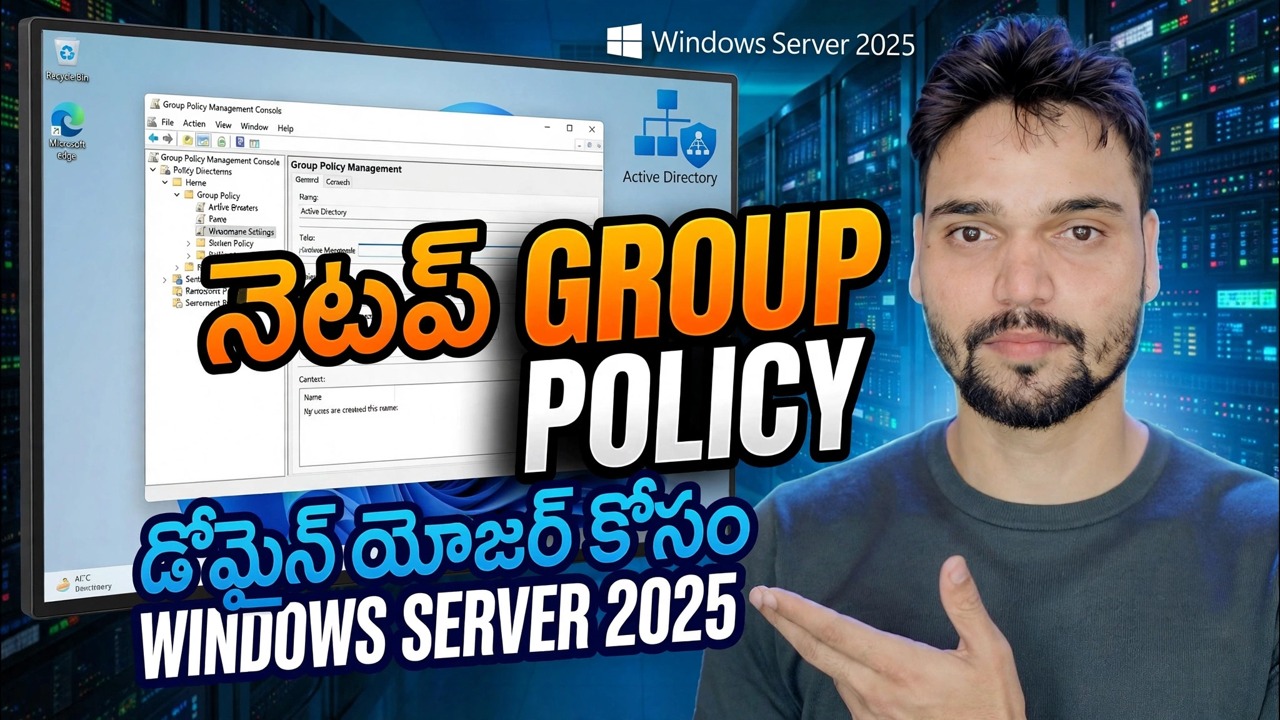
యాక్టివ్ డైరెక్టరీ GPO పూర్తి ట్యుటోరియల్ ⚡ వినియోగదారు & కంప్యూటర్ విధానం వివరించబడింది
సర్వర్ నుండి వర్తింపజేయబడిన ఒక సెట్టింగ్, ప్రతి PC మరియు కార్యాలయంలోని ప్రతి వినియోగదారుని చేరుకుంటుంది - ఇది సమూహ విధానం. ఈ ట్యుటోరియల్ GPOలను సరిగ్గా వివరిస్తుంది: వినియోగదారు సగం, కంప్యూటర్ సగం, GPOని ఎక్కడ లింక్ చేయవచ్చు మరియు వాస్తవానికి వర్తించే విధానాన్ని ఎలా నిరూపించాలి.
📑అధ్యాయాలు
- వాస్తవానికి GPO అంటే ఏమిటి — ఇది లింక్ చేయబడినప్పుడు మాత్రమే పని చేసే సెట్టింగుల యొక్క పేరు గల బండిల్
- కంప్యూటర్ కాన్ఫిగరేషన్ vs యూజర్ కాన్ఫిగరేషన్ — ప్రతి GPO యొక్క రెండు భాగాలు
- మీరు ఎక్కడ లింక్ చేస్తారో అది ఎవరికి పొందాలో నిర్ణయిస్తుంది — సైట్లు, డొమైన్ మరియు OUలు
- గ్రూప్ పాలసీ మేనేజ్మెంట్ కన్సోల్లో మీ మొదటి GPOని సృష్టించండి, కాన్ఫిగర్ చేయండి మరియు లింక్ చేయండి
- బలవంతంగా రిఫ్రెష్ చేయండి మరియు అది వర్తింపజేయబడిందని నిరూపించండి — gpupdate మరియు gpresult
📋 అవలోకనం & దశల వారీ గైడ్
వాస్తవానికి GPO అంటే ఏమిటి
GPO అనేది కేవలం పేరు పెట్టబడిన సెట్టింగుల బండిల్. అది స్వయంగా ఏమీ చేయదు. మీరు దానిని కంటైనర్కు లింక్ చేసినప్పుడు మాత్రమే ఇది పని చేయడం ప్రారంభిస్తుంది — సైట్, డొమైన్ లేదా ఆర్గనైజేషనల్ యూనిట్ (OU) — మరియు అది ఆ కంటైనర్లోని వినియోగదారు లేదా కంప్యూటర్ ఖాతాలకు వర్తిస్తుంది.
దీని నుండి రెండు వాస్తవాలు అనుసరించబడతాయి. మొదట, GPOని సవరించడం మరియు GPOని లింక్ చేయడం రెండు వేర్వేరు ఉద్యోగాలు; ఎక్కడా లింక్ చేయబడని ఖచ్చితంగా కాన్ఫిగర్ చేయబడిన GPO ఏదీ మార్చదు. రెండవది, ఒక GPOని అనేక OUలకు లింక్ చేయవచ్చు మరియు ఒక OU అనేక GPOలను అందుకోవచ్చు.
ఈ ట్యుటోరియల్లోని ప్రతిదీ ఒకే కన్సోల్లో జరుగుతుంది — గ్రూప్ పాలసీ మేనేజ్మెంట్ కన్సోల్. దీన్ని డొమైన్ కంట్రోలర్లో లేదా RSAT టూల్స్ ఇన్స్టాల్ చేసిన ఏదైనా PCలో రన్ బాక్స్ నుండి తెరవండి:
gpmc.mscకంప్యూటర్ పాలసీ vs యూజర్ పాలసీ — రెండు భాగాలు
ఏదైనా GPOని తెరవండి మరియు మీరు అదే రెండు విభాగాలను చూస్తారు: కంప్యూటర్ కాన్ఫిగరేషన్ మరియు యూజర్ కాన్ఫిగరేషన్. అవి ఒక జాబితా యొక్క రెండు వీక్షణలు కావు - అవి వేర్వేరు సెట్టింగ్లతో రెండు వేర్వేరు టూల్బాక్స్లు, వేర్వేరు ఖాతాలకు వేర్వేరు సమయాల్లో వర్తించబడతాయి.
కంప్యూటర్ కాన్ఫిగరేషన్ కంప్యూటర్ ఖాతాకి వర్తిస్తుంది. ఎవరైనా లాగ్ ఆన్ చేసే ముందు, PC ప్రారంభమైనప్పుడు ఇది ప్రాసెస్ చేయబడుతుంది. మెషీన్లు, స్టార్టప్ స్క్రిప్ట్లు, USB బ్లాకింగ్, విండోస్ అప్డేట్ ప్రవర్తన మరియు భద్రతా సెట్టింగ్ల కోసం సాఫ్ట్వేర్ ఇన్స్టాలేషన్ ఇక్కడ ప్రత్యక్ష ప్రసారం చేయబడుతుంది.
వినియోగదారు కాన్ఫిగరేషన్ వినియోగదారు ఖాతాకి వర్తిస్తుంది. ఏదైనా PCలో వినియోగదారు లాగ్ ఆన్ చేసినప్పుడు ఇది ప్రాసెస్ చేయబడుతుంది. వాల్పేపర్లు, డ్రైవ్ మ్యాపింగ్లు, ఫోల్డర్ దారి మళ్లింపు, లాగిన్ స్క్రిప్ట్లు మరియు కంట్రోల్ ప్యానెల్ పరిమితులు ఇక్కడ ఉన్నాయి.
మీరు ఎక్కడ లింక్ చేస్తారో అది ఎవరు పొందాలో నిర్ణయిస్తుంది
GPOలు మూడు స్థాయిలలో లింక్ చేస్తాయి: సైట్ (భౌతిక కార్యాలయ స్థానం), డొమైన్ (ప్రతి ఒక్కరూ), మరియు OU (ఒక విభాగం లేదా సమూహం). చిన్న మరియు మధ్యస్థ కార్యాలయాలలో దాదాపు అన్ని లింకింగ్ OU స్థాయిలో జరుగుతుంది, ఎందుకంటే మీరు మొదట ఖాతాలను OUలుగా నిర్వహిస్తారు - ఒకటి ఆఫీస్ PCలు, సిబ్బంది వినియోగదారుల కోసం ఒకటి, ల్యాప్టాప్ల కోసం ఒకటి మొదలైనవి.
డిఫాల్ట్గా ఉన్న రెండు GPOలు — డిఫాల్ట్ డొమైన్ పాలసీ (పాస్వర్డ్ మరియు ఖాతా నియమాలు) మరియు డిఫాల్ట్ డొమైన్ కంట్రోలర్ల విధానం — ఎక్కువగా ఒంటరిగా ఉంచడం ఉత్తమం. మీ స్వంత సెట్టింగ్ల కోసం మీ స్వంత GPOలను సృష్టించండి, కాబట్టి మీరు డిఫాల్ట్లను తాకకుండానే వాటిని స్విచ్ ఆఫ్ చేయవచ్చు.
మీ మొదటి GPOని సృష్టించండి, కాన్ఫిగర్ చేయండి మరియు లింక్ చేయండి
gpmc.mscలో, గ్రూప్ పాలసీ ఆబ్జెక్ట్లు → కొత్తది → Block-USB-Drives వంటి దాని గురించి చెప్పే పేరును కుడి-క్లిక్ చేయండి. నిజాయితీగా పేరు పెట్టడం ముఖ్యం: ఆరు నెలల తర్వాత కార్యాలయంలో నలభై GPOలు ఉంటాయి మరియు "కొత్త GPO" లేదా "test2" వంటి పేర్లు మీకు ఏమీ చెప్పవు — ఉద్యోగం ద్వారా పేరు, తేదీ ప్రకారం కాదు.
కొత్త GPO → సవరించుపై కుడి-క్లిక్ చేయండి. ఎడిటర్ రెండు భాగాలతో తెరుచుకుంటుంది. మీ సెట్టింగ్లను సరైన సగంలో కాన్ఫిగర్ చేయండి మరియు ఎడిటర్ను మూసివేయండి.
తిరిగి GPMCలో, లక్ష్యం OUపై కుడి-క్లిక్ చేయండి → ఇప్పటికే ఉన్న GPOని లింక్ చేయండి → మీ GPOని ఎంచుకోండి. క్లయింట్ PCలో, దాన్ని పునఃప్రారంభించండి (కంప్యూటర్ సెట్టింగ్ల కోసం) లేదా లాగ్ ఆఫ్ చేసి తిరిగి ఆన్ చేయండి (యూజర్ సెట్టింగ్ల కోసం) — లేదా తదుపరి దశలో ఆదేశాలతో రిఫ్రెష్ చేయమని బలవంతం చేయండి.
ఫోర్స్ ఇట్ మరియు ప్రూవ్ ఇట్ — gpupdate మరియు gpresult
విధానాలు దాదాపుగా ప్రతి 90 నిమిషాలకు (యాదృచ్ఛిక ఆఫ్సెట్తో) వాటంతట అవే రిఫ్రెష్ అవుతాయి, కానీ ఎవరూ దానిని నెమ్మదిగా పరీక్షించరు. క్లయింట్ PCలో, కమాండ్ ప్రాంప్ట్ తెరిచి, అమలు చేయండి:
gpupdate /force
gpresult /r
gpresult /h report.html
gpupdate /force ఇప్పుడు అన్ని విధానాలను మళ్లీ వర్తింపజేస్తుంది. కొన్ని సెట్టింగ్లకు ఇప్పటికీ నిజాయితీగా పునఃప్రారంభం అవసరం (కంప్యూటర్ సెట్టింగ్లు, సాఫ్ట్వేర్ ఇన్స్టాల్లు) లేదా తాజా లాగిన్ (యూజర్ సెట్టింగ్లు) — /force భౌతిక శాస్త్రాన్ని దాటవేయదు.
gpresult /r అనేది రసీదు: ఇది కంప్యూటర్కు మరియు వినియోగదారుకు ఏ GPOలు వర్తింపజేయబడింది మరియు ఏది ఫిల్టర్ చేయబడింది మరియు ఎందుకు అని ఖచ్చితంగా జాబితా చేస్తుంది. చదవగలిగే నివేదిక కోసం, gpresult /h report.html ప్రతి గెలుపొందిన సెట్టింగ్ మరియు అది ఏ GPO నుండి వచ్చిందో చూపే HTML పేజీని సృష్టిస్తుంది. GPOని ఎప్పుడూ ఆశతో అంచనా వేయకండి — gpresult /r విధానం "పని చేయనప్పుడు" మీరు అమలు చేసే మొదటి కమాండ్ అయి ఉండాలి.
gpresult /r GPOని వర్తింపజేసి చూపుతుందా?🏷️టాపిక్ శోధన వేరియబుల్స్ & కీలకపదాలు
🎙️ పూర్తి లిప్యంతరీకరణ — విస్తరించడానికి నొక్కండి
__TOK_30__
__TOK_31__
❓ తరచుగా అడిగే ప్రశ్నలు
ఈ ట్యుటోరియల్ అనుసరించడానికి 100% ఉచితం?
__TOK_32__
ప్రారంభకులు ఈ గైడ్ని అనుసరించవచ్చా?
__TOK_33__
నేను చిక్కుకుపోతే నేను ఎక్కడ ప్రశ్నలు అడగగలను?
__TOK_34__