VMware వర్క్స్టేషన్ ప్రో 25H2: ఉచిత డౌన్లోడ్ & సెటప్ గైడ్
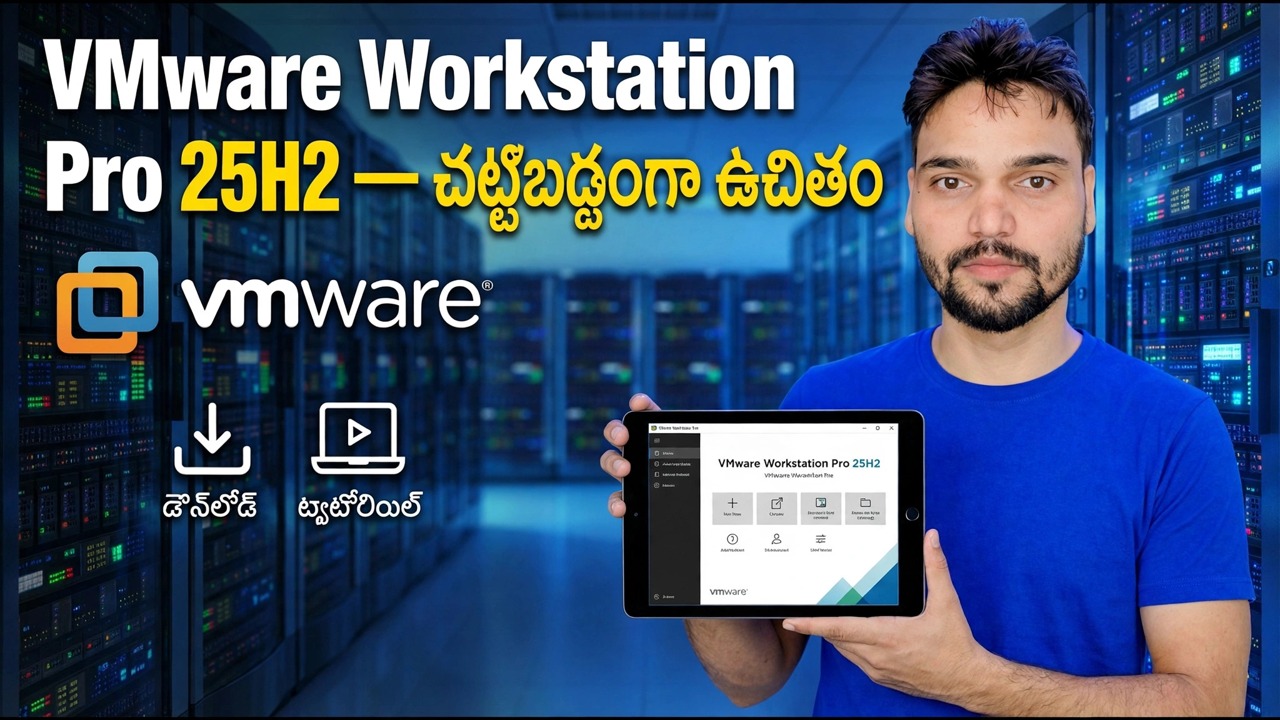
VMware వర్క్స్టేషన్ ప్రో 25H2 అనేది బ్రాడ్కామ్ యొక్క అధికారిక పోర్టల్ నుండి ఉచిత డౌన్లోడ్ - లైసెన్స్ కీ లేదు, క్రాక్ లేదు, మూడవ పక్ష ఇన్స్టాలర్ సైట్ లేదు. ఈ గైడ్ వీడియోని అనుసరిస్తుంది: ఉచిత బ్రాడ్కామ్ ఖాతా, అధికారిక డౌన్లోడ్, Windowsలో ఇన్స్టాల్ చేయండి మరియు సరైన సెట్టింగ్లతో మీ మొదటి వర్చువల్ మెషీన్.
📑అధ్యాయాలు
- ఇప్పుడు వర్క్స్టేషన్ ప్రో 25H2 ఎందుకు ఉచితం — మరియు లైసెన్స్ కీ ఎందుకు అవసరం లేదు
- ఉచిత బ్రాడ్కామ్ ఖాతాను సృష్టించండి
- అధికారిక బ్రాడ్కామ్ పోర్టల్ నుండి వర్క్స్టేషన్ ప్రో 25H2ని డౌన్లోడ్ చేయండి
- దీన్ని Windowsలో ఇన్స్టాల్ చేయండి — ఎక్కడా లైసెన్స్ కీ లేదు
- సరైన సెట్టింగ్లతో మీ మొదటి వర్చువల్ మెషీన్ని సృష్టించండి
- అతిథి OSని ఇన్స్టాల్ చేయండి, ఆపై VMware సాధనాలు (Linux గెస్ట్లలో ఓపెన్-vm-టూల్స్)
📋 అవలోకనం & దశల వారీ గైడ్
ఇక్కడ "ఉచితం" అంటే ఏమిటి — లైసెన్సింగ్, స్పష్టంగా
వర్క్స్టేషన్ ప్రో లైసెన్స్ కీతో కూడిన చెల్లింపు ఉత్పత్తి. బ్రాడ్కామ్, ఇప్పుడు VMwareని కలిగి ఉంది, వ్యక్తిగత ఉపయోగం కోసం ఉచితం — మీరు ఇకపై లైసెన్స్ని కొనుగోలు చేయరు లేదా ప్రస్తుత 25H2 బిల్డ్ను అమలు చేయడానికి కీని నమోదు చేయరు. మీరు దీన్ని కార్యాలయం అంతటా లేదా వాణిజ్య పని కోసం అమలు చేయాలని ప్లాన్ చేస్తే, ముందుగా పోర్టల్లో Broadcom యొక్క ప్రస్తుత లైసెన్సింగ్ నిబంధనలను తనిఖీ చేయండి, ఎందుకంటే సంస్థలకు వర్తించే నిబంధనలు అక్కడ పేర్కొనబడ్డాయి మరియు Broadcom వాటిని మార్చగలదు.
మొదట ఉచిత బ్రాడ్కామ్ ఖాతాను సృష్టించండి
ఇన్స్టాలర్ బ్రాడ్కామ్ సపోర్ట్ పోర్టల్లో నివసిస్తుంది మరియు డౌన్లోడ్ చేయడానికి ముందు సైన్ ఇన్ చేయమని బ్రాడ్కామ్ మిమ్మల్ని అడుగుతుంది. నమోదు ఉచితం మరియు కొన్ని నిమిషాలు పడుతుంది: పోర్టల్ని తెరిచి, మీ ఇమెయిల్తో నమోదు చేసుకోండి మరియు చిన్న ఖాతా ప్రొఫైల్ దశను పూర్తి చేయండి — బ్రాడ్కామ్ మొదటి డౌన్లోడ్ ప్రారంభించబడటానికి ముందు ప్రొఫైల్ మరియు సమ్మతి దశను చూపుతుంది. తదుపరి దశ కోసం సైన్ ఇన్ చేసి ఉండండి.
support.broadcom.comపోర్టల్ నుండి వర్క్స్టేషన్ ప్రో 25H2ని డౌన్లోడ్ చేయండి
సైన్ ఇన్ చేసి, VMware వర్క్స్టేషన్ ప్రో ఉత్పత్తి డౌన్లోడ్లకు వెళ్లి, మీ హోస్ట్ కోసం 25H2 విడుదలను ఎంచుకోండి — మీ PC Windowsని అమలు చేస్తే Windows ఇన్స్టాలర్. డౌన్లోడ్ నిబంధనలను అంగీకరించి, ఇన్స్టాలర్ ఫైల్ను సేవ్ చేయండి. ఫైల్ పేరు మరియు పరిమాణం పోర్టల్ పేజీ చూపే దానితో సరిపోలుతున్నాయో లేదో తనిఖీ చేయండి మరియు ఇన్స్టాలర్ను ఉంచండి — మీరు ఎప్పుడైనా మళ్లీ ఇన్స్టాల్ చేస్తే దాన్ని మళ్లీ వినియోగిస్తారు.
దీన్ని ఇన్స్టాల్ చేయండి — ఎక్కడా లైసెన్స్ కీ లేదు
అడ్మినిస్ట్రేటర్ హక్కులతో డౌన్లోడ్ చేయబడిన ఇన్స్టాలర్ను అమలు చేయండి మరియు డిఫాల్ట్లను అంగీకరిస్తూ విజార్డ్ని అనుసరించండి. ఈ వీడియో యొక్క నిజాయితీ హెడ్లైన్: ప్రస్తుత వర్క్స్టేషన్ ప్రో ఇన్స్టాలర్ లైసెన్స్ కీని అస్సలు అడగదు. ఇన్స్టాలర్ అడిగితే PCని రీస్టార్ట్ చేయండి — ఇది రీస్టార్ట్ చేయాల్సిన వర్చువల్ నెట్వర్క్ డ్రైవర్లను ఇన్స్టాల్ చేస్తుంది.
మీ మొదటి వర్చువల్ మెషీన్ని సృష్టించండి
వర్క్స్టేషన్ ప్రోని తెరిచి, కొత్త వర్చువల్ మెషీన్ను సృష్టించు ఎంచుకోండి. మొదటి VMకి విలక్షణ విజార్డ్ మంచిది: మీ ఆపరేటింగ్ సిస్టమ్ ISO ఫైల్ వద్ద దాన్ని సూచించండి, VMకి నిజమైన ఖాళీ స్థలం ఉన్న డ్రైవ్లో పేరు మరియు ఫోల్డర్ ఇవ్వండి. మెమరీని దాదాపు మీ PC యొక్క సగం RAMకి సెట్ చేయండి (16 GB హోస్ట్లో, 8192 MB సరైన ఉదాహరణ) మరియు 2 నుండి 4 ప్రాసెసర్ కోర్లకు. డైనమిక్గా పెరుగుతున్న వర్చువల్ డిస్క్ని సృష్టించండి — Windows 11 కోసం 80 నుండి 100 GB — కాబట్టి ఇది అతిథి పెరిగే కొద్దీ మాత్రమే ఖాళీని తీసుకుంటుంది. Windows 11 కోసం, విజార్డ్ అందించే UEFI ఫర్మ్వేర్ మరియు TPM 2.0 ఎంపికలను ఉంచండి లేదా Windows ఇన్స్టాలర్ కొనసాగించడానికి నిరాకరిస్తుంది.
అతిథి OSని ఇన్స్టాల్ చేయండి, ఆపై VMware సాధనాలు — ఆ క్రమంలో
VMలో పవర్ చేయండి మరియు ISO నుండి Windows లేదా Linuxని మీరు నిజమైన PCలో ఇన్స్టాల్ చేయండి. డెస్క్టాప్ కనిపించిన వెంటనే, చాలా మంది ప్రారంభకులు దాటవేసే ముగింపు దశను చేయండి: VMware సాధనాలు. వర్క్స్టేషన్ మెనులో, VMని తెరిచి, ఆపై VMware సాధనాలను ఇన్స్టాల్ చేయండి; అతిథి లోపల, మౌంటెడ్ డ్రైవ్ నుండి టూల్స్ సెటప్ని రన్ చేసి, VMని రీస్టార్ట్ చేయండి. Linux గెస్ట్లలో, పంపిణీ యొక్క స్వంత open-vm-tools ప్యాకేజీ అదే పనిని చేస్తుంది — Debian మరియు Ubuntu గెస్ట్లలో ఇది ఇలా ఇన్స్టాల్ చేస్తుంది:
sudo apt install open-vm-toolsఉపకరణాలు అంటే మీకు విండో పరిమాణాన్ని సున్నితంగా మార్చడం, హోస్ట్ మరియు గెస్ట్ మధ్య కాపీ మరియు పేస్ట్ చేయడం, ఫైల్లను లాగడం మరియు వదలడం మరియు సరైన డిస్ప్లే డ్రైవర్ను అందిస్తుంది. అది లేకుండా, ప్రతి VM విరిగిపోయినట్లు అనిపిస్తుంది — దానితో, VM నిజమైన రెండవ PC వలె అనిపిస్తుంది.
🏷️Topic Search Variables & Keywords
దశల వారీ ట్రబుల్షూటింగ్ గైడ్ & సొల్యూషన్స్ - VMware వర్క్స్టేషన్ ప్రో 25H2 — చట్టబద్ధంగా ఉచిత డౌన్లోడ్ ట్యుటోరియల్. సాంకేతిక అన్షు ద్వారా తెరపై ప్రదర్శన....
VMware వర్క్స్టేషన్ ప్రో 25H2ని అధికారిక బ్రాడ్కామ్ పోర్టల్ నుండి ఉచితంగా డౌన్లోడ్ చేసుకోండి, ఎలాంటి లైసెన్స్ కీ లేకుండా Windowsలో దీన్ని ఇన్స్టాల్ చేయండి మరియు సరైన సెట్టింగ్లతో మీ మొదటి వర్చువల్ మెషీన్ను సృష్టించండి.
(ట్రాన్స్క్రిప్ట్ సోర్స్ పేజీలో ఇక్కడ ముగుస్తుంది)
❓ తరచుగా అడిగే ప్రశ్నలు
అవును! సాంకేతిక అన్షు ద్వారా ప్రదర్శించబడిన అన్ని మార్గదర్శకాలు మరియు పద్ధతులు ఉచిత, చట్టపరమైన మరియు విద్యా వనరులను ఉపయోగిస్తాయి.
ఖచ్చితంగా! ప్రతి అడుగు వివరణాత్మక సూచనలతో స్క్రీన్పై ప్రదర్శించబడుతుంది కాబట్టి ఎవరైనా సులభంగా అనుసరించవచ్చు.
YouTube వీడియోపై నేరుగా వ్యాఖ్యానించండి మరియు మా సంఘం మరియు సాంకేతిక అన్షు మీకు సహాయం చేస్తారు.
🚀 YouTubeలో పూర్తి ట్యుటోరియల్ని చూడండి
🚀 YouTubeలో పూర్తి దశల వారీ వీడియో ట్యుటోరియల్ని చూడండి: https://www.youtube.com/watch?v=HberZeEuZUQ
IT సపోర్ట్, Windows ట్రబుల్షూటింగ్ మరియు సర్వర్ మేనేజ్మెంట్ కోసం టెక్నికల్ అన్షుకి సబ్స్క్రయిబ్ చేసుకోండి.
▶️ పూర్తి వీడియోను చూడండి