Synology NAS VPNని సెటప్ చేయండి
దశలవారీగా సైనాలజీ NASలో VPN సర్వర్ని సెటప్ చేయండి: OpenVPN, DDNS, ఒక రూటర్ పోర్ట్ ఫార్వార్డ్ మరియు మీ ఫోన్ నుండి సురక్షితమైన పరీక్ష — కాబట్టి మీరు ఎక్కడి నుండైనా మీ ఫైల్లను సురక్షితంగా చేరుకోవచ్చు.
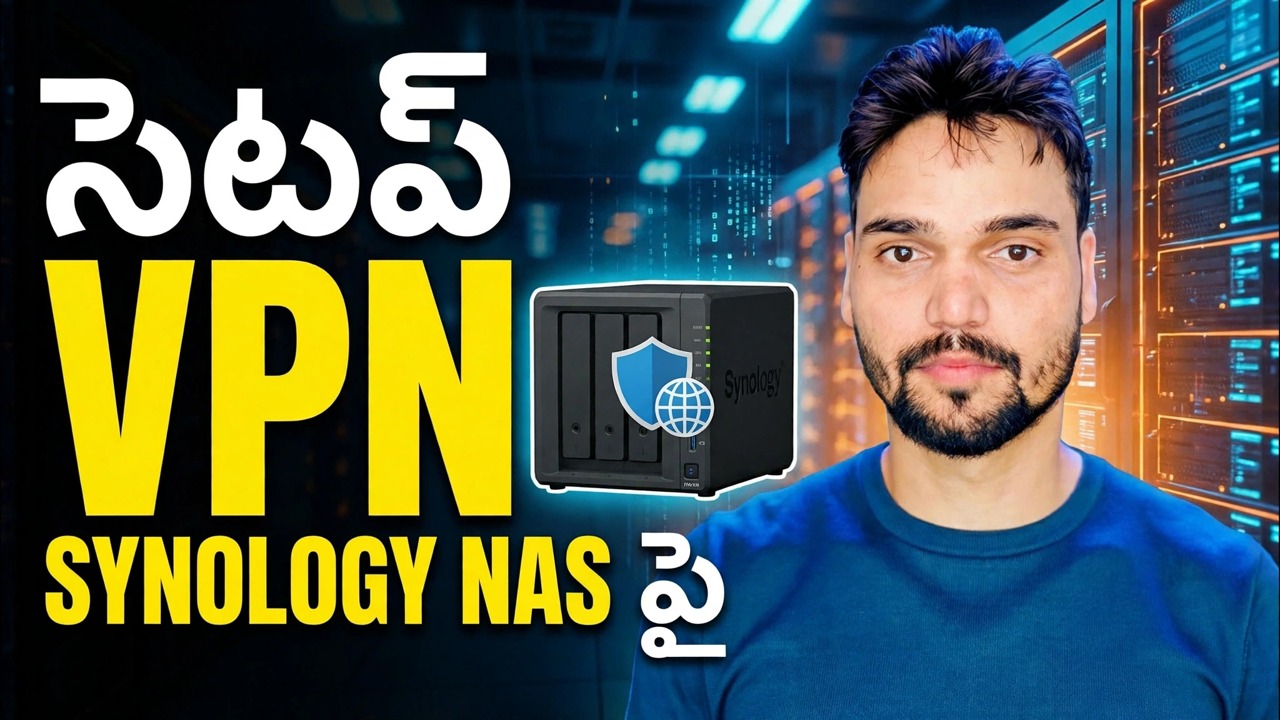
📑అధ్యాయాలు
- VPN ఎందుకు — NASని బహిర్గతం చేయకుండా ఎక్కడి నుండైనా మీ ఫైల్లను చేరుకోండి
- మీ నెట్వర్క్లో NASకి స్థిర చిరునామాను ఇవ్వండి
- ప్యాకేజీ సెంటర్ నుండి ఉచిత VPN సర్వర్ ప్యాకేజీని ఇన్స్టాల్ చేయండి
- OpenVPN — పోర్ట్ 1194, UDP మరియు క్లయింట్ల కోసం LAN యాక్సెస్ని ఆన్ చేయండి
- సరియైన వినియోగదారుని మాత్రమే అనుమతించండి — ప్రత్యేక ఖాతాతో VPN ప్రత్యేక హక్కు
- సినాలజీ DDNSని సెటప్ చేయండి, తద్వారా ఒక పేరు ఎల్లప్పుడూ ఇంటిని సూచిస్తుంది
- రూటర్లో ఖచ్చితంగా ఒక పోర్ట్ను ఫార్వార్డ్ చేయండి మరియు .ovpn కాన్ఫిగరేషన్ను ఎగుమతి చేయండి
- మీ DDNS పేరుకు రిమోట్ లైన్ను సవరించండి
- OpenVPN Connectతో మీ ఫోన్ నుండి కనెక్ట్ చేయండి
- సురక్షిత పరీక్ష — ఫైల్లు ఇంటి నుండి దూరంగా మొబైల్ డేటాలో తెరవబడతాయి
📋 అవలోకనం & దశల వారీ గైడ్
మీ నెట్వర్క్లో NASకి స్థిర చిరునామాను ఇవ్వండి
తర్వాత ప్రతి దశ ఒక స్థిర చిరునామా వద్ద ఉంటుంది. మీ NAS దాని చిరునామాను రౌటర్ నుండి స్వయంచాలకంగా తీసుకుంటే, పునఃప్రారంభించిన తర్వాత ఆ చిరునామా మారవచ్చు - ఆపై పోర్ట్ ఫార్వర్డ్ మరియు VPN నిశ్శబ్దంగా పని చేయడం ఆగిపోతుంది. కాబట్టి ముందుగా చిరునామాను పరిష్కరించండి.
కంట్రోల్ ప్యానెల్ → నెట్వర్క్ → నెట్వర్క్ ఇంటర్ఫేస్ని తెరిచి, మీ LAN కనెక్షన్ని ఎంచుకుని, సవరించు క్లిక్ చేసి, మాన్యువల్ కాన్ఫిగరేషన్ని ఉపయోగించు ఎంచుకోండి. NASకి మీ స్వంత నెట్వర్క్లో స్థిర చిరునామాను ఇవ్వండి - ఈ వీడియోలో NAS 192.168.1.10 వద్ద ఉంది. చిరునామాను వ్రాయండి; 6 మరియు 7 దశలు సరిగ్గా ఈ చిరునామాను ఉపయోగిస్తాయి.
VPN సర్వర్ ప్యాకేజీని ఇన్స్టాల్ చేయండి
సినాలజీ మీకు VPN సర్వర్ని దాని స్వంత అధికారిక ప్యాకేజీగా ఉచితంగా అందిస్తుంది — ఏదైనా మూడవ పక్షం సైట్ నుండి డౌన్లోడ్ చేయడానికి ఏమీ లేదు.
ప్యాకేజీ కేంద్రాన్ని తెరిచి, VPN సర్వర్ కోసం శోధించి, ఇన్స్టాల్ చేయి క్లిక్ చేయండి. ఇది పూర్తయినప్పుడు, ప్రధాన మెను నుండి VPN సర్వర్ని తెరవండి. మీరు జాబితా చేయబడిన మూడు ప్రోటోకాల్లను చూస్తారు: OpenVPN, L2TP/IPSec మరియు PPTP. ఈ గైడ్ OpenVPNలో మాత్రమే రూపొందించబడింది.
OpenVPNని ఆన్ చేసి, LAN యాక్సెస్ని అనుమతించండి
VPN సర్వర్లో, OpenVPN పేజీని తెరిచి, OpenVPN సర్వర్ని ప్రారంభించుని టిక్ చేయండి. మీ మొదటి సెటప్ కోసం డిఫాల్ట్ పోర్ట్ 1194 మరియు ప్రోటోకాల్ UDPని ఉంచండి — దశ 6లోని రూటర్ నియమం మరియు దశ 7లో ఎగుమతి చేయబడిన ఫైల్ రెండూ ఈ రెండు విలువలపై ఆధారపడి ఉంటాయి.
అలాగే క్లయింట్లను సర్వర్ యొక్క LANని యాక్సెస్ చేయడానికి అనుమతించు అని కూడా టిక్ చేయండి. అది లేకుండా, మీ ఫోన్ VPNకి కనెక్ట్ అవుతుంది కానీ దాని వెనుక ఏదీ చేరదు — NAS లేదు, భాగస్వామ్య ఫోల్డర్లు లేవు. వర్తించు.
క్లిక్ చేయండిసరైన వినియోగదారుని మాత్రమే కనెక్ట్ చేయడానికి అనుమతించండి
మీ హోమ్ నెట్వర్క్ మొత్తానికి VPN లాగిన్ కీలకం, కాబట్టి దాన్ని మీ ప్రధాన DSM అడ్మిన్ ఖాతాకు ఎప్పుడూ అందజేయవద్దు. ఎక్కడా ఉపయోగించని పొడవైన, ప్రత్యేకమైన పాస్వర్డ్తో VPN కోసం మాత్రమే ఒక సాధారణ DSM వినియోగదారుని సృష్టించండి.
తర్వాత VPN సర్వర్ → ప్రివిలేజ్ని తెరిచి, ఆ వినియోగదారుని OpenVPN కోసం మాత్రమే అనుమతించండి — మరెవరూ VPN యాక్సెస్ పొందలేరు. DSM యొక్క ఆటో బ్లాక్ని అలాగే ఉంచండి (కంట్రోల్ ప్యానెల్ → సెక్యూరిటీ → ఖాతా), కాబట్టి ఇంటర్నెట్ నుండి పునరావృతమయ్యే తప్పు పాస్వర్డ్లు దాడి చేసే వ్యక్తిని స్వయంచాలకంగా లాక్ చేస్తాయి.
సినాలజీ DDNSని సెటప్ చేయండి — ఎల్లప్పుడూ ఇంటిని సూచించే ఒక పేరు
మీ ఇంటి ఇంటర్నెట్ కనెక్షన్ పబ్లిక్ అడ్రస్ కాలానుగుణంగా మారుతుంది. మీ VPN ఫైల్ నేటి చిరునామాను సూచిస్తే, తదుపరిసారి చిరునామా మారినప్పుడు అది విచ్ఛిన్నమవుతుంది. DDNS దీనిని పరిష్కరిస్తుంది: మీ ఇంటిని ఎల్లప్పుడూ అనుసరించే ఒక శాశ్వత పేరు.
కంట్రోల్ ప్యానెల్ → బాహ్య యాక్సెస్ → DDNS తెరిచి, జోడించు క్లిక్ చేసి, సర్వీస్ ప్రొవైడర్ సైనాలజీని ఎంచుకుని, మీ సైనాలజీ ఖాతాతో సైన్ ఇన్ చేయండి. yourname.synology.me వంటి హోస్ట్ పేరును ఎంచుకుని, స్థితి ప్రదర్శనలు సాధారణంని నిర్ధారించండి. ఈ పేరు — సంఖ్య కాదు — మీ ఫోన్ స్టెప్ 7లో ఉపయోగిస్తుంది.
రూటర్పై సరిగ్గా ఒక పోర్ట్ను ఫార్వార్డ్ చేయండి మరియు .ovpn ఫైల్ను ఎగుమతి చేయండి
మీ రూటర్ తప్పనిసరిగా VPN ట్రాఫిక్ను NASకి పంపాలి. అది ఒక నియమం, ఒక పోర్ట్ కోసం, ఒక చిరునామాకు — ఇంకేమీ లేదు.
మీ రూటర్కి లాగిన్ చేయండి, పోర్ట్ ఫార్వార్డింగ్ని కనుగొనండి మరియు బాహ్య UDP పోర్ట్ 1194ని దశ 1, పోర్ట్ 1194 నుండి NAS స్థిర చిరునామాకు ఫార్వార్డ్ చేయండి:
UDP 1194 -> 192.168.1.10 : 1194DSM ఫైర్వాల్లో VPN సర్వర్ స్విచ్ ఆన్ చేయబడితే దాన్ని కూడా అనుమతించండి (కంట్రోల్ ప్యానెల్ → సెక్యూరిటీ → ఫైర్వాల్). ఆపై VPN సర్వర్లోని OpenVPN పేజీకి తిరిగి వెళ్లి, .ovpn ఫైల్ను సేవ్ చేయడానికి కాన్ఫిగరేషన్ను ఎగుమతి చేయి క్లిక్ చేయండి. ఆ ఫైల్ను టెక్స్ట్ ఎడిటర్లో తెరిచి, remote లైన్ని తనిఖీ చేయండి — ఇది తప్పనిసరిగా మీ DDNS పేరు మరియు OpenVPN పోర్ట్ను కలిగి ఉండాలి:
remote yourname.synology.me 1194మీ ఫోన్ నుండి కనెక్ట్ చేయండి మరియు మొబైల్ డేటాపై పరీక్షించండి
మీ ఫోన్లో ఉచిత OpenVPN Connect యాప్ను ఇన్స్టాల్ చేయండి మరియు మీరు దశ 6లో ఎగుమతి చేసిన .ovpn ఫైల్ను దిగుమతి చేసుకోండి. దశ 4 నుండి VPN వినియోగదారు పేరు మరియు పాస్వర్డ్ను నమోదు చేసి, కనెక్ట్ చేయండి.
ఇప్పుడు నిజాయితీ పరీక్ష: Wi-Fiని ఆఫ్ చేసి, మొబైల్ డేటాలో ఉండండి. మీరు ఇప్పటికే నెట్వర్క్లో ఉన్నందున మీ స్వంత Wi-Fiలో పరీక్ష ఏమీ నిరూపించదు. మొబైల్ డేటాలో, మీ NAS చిరునామా 192.168.1.10 లేదా దాని షేర్డ్ ఫోల్డర్లలో ఒకదాన్ని తెరవండి. మీ ఫైల్లు మీ ఇంటి వెలుపలి నుండి తెరిస్తే, సెటప్ నిజంగా పూర్తవుతుంది — ఇది వీడియో ముగిసే సురక్షిత పరీక్ష.
VPNని తర్వాత సురక్షితంగా ఉంచండి
ఒక VPN అనేది బయటి నుండి మీ NASని చేరుకోవడానికి సురక్షితమైన మార్గం - కానీ అది చూసుకున్నప్పుడు మాత్రమే. మూడు అలవాట్లు దానిని అలాగే ఉంచుతాయి:
• నవీకరణ: DSM మరియు VPN సర్వర్ ప్యాకేజీని నవీకరించండి; VPN పరిష్కారాలు భద్రతా పరిష్కారాలు.
• పాస్వర్డ్లు: ప్రతి VPN వినియోగదారు వారి స్వంత బలమైన పాస్వర్డ్ను కలిగి ఉంటారు — భాగస్వామ్య ఖాతాలు లేవు మరియు ఎవరైనా ఇకపై యాక్సెస్ అవసరం లేని సమయంలో VPN సర్వర్లోని అధికారాన్ని తీసివేయండి.
• డోర్లు: 6వ దశ నుండి UDP 1194 ఫార్వార్డ్ చేయడం మీ రూటర్లో మాత్రమే కొత్త ఓపెనింగ్గా ఉంటుంది.
🏷️Topic Search Variables & Keywords
దశల వారీ ట్రబుల్షూటింగ్ గైడ్ & సొల్యూషన్స్ - సెటప్ | VPN | సైనాలజీ NAS పై. సాంకేతిక అన్షు ద్వారా తెరపై ప్రదర్శన.
సినాలజీ NASలో దశలవారీగా VPN సర్వర్ని సెటప్ చేయండి. OpenVPN, DDNS, ఒక రూటర్ పోర్ట్ ఫార్వార్డ్ మరియు మీ ఫోన్ నుండి సురక్షితమైన పరీక్ష కాబట్టి మీరు ఎక్కడి నుండైనా మీ ఫైల్లను సురక్షితంగా చేరుకోవచ్చు.
(లిప్యంతరీకరణ ఇక్కడ మూలాధార పేజీలో ముగుస్తుంది — పూర్తి నడక కోసం పై వీడియోను చూడండి.)
❓ తరచుగా అడిగే ప్రశ్నలు
అవును! సాంకేతిక అన్షు ద్వారా ప్రదర్శించబడిన అన్ని మార్గదర్శకాలు మరియు పద్ధతులు ఉచిత, చట్టపరమైన మరియు విద్యా వనరులను ఉపయోగిస్తాయి.
ఖచ్చితంగా! ప్రతి అడుగు వివరణాత్మక సూచనలతో స్క్రీన్పై ప్రదర్శించబడుతుంది కాబట్టి ఎవరైనా సులభంగా అనుసరించవచ్చు.
YouTube వీడియోపై నేరుగా వ్యాఖ్యానించండి మరియు మా సంఘం మరియు సాంకేతిక అన్షు మీకు సహాయం చేస్తారు.
🚀 YouTubeలో పూర్తి ట్యుటోరియల్ని చూడండి
🚀 YouTubeలో పూర్తి దశలవారీ వీడియో ట్యుటోరియల్ని చూడండి: https://www.youtube.com/watch?v=PNwaSAGIZfk
IT సపోర్ట్, Windows ట్రబుల్షూటింగ్ మరియు సర్వర్ మేనేజ్మెంట్ కోసం టెక్నికల్ అన్షుకి సబ్స్క్రయిబ్ చేసుకోండి.
▶️ పూర్తి వీడియోను చూడండి