మానిటర్ బ్లింక్ ఇష్యూ ఫిక్స్ 😳 USB పవర్ సమస్య పరిష్కరించబడింది (SMPS / అడాప్టర్ ట్రిక్)
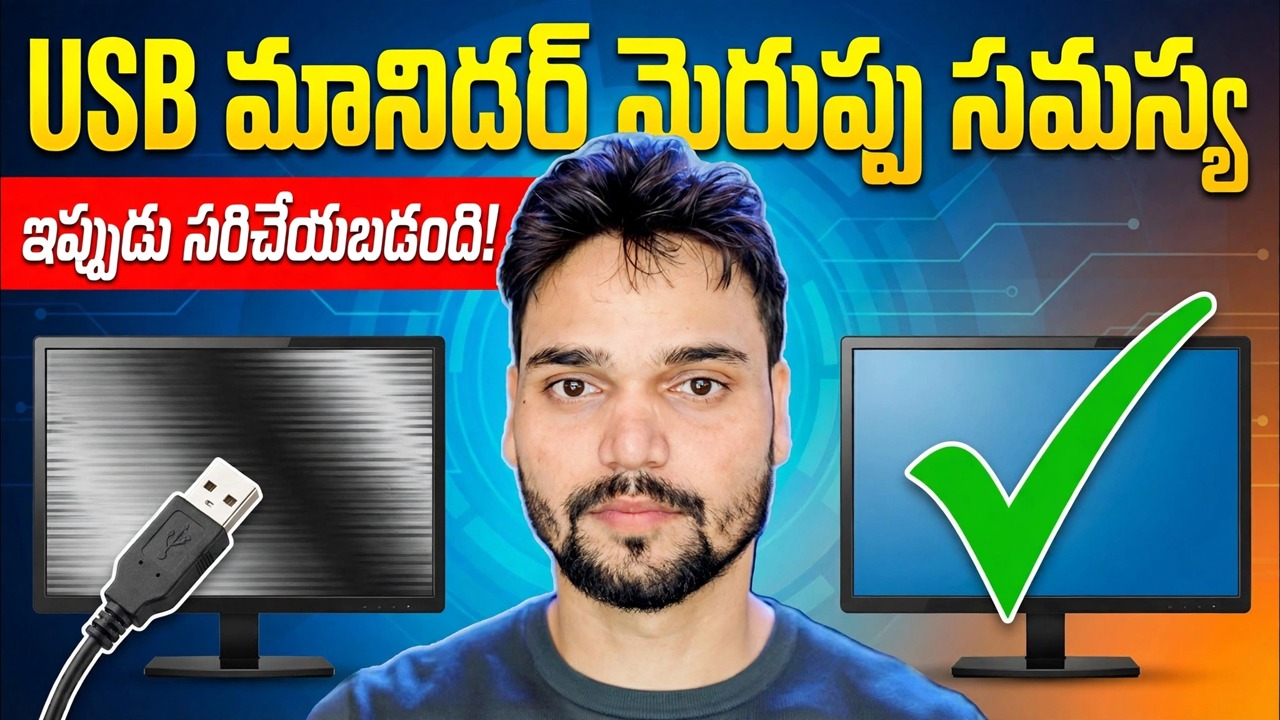
స్క్రీన్ బ్లింక్ అవుతుంది, మీరు కేబుల్, డ్రైవర్, మానిటర్ను నిందిస్తారు. కానీ బలహీన USB మూలం నుండి అందించబడిన డిస్ప్లే చాలా సులభమైన కారణం కోసం బ్లింక్ అవుతుంది: ఇది రేట్ చేయబడిన శక్తిని పొందడం లేదు. ఫీడ్ తప్పు - ఉచితం - మరియు దాని స్వంత సరైన పవర్ సోర్స్తో దాన్ని ఎలా పరిష్కరించాలో ఇక్కడ ఉంది.
📑అధ్యాయాలు
- ఎందుకు మెరిసే మానిటర్ సాధారణంగా పవర్ సమస్య, డెడ్ ప్యానెల్ కాదు
- మొదట ఉచితంగా నిరూపించండి — ఏదైనా కొనుగోలు చేసే ముందు మూడు పరీక్షలు
- అడాప్టర్ ట్రిక్ — డిస్ప్లేకు దాని స్వంత సరిగ్గా రేట్ చేయబడిన పవర్ సోర్స్ను అందించండి
- ఒక డెస్క్పై అనేక పరికరాలు — పవర్డ్ హబ్ ఫిక్స్
- డెస్క్టాప్ వైపు — బలహీనమైన SMPS USB పవర్ సాగ్గా ఉన్నప్పుడు
📋 అవలోకనం & దశల వారీ గైడ్
రెడ్ ది బ్లింక్ — బలహీనమైన ఫీడ్లో హంగ్రీ డిస్ప్లే
స్క్రీన్ ఒక గంట వరకు బాగానే ఉంది, ఆపై అది మెరిసిపోవడం ప్రారంభమవుతుంది — ఒక సెకను నలుపు, మళ్లీ మళ్లీ, మళ్లీ నలుపు. మీరు HDMI కేబుల్ను మార్చండి, మీరు డ్రైవర్ను మళ్లీ ఇన్స్టాల్ చేయండి, ఏమీ మారదు. ఎవరూ తనిఖీ చేయని కారణం చాలా సులభమైనది: డిస్ప్లే లేదా దానిని ఫీడింగ్ చేసే పరికరం రేట్ చేయబడిన శక్తిని పొందడం లేదు.
పోర్టబుల్ USB మానిటర్, USB-పవర్డ్ డిస్ప్లే అడాప్టర్ లేదా హబ్ నుండి అందించబడిన చిన్న ప్యానెల్ షేర్ చేయబడిన USB ఫీడ్ అందించే దానికంటే ఎక్కువ కరెంట్ని డిమాండ్ చేయవచ్చు. ప్రచురించబడిన బడ్జెట్లను సరిపోల్చండి: USB 2.0 పోర్ట్ 5V / 0.5Aని ఇస్తుంది, USB 3.0 పోర్ట్ 5V / 0.9Aని ఇస్తుంది — అయితే పోర్టబుల్ మానిటర్ 5V / 2Aని కోరుకుంటుంది. లోడ్ గరిష్ట స్థాయికి చేరుకున్న క్షణం, వోల్టేజ్ తగ్గుతుంది, పరికరం పునఃప్రారంభించబడుతుంది - మరియు మీరు బ్లింక్ని చూస్తారు. నిష్క్రియంగా ఉన్నప్పుడు అదే సెటప్ సరిగ్గా కనిపిస్తుంది, అందుకే ఈ లోపం చాలా కాలం పాటు దాచబడుతుంది.
ఇది మొదట శక్తి అని నిరూపించండి — మూడు ఉచిత పరీక్షలు
దీనికి మాత్రమే ఫీడ్ చేయండి. ఒకే హబ్ లేదా ఒకే వరుస పోర్ట్ల నుండి ప్రతి ఇతర పరికరాన్ని అన్ప్లగ్ చేయండి, మెరిసే పరికరాన్ని మాత్రమే వదిలివేయండి. బ్లింక్ ఆగిపోతే, ఫీడ్ చాలా సన్నగా షేర్ చేయబడుతోంది.
ఫీడ్ను మార్చండి, మిగతావన్నీ ఉంచండి. పరికరాన్ని నేరుగా మదర్బోర్డ్లోని పోర్ట్కి తరలించండి — డెస్క్టాప్ వెనుక ప్యానెల్ లేదా ల్యాప్టాప్ స్వంత పోర్ట్, ముందు ప్యానెల్ పోర్ట్ లేదా డాక్ కాదు. అదే కేబుల్, అదే సెట్టింగ్లు. బ్లింక్ పోయినట్లయితే, పాత ఫీడ్ సమస్య.
అది ఎప్పుడు బ్లింక్ అవుతుందో చూడండి. పవర్ బ్లింక్లు లోడ్ను అనుసరిస్తాయి: ప్రకాశవంతమైన దృశ్యాలు, హార్డ్ డిస్క్లో ప్లగ్ చేయడం, గేమ్ ప్రారంభమవుతుంది. నిజంగా యాదృచ్ఛిక బ్లింక్లు, స్టిల్ డెస్క్టాప్లో కూడా, సిగ్నల్, కేబుల్ లేదా డ్రైవర్ వద్ద మరింత పాయింట్ చేయండి — ఏదైనా ఖర్చు చేసే ముందు వాటిని తనిఖీ చేయండి.
ది అడాప్టర్ ట్రిక్ — డిస్ప్లేకి దాని స్వంత రేటెడ్ పవర్ సోర్స్ ఇవ్వండి
వీడియో ప్రదర్శించే పరిష్కారం ఇది: భాగస్వామ్య, బలహీనమైన USB మూలాధారం నుండి ఆకలితో ఉన్న పరికరానికి ఆహారం అందించడం ఆపివేసి, దాని స్వంత అడాప్టర్ను అందించండి — తయారీదారు పేర్కొన్న అడాప్టర్ లేదా దాని లేబుల్కి సరిగ్గా సరిపోయేది.
పరికరం లేదా దాని మాన్యువల్లోని లేబుల్ని చదవండి మరియు వోల్టేజ్ (ఉదాహరణకు 5V) మరియు కరెంట్ (ఉదాహరణకు 2A) గమనించండి. భర్తీ అడాప్టర్ తప్పనిసరిగా వోల్టేజ్ ఖచ్చితంగా సరిపోలాలి. దీని ప్రస్తుత రేటింగ్ తప్పనిసరిగా సమానంగా లేదా అంతకంటే ఎక్కువగా ఉండాలి - ఎక్కువ ఉంటే అది సురక్షితమైనది, ఎందుకంటే పరికరం దానికి అవసరమైన వాటిని మాత్రమే తీసుకుంటుంది. పరికరంలో బారెల్ జాక్ ఉంటే, ప్లగ్ పరిమాణం మరియు ధ్రువణత కూడా సరిపోలాలి.
అడాప్టర్ను నేరుగా వాల్ సాకెట్లోకి ప్లగ్ చేసి, ఆపై పరికరాన్ని కనెక్ట్ చేయండి. బ్లింక్ను ట్రిగ్గర్ చేయడానికి ఉపయోగించిన అదే లోడ్లో పరీక్షించండి — ప్రకాశవంతమైన దృశ్యం లేదా గేమ్ని అంతకు ముందు బ్లింక్ చేయండి.
ఒక డెస్క్పై అనేక పరికరాలు — పవర్డ్ హబ్ని ఉపయోగించండి
నిజమైన సెటప్ ఒక పోర్ట్తో మానిటర్, డిస్క్ మరియు డాంగిల్ ఫీడింగ్ ఉన్న ల్యాప్టాప్ అయితే, నిజాయితీ నివారణ శక్తితో కూడిన USB హబ్ — దాని స్వంత అడాప్టర్తో కూడిన హబ్, కాబట్టి పరికరాలు ల్యాప్టాప్ యొక్క సింగిల్ పోర్ట్ బడ్జెట్ను విభజించడానికి బదులుగా గోడ నుండి డ్రా చేస్తాయి.
హబ్ యొక్క స్వంత అడాప్టర్ రేటింగ్ను తనిఖీ చేయండి: దాని మొత్తం అవుట్పుట్ కనెక్ట్ చేయబడిన పరికరాలు కోరే మొత్తాన్ని సౌకర్యవంతంగా కవర్ చేయాలి. అత్యంత ఆకలితో ఉన్న పరికరాన్ని — డిస్ప్లే లేదా డిస్ప్లే అడాప్టర్ — ముందుగా హబ్కి కనెక్ట్ చేయండి మరియు దానిని హబ్ ద్వారా ఒంటరిగా పరీక్షించండి. ఆపై మిగిలిన పరికరాలను ఒక్కొక్కటిగా జోడించండి. ఒక నిర్దిష్ట పరికరంలో బ్లింక్ తిరిగి వచ్చినట్లయితే, ఆ సమ్మేళనం హబ్ యొక్క నిజమైన బడ్జెట్ను దాటుతుంది, ఆ పెట్టె ఏదైనా క్లెయిమ్ చేసింది.
డెస్క్టాప్ వైపు — బలహీనమైన SMPS కూడా కుంగిపోతుంది
డెస్క్టాప్లో, క్యాబినెట్లో అదే కథనం ప్లే అవుతుంది. SMPS (PC విద్యుత్ సరఫరా) మదర్బోర్డు యొక్క USB పోర్ట్లను ఫీడ్ చేస్తుంది. లోడ్లో 5V రైలు కుంగిపోయిన తక్కువ లేదా వృద్ధాప్య SMPS USB పరికరాలను మరియు వెనుక పోర్ట్లలో కూడా పోర్టబుల్ మానిటర్లను బ్లింక్ చేయగలదు.
అదే పరికరాన్ని మరొక PC లేదా ల్యాప్టాప్లో పరీక్షించండి — అది అక్కడ స్థిరంగా ఉంటే, మీ డెస్క్టాప్ పవర్ డెలివరీ అనుమానాస్పదంగా ఉంటుంది, పరికరం కాదు. ఫ్రంట్-ప్యానెల్ పోర్ట్కు బదులుగా వెనుక మదర్బోర్డ్ పోర్ట్ను ప్రయత్నించండి: ఫ్రంట్ పోర్ట్లు సన్నని అంతర్గత కేబుల్ల ద్వారా నడుస్తాయి మరియు ఒక హెడర్ను షేర్ చేయండి. ఈ PCలో మాత్రమే అనేక USB పరికరాలు తప్పుగా ప్రవర్తిస్తే, SMPSని తనిఖీ చేయండి లేదా సరిగ్గా రేట్ చేయబడిన యూనిట్తో భర్తీ చేయండి.
వన్-లైన్ వెర్షన్: లోడ్ను అనుసరించే బ్లింక్ అనేది సాధారణంగా దాని ఫీడ్ ఇవ్వగలిగే దానికంటే ఎక్కువ శక్తిని అడిగే పరికరం. ఫీడ్ని లేబుల్తో సరిపోల్చండి — అంకితమైన అడాప్టర్, పవర్డ్ హబ్ లేదా ఆరోగ్యకరమైన PSU — మరియు బ్లింక్ ఎండ్స్.
🏷️Topic Search Variables & Keywords
దశల వారీ ట్రబుల్షూటింగ్ గైడ్ & సొల్యూషన్స్ - USB మానిటర్ బ్లింక్ సమస్య ఇప్పుడు పరిష్కరించబడింది! సాంకేతిక అన్షు ద్వారా తెరపై ప్రదర్శన.
యాదృచ్ఛికంగా బ్లింక్ చేయడం లేదా కత్తిరించడాన్ని పర్యవేక్షించాలా? కారణం తరచుగా పవర్, ప్యానెల్ కాదు: USB-ఫెడ్ డిస్ప్లే షేర్డ్ పోర్ట్ లేదా హబ్ అందించే దానికంటే ఎక్కువ కరెంట్ని అడుగుతుంది. దీన్ని ఉచితంగా నిరూపించండి, ఆపై సరిగ్గా రేట్ చేయబడిన అడాప్టర్తో దాన్ని పరిష్కరించండి.
(ట్రాన్స్క్రిప్ట్ సోర్స్ పేజీలో ఇక్కడ ముగుస్తుంది)
❓ తరచుగా అడిగే ప్రశ్నలు
అవును! సాంకేతిక అన్షు ద్వారా ప్రదర్శించబడిన అన్ని మార్గదర్శకాలు మరియు పద్ధతులు ఉచిత, చట్టపరమైన మరియు విద్యా వనరులను ఉపయోగిస్తాయి.
ఖచ్చితంగా! ప్రతి అడుగు వివరణాత్మక సూచనలతో స్క్రీన్పై ప్రదర్శించబడుతుంది కాబట్టి ఎవరైనా సులభంగా అనుసరించవచ్చు.
YouTube వీడియోపై నేరుగా వ్యాఖ్యానించండి మరియు మా సంఘం మరియు సాంకేతిక అన్షు మీకు సహాయం చేస్తారు.
🚀 YouTubeలో పూర్తి ట్యుటోరియల్ని చూడండి
🚀 YouTubeలో పూర్తి దశల వారీ వీడియో ట్యుటోరియల్ని చూడండి: https://www.youtube.com/watch?v=R5b5lmAZjq4
IT సపోర్ట్, Windows ట్రబుల్షూటింగ్ మరియు సర్వర్ మేనేజ్మెంట్ కోసం టెక్నికల్ అన్షుకి సబ్స్క్రయిబ్ చేసుకోండి.
▶️ పూర్తి వీడియోను చూడండి