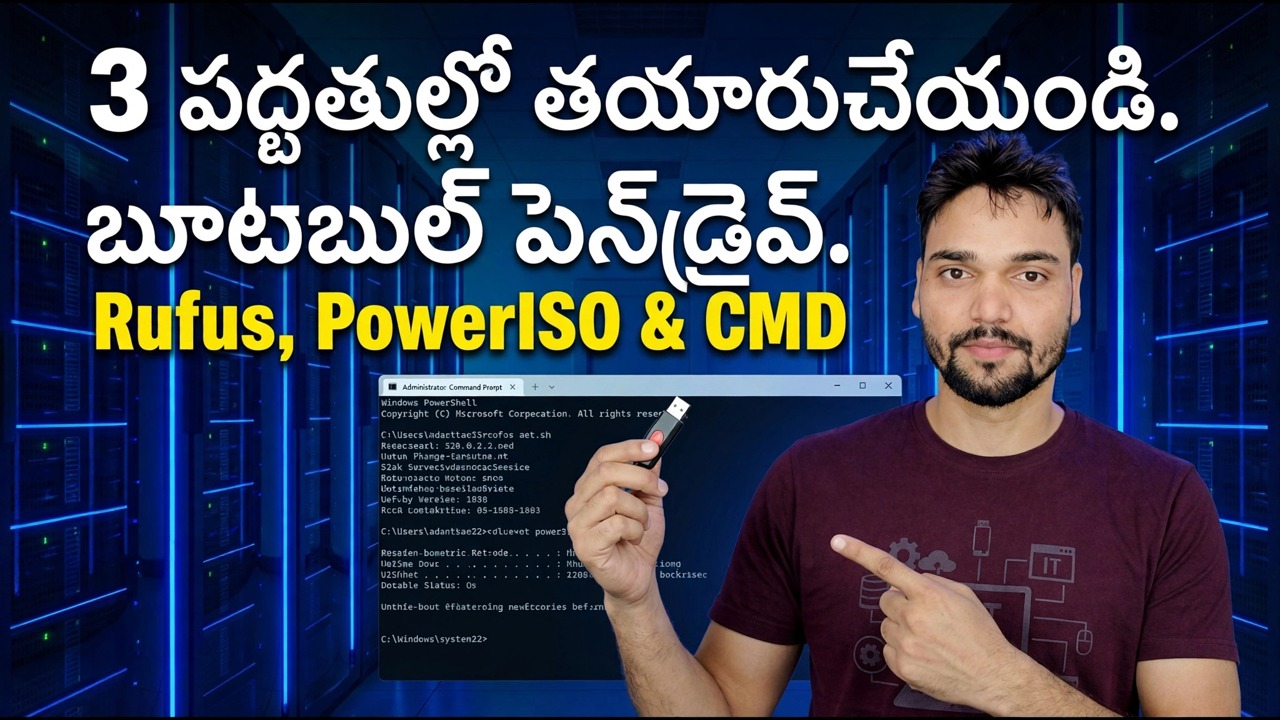
రూఫస్ & పవర్ఐఎస్ఓతో బూటబుల్ USB డ్రైవ్ను సృష్టించండి - ఉచిత సాధనాలు
బూటబుల్ USBకి రెండు నిజాయితీ మార్గాలు — రూఫస్, పూర్తి నియంత్రణతో ఉచిత ఓపెన్ సోర్స్ సాధనం మరియు PowerISO, షేర్వేర్ ఇమేజ్ ఆల్ రౌండర్. USB వాస్తవానికి బూట్ అవుతుందో లేదో నిర్ణయించే సెట్టింగ్లు మరియు హెచ్చరికలతో రెండు పద్ధతులు దశలవారీగా ఉంటాయి.
📑అధ్యాయాలు
- మీకు కావలసింది — అధికారిక మూలం నుండి ISO, పెన్ డ్రైవ్ మరియు రెండు విభిన్న సాధనాలు
- మార్గం ఒకటి: రూఫస్ — కనిపించే ప్రతి సెట్టింగ్తో కూడిన ఉచిత సాధనం
- రూట్ రెండు: PowerISO — సాధారణ చిత్రం ఆల్ రౌండర్
- నిజాయితీ వ్యత్యాసం — రూఫస్ నిజంగా ఉచితం, PowerISO అనేది షేర్వేర్
- పూర్తయిన USB నుండి PCని బూట్ చేయడం
- మీకు నిజంగా అవసరమైన రోజు ముందు USBని పరీక్షించండి
📋 అవలోకనం & దశల వారీ గైడ్
మీరు ప్రారంభించడానికి ముందు మీకు ఏమి కావాలి
మీకు మూడు అంశాలు అవసరం: అధికారిక సోర్స్ నుండి డౌన్లోడ్ చేయబడిన Windows లేదా Linux ISO ఫైల్, 8 GB లేదా అంతకంటే ఎక్కువ USB పెన్ డ్రైవ్ (16 GB సౌకర్యవంతంగా ఉంటుంది, ఎందుకంటే Windows 11 ISO 5 GB కంటే ఎక్కువగా ఉంటుంది), మరియు వీడియోలోని రెండు సాధనాల్లో ఒకటి. రూఫస్ అనేది rufus.ie నుండి కొన్ని మెగాబైట్ల చిన్న పోర్టబుల్ ప్రోగ్రామ్ — ఇది ఇన్స్టాలేషన్ లేకుండానే నడుస్తుంది. PowerISO అనేది poweriso.com నుండి ఇన్స్టాల్ చేయబడిన ప్రోగ్రామ్. రెండింటినీ వారి అధికారిక సైట్ల నుండి మాత్రమే డౌన్లోడ్ చేయండి, యాదృచ్ఛిక "ఉచిత డౌన్లోడ్" పేజీ నుండి ఎప్పుడూ.
రూట్ వన్ — రూఫస్, స్టెప్ బై స్టెప్
రూఫస్ ఉచితం మరియు ఓపెన్ సోర్స్, మరియు ఇది రెండు సాధనాలలో మరింత ఖచ్చితమైనది. రూఫస్ని తెరవడానికి ముందు USB డ్రైవ్ని ప్లగ్ ఇన్ చేయండి, ఆపై పరికరం డ్రాప్డౌన్లో దాన్ని నిర్ధారించండి — మీ పెన్ డ్రైవ్తో సరిపోలిన కెపాసిటీని చెక్ చేయండి. SELECT క్లిక్ చేసి, మీ ISO ఫైల్ని ఎంచుకోండి. (ఇంకా ISO ఏదీ లేదు? SELECT పక్కన ఉన్న చిన్న బాణం Microsoft యొక్క స్వంత సర్వర్ల నుండి అధికారిక Windows ISOలను పొందే డౌన్లోడ్ ఎంపికను అందిస్తుంది.)
సాధారణ ఇన్స్టాలర్ USB కోసం ప్రామాణిక Windows ఇన్స్టాలేషన్లో చిత్రం ఎంపికను వదిలివేయండి. మీరు ఇన్స్టాల్ చేసే PC కోసం విభజన స్కీమ్ని సెట్ చేయండి: ఆధునిక UEFI మెషీన్ల కోసం GPT, పాత BIOS-మాత్రమే మెషీన్ల కోసం MBR — ఇది USB బూట్ అవుతుందా లేదా అనేది చాలావరకు నిర్ణయించే సెట్టింగ్. రూఫస్ ఎంచుకున్న డిఫాల్ట్లలో ఫైల్ సిస్టమ్ మరియు క్లస్టర్ పరిమాణాన్ని వదిలివేయండి, ఆపై START క్లిక్ చేసి, ఎరేస్ హెచ్చరికను అంగీకరించండి. ఆకుపచ్చ READY బార్ కోసం వేచి ఉండండి — డ్రైవ్ను ముందుగా బయటకు లాగవద్దు, ఎందుకంటే అంతరాయం కలిగించిన రైట్ USBని ఉత్పత్తి చేస్తుంది, అది పూర్తయినట్లు కనిపిస్తుంది మరియు మధ్యలో విఫలమవుతుంది.రూట్ టూ — PowerISO, స్టెప్ బై స్టెప్
PowerISO అనేది ఆల్-ఇన్-వన్ డిస్క్ ఇమేజ్ ప్రోగ్రామ్గా ప్రసిద్ధి చెందింది — ఇది ISO, BIN, NRG మరియు దాని స్వంత DAA ఫైల్లను సృష్టిస్తుంది, సవరించడం, మార్చడం, మౌంట్ చేయడం మరియు కాల్చడం. బూటబుల్ USBని తయారు చేయడం దాని సాధనాల్లో ఒకటి, మరియు ఇది ఉద్దేశపూర్వకంగా సులభం: ఇది రూఫస్ కంటే చాలా తక్కువ ప్రశ్నలను అడుగుతుంది. అధికారిక సైట్, poweriso.com నుండి PowerISOను ఇన్స్టాల్ చేసి, నిర్వాహకుడిగా ప్రారంభించండి — బూట్ విభజనలను వ్రాయడానికి ఎలివేటెడ్ హక్కులు అవసరం.
టూల్స్ మెనుని తెరిచి, బూటబుల్ USB డ్రైవ్ని సృష్టించు ఎంచుకోండి. డెస్టినేషన్ డ్రాప్డౌన్లో మీ USB డ్రైవ్ని ఎంచుకోండి — మళ్లీ, కెపాసిటీని చెక్ చేయండి, తద్వారా మీరు తప్పు పరికరాన్ని చెరిపివేయడం లేదు. మూలంగా ISO ఇమేజ్ ఫైల్ని ఎంచుకుని, Startని క్లిక్ చేసి, డ్రైవ్లోని మొత్తం డేటా నాశనం చేయబడుతుందని హెచ్చరికను నిర్ధారించండి. డ్రైవ్ను తీసివేయడానికి ముందు పూర్తి సందేశం కోసం వేచి ఉండండి. ఏమి లేదు అని గమనించండి: విభజన పథకం ఎంపిక లేదు, ఫైల్-సిస్టమ్ ఎంపిక లేదు — PowerISO వాటిని స్వయంగా నిర్ణయిస్తుంది. ఇది ఒక సాధారణ పని కోసం సౌకర్యవంతంగా ఉంటుంది మరియు నిర్దిష్ట PC బూట్ చేయడానికి నిరాకరించినప్పుడు పరిమితం చేస్తుంది, ఇక్కడే రూఫస్ నియంత్రణలు వాటి నిల్వను సంపాదిస్తాయి.
రెండు సాధనాల మధ్య నిజాయితీ వ్యత్యాసం
వీడియో శీర్షిక రెండింటినీ ఉచిత సాధనాలు అని పిలుస్తుంది మరియు దానికి సాదా పదాలలో ఒక దిద్దుబాటు అవసరం. రూఫస్ నిజంగా ఉచితం — ఓపెన్ సోర్స్, లైసెన్స్ లేదు, పరిమితులు లేవు, నాగ్ స్క్రీన్లు లేవు. PowerISO అనేది షేర్వేర్. దాని నమోదు చేయని ట్రయల్ ప్రారంభమైనప్పుడు రిజిస్ట్రేషన్ రిమైండర్ను చూపుతుంది మరియు 300 MB కంటే పెద్ద ఇమేజ్ ఫైల్లను సృష్టించడం లేదా సవరించడం సాధ్యం కాదు; బూటబుల్ USB రైటర్తో సహా అన్ని ఇతర విధులు ఒకే విధంగా పనిచేస్తాయని తయారీదారు పేర్కొన్నాడు. కాబట్టి ఈ గైడ్ని అనుసరించడానికి ట్రయల్ సరిపోతుంది - కానీ PowerISO మీ PCలో ఉంటే, అది చెల్లింపు సాఫ్ట్వేర్ మరియు నిజాయితీగా దాన్ని నమోదు చేయడం. ధరలు మారతాయి, కాబట్టి ఎక్కడైనా ముద్రించిన సంఖ్యను విశ్వసించకుండా అధికారిక సైట్ని తనిఖీ చేయండి.
పూర్తయిన USB నుండి బూట్ చేయండి
కాలిపోయిన USB దాని నుండి PCని ప్రారంభించమని చెప్పే వరకు ఏమీ చేయదు. లక్ష్య PCని పునఃప్రారంభించి, దాని వన్-టైమ్ బూట్ మెనూని తెరవండి — సాధారణంగా F12, F9, Esc లేదా F8 మరియు సాధారణంగా మొదటి కీ ప్రారంభ స్క్రీన్కి పేరు పెట్టండి. UEFI:తో ప్రారంభమయ్యే ఎంట్రీని మీ డ్రైవ్ పేరుతో ఎంచుకోండి. స్క్రీన్ USB నుండి బూట్ చేయడానికి ఏదైనా కీని నొక్కండి అని చెబితే, కొన్ని సెకన్లలో ఒక కీని నొక్కండి - లేకపోతే PC దాని పాత Windowsని బూట్ చేస్తుంది మరియు USB ఎప్పుడూ ప్రయత్నించనప్పుడు విఫలమైందని మీరు అనుకుంటారు.
మీకు నిజంగా అవసరమయ్యే ముందు USBని పరీక్షించండి
ఈ USB ఎప్పుడైనా బూట్ చేయబడినప్పుడు మరమ్మత్తు లేదా తాజా ఇన్స్టాల్ రోజును అనుమతించవద్దు. దీన్ని ఒకసారి బూట్ చేయండి - అదే PC లేదా ఏదైనా స్పేర్ మెషీన్లో - మరియు Windows సెటప్ వాస్తవానికి ప్రారంభమవుతుందని నిర్ధారించండి. అరిగిపోయిన పెన్ డ్రైవ్ లేదా అంతరాయం కలిగించిన వ్రాత ఎక్స్ప్లోరర్లో పూర్తయినట్లుగా కనిపించే USBని ఉత్పత్తి చేస్తుంది మరియు ఇన్స్టాల్ చేయడంలో సగం విఫలమవుతుంది మరియు పరీక్ష సమయంలో దాన్ని కనుగొనడానికి విరిగిన మధ్యాహ్నానికి బదులుగా రెండు నిమిషాలు ఖర్చవుతుంది.
🏷️Topic Search Variables & Keywords
దశల వారీ ట్రబుల్షూటింగ్ గైడ్ & సొల్యూషన్స్ - రూఫస్ & పవర్ఐఎస్ఓతో బూటబుల్ USB డ్రైవ్ను సృష్టించండి. సాంకేతిక అన్షు ద్వారా తెరపై ప్రదర్శన.
బూటబుల్ USBకి రెండు నిజాయితీ మార్గాలు - రూఫస్, పూర్తి నియంత్రణతో ఉచిత ఓపెన్ సోర్స్ సాధనం మరియు PowerISO, షేర్వేర్ ఇమేజ్ ఆల్ రౌండర్. USB వాస్తవానికి బూట్ అవుతుందో లేదో నిర్ణయించే సెట్టింగ్లు మరియు హెచ్చరికలతో రెండు పద్ధతులు దశలవారీగా ఉంటాయి.
(ట్రాన్స్క్రిప్ట్ సోర్స్ పేజీలో ఇక్కడ ముగుస్తుంది)
❓ తరచుగా అడిగే ప్రశ్నలు
అవును! సాంకేతిక అన్షు ద్వారా ప్రదర్శించబడిన అన్ని మార్గదర్శకాలు మరియు పద్ధతులు ఉచిత, చట్టపరమైన మరియు విద్యా వనరులను ఉపయోగిస్తాయి.
ఖచ్చితంగా! ప్రతి అడుగు వివరణాత్మక సూచనలతో స్క్రీన్పై ప్రదర్శించబడుతుంది కాబట్టి ఎవరైనా సులభంగా అనుసరించవచ్చు.
YouTube వీడియోపై నేరుగా వ్యాఖ్యానించండి మరియు మా సంఘం మరియు సాంకేతిక అన్షు మీకు సహాయం చేస్తారు.
🚀 YouTubeలో పూర్తి ట్యుటోరియల్ని చూడండి
🚀 YouTubeలో పూర్తి దశల వారీ వీడియో ట్యుటోరియల్ని చూడండి: https://www.youtube.com/watch?v=ZASzXtgre5Q
IT సపోర్ట్, Windows ట్రబుల్షూటింగ్ మరియు సర్వర్ మేనేజ్మెంట్ కోసం టెక్నికల్ అన్షుకి సబ్స్క్రయిబ్ చేసుకోండి.
▶️ పూర్తి వీడియోను చూడండి