Pendrive ఫార్మాటింగ్ లేకుండా Ventoyని నవీకరించండి 😱
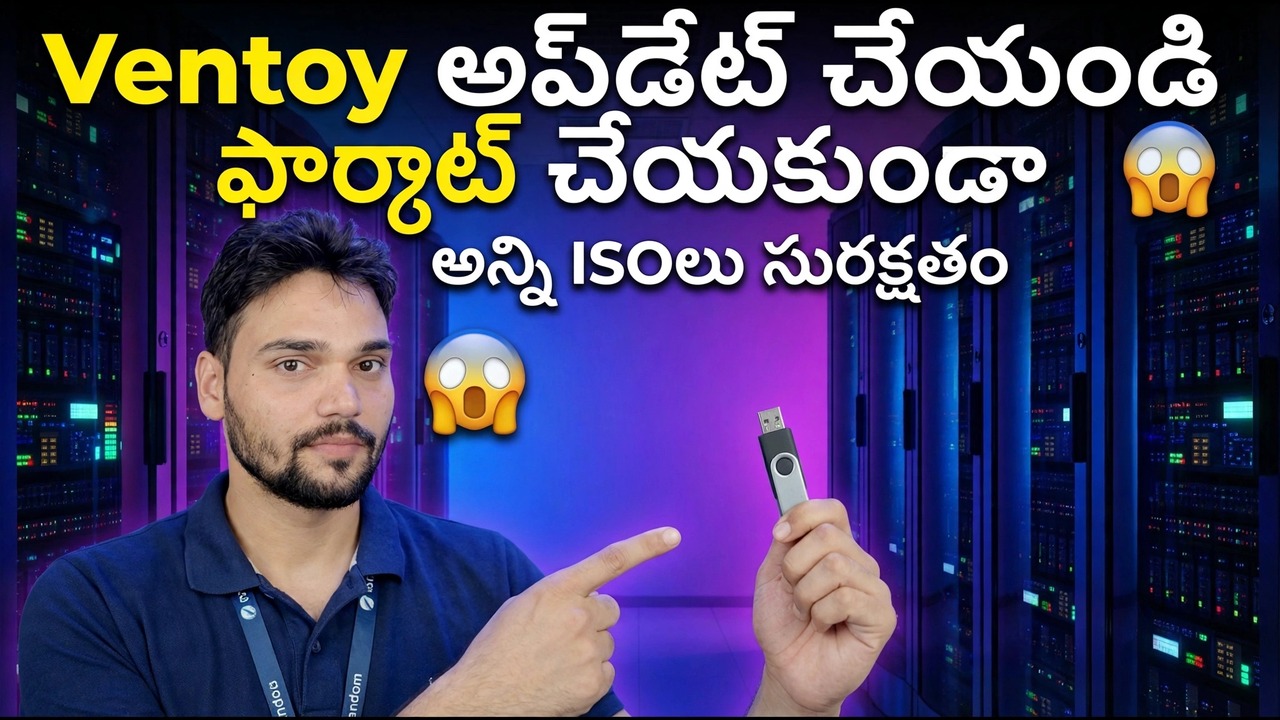
కొత్త Ventoy వెర్షన్ ముగిసింది, కానీ మీ పెన్ డ్రైవ్లో మీరు నెలల తరబడి నిర్మించిన ISO సేకరణను కలిగి ఉంటుంది. ఫార్మాటింగ్ అవసరం లేదు: Ventoy అప్డేట్లు స్థానంలో ఉన్నాయి - నవీకరణ బటన్ చిన్న బూట్ విభజనను మాత్రమే రిఫ్రెష్ చేస్తుంది మరియు ప్రతి ISO ఫైల్ సరిగ్గా ఉన్న చోటనే ఉంటుంది.
📑అధ్యాయాలు
- నవీకరణ మీ ISO ఫైల్లను ఎందుకు తాకదు - రెండు విభజనలు వివరించబడ్డాయి
- అధికారిక సైట్ నుండి తాజా Ventoy ప్యాకేజీని డౌన్లోడ్ చేయండి
- Ventoy2Diskని తెరిచి, రెండు వెర్షన్ నంబర్లను సరిపోల్చండి
- అప్డేట్ క్లిక్ చేయండి - పని చేసే డ్రైవ్లో ఎప్పుడూ ఇన్స్టాల్ చేయవద్దు
- Terminal నుండి Linuxలో అదే నవీకరణ
- నవీకరణను ధృవీకరించండి మరియు డ్రైవ్ను బూట్-టెస్ట్ చేయండి
📋 అవలోకనం & దశల వారీ గైడ్
మీ ISOలు ఎందుకు సురక్షితంగా ఉన్నాయో అర్థం చేసుకోండి
వెంటాయ్ పెన్ డ్రైవ్ రెండు విభజనలుగా విభజించబడింది. మొదటిది, పెద్ద విభజన ఒక సాధారణ exFAT డేటా విభజన - ఇక్కడ మీ ISO ఫైల్లు, మీ ventoy ఫోల్డర్, థీమ్లు మరియు మిగతావన్నీ ప్రత్యక్షంగా ఉంటాయి మరియు Windows దీన్ని సాధారణ డ్రైవ్ లెటర్గా చూపుతుంది. రెండవ విభజన VTOYEFI అనే చిన్న 32 MB FAT విభజన, అది బూట్ ఫైల్లను కలిగి ఉంటుంది.
నవీకరణ బూట్ కోడ్ మరియు చిన్న VTOYEFI విభజనను మాత్రమే తిరిగి వ్రాస్తుంది. డేటా విభజన తెరవబడలేదు, పరిమాణం మార్చబడలేదు మరియు ఫార్మాట్ చేయబడలేదు - అందుకే మీ ISOలు అప్డేట్ను తాకకుండా మనుగడలో ఉన్నాయి.
కొత్త ప్యాకేజీని సురక్షితమైన మార్గంలో డౌన్లోడ్ చేయండి
తాజా Ventoy ప్యాకేజీని అధికారిక సైట్, ventoy.net నుండి మాత్రమే డౌన్లోడ్ చేయండి - ఎప్పుడూ యాదృచ్ఛిక డౌన్లోడ్ పోర్టల్ నుండి కాదు. మీ PCలోని ఫోల్డర్కు జిప్ను పూర్తిగా సంగ్రహించండి; జిప్ లోపల నుండి సాధనాన్ని అమలు చేయవద్దు.
మీ వెంటాయ్ పెన్ డ్రైవ్ను ప్లగ్ ఇన్ చేసి, ఏదైనా ఫైల్ ఎక్స్ప్లోరర్ విండోను మూసివేయండి లేదా దానిని ఉపయోగిస్తున్న కాపీ ఆపరేషన్ను మూసివేయండి. ఆపై సంగ్రహించిన ఫోల్డర్ నుండి ఇన్స్టాలర్ను నిర్వాహకుడిగా అమలు చేయండి:
Ventoy2Disk.exeసంస్కరణలను సరిపోల్చండి, ఆపై నవీకరణ క్లిక్ చేయండి
పరికరం డ్రాప్డౌన్లో మీ పెన్ డ్రైవ్ని ఎంచుకోండి మరియు పరిమాణం మరియు డ్రైవ్ లెటర్ ద్వారా దాన్ని నిర్ధారించండి. ఇప్పుడు విండో మీకు చూపే రెండు సంఖ్యలను చదవండి: ప్యాకేజీలో వెంటోయ్ అనేది మీరు ఇప్పుడే డౌన్లోడ్ చేసిన కొత్త వెర్షన్ మరియు పరికరంలో వెంటోయ్ అనేది ప్రస్తుతం డ్రైవ్లో ఉన్న పాత వెర్షన్. రెండు సంఖ్యలు సమానంగా ఉంటే, మీరు ఇప్పటికే ప్రస్తుత మరియు ఏమీ లేదు.
ప్యాకేజీ సంస్కరణ ఎక్కువగా ఉంటే, అప్డేట్ని క్లిక్ చేసి, నిర్ధారణ సందేశాన్ని చదివి, అంగీకరించండి. వ్రాయడానికి కొన్ని సెకన్లు మాత్రమే పడుతుంది - డ్రైవ్ను బయటకు లాగవద్దు మరియు దాని సమయంలో PC నిద్రపోనివ్వవద్దు.
వన్ కమాండ్తో Linux నుండి అప్డేట్ చేయండి
Linuxలో, సంగ్రహించబడిన Ventoy ఫోల్డర్ లోపల టెర్మినల్ నుండి ఒకే విధమైన పని జరుగుతుంది. -u ఫ్లాగ్ అనేది అప్డేట్ మోడ్ - ఇది బూట్ సైడ్ను మాత్రమే రిఫ్రెష్ చేస్తుంది మరియు టూల్ దానంతట అదే వ్రాయడానికి ముందు స్పష్టంగా చెబుతుంది: "అప్గ్రేడ్ ఆపరేషన్ సురక్షితం, 1వ విభజనలోని మొత్తం డేటా (iso ఫైల్లు మరియు ఇతర) మారదు!"
sudo sh Ventoy2Disk.sh -u /dev/sdXsdXని మీ పెన్ డ్రైవ్ యొక్క నిజమైన పరికరం పేరుతో భర్తీ చేయండి - దీన్ని ముందుగా lsblkతో తనిఖీ చేయండి మరియు పరిమాణంతో సరిపోల్చండి. -l ఫ్లాగ్ ప్రస్తుతం పరికరంలో ఉన్న సంస్కరణను జాబితా చేస్తుంది, కాబట్టి మీరు నవీకరణకు ముందు మరియు తర్వాత నిర్ధారించవచ్చు.
lsblkలో చూపిన పరిమాణాన్ని మీ పెన్ డ్రైవ్తో సరిపోల్చండి.మీరు విశ్వసించే ముందు ధృవీకరించండి
Ventoy2Disk ఇప్పుడు పరికరంలో Ventoy ప్యాకేజీ సంస్కరణకు సరిపోలినట్లు చూపుతుంది. ఫైల్ ఎక్స్ప్లోరర్లో డ్రైవ్ను తెరవండి - ప్రతి ISO ఫైల్ ఇప్పటికీ ఉంది, అదే పరిమాణాలు, అదే ఫోల్డర్లు. డ్రైవ్ను బయటకు తీయడానికి బదులుగా దాన్ని సురక్షితంగా తొలగించండి.
ఆపై దాని నుండి ఒక PC బూట్ చేయండి: Ventoy మెను స్క్రీన్ దిగువన కొత్త వెర్షన్ నంబర్తో కనిపిస్తుంది. డ్రైవ్ ఇప్పటికీ తన పనిని పూర్తి చేస్తుందని నిర్ధారించుకోవడానికి మెను నుండి ఒక ISOని ప్రారంభించండి.
🏷️టాపిక్ శోధన వేరియబుల్స్ & కీలకపదాలు
🎙️ పూర్తి లిప్యంతరీకరణ — విస్తరించడానికి నొక్కండి
__TOK_26__
__TOK_27__
__TOK_28__
❓ తరచుగా అడిగే ప్రశ్నలు
ఈ ట్యుటోరియల్ అనుసరించడానికి 100% ఉచితం?
__TOK_29__
ప్రారంభకులు ఈ గైడ్ని అనుసరించవచ్చా?
__TOK_30__
నేను చిక్కుకుపోతే నేను ఎక్కడ ప్రశ్నలు అడగగలను?
__TOK_31__