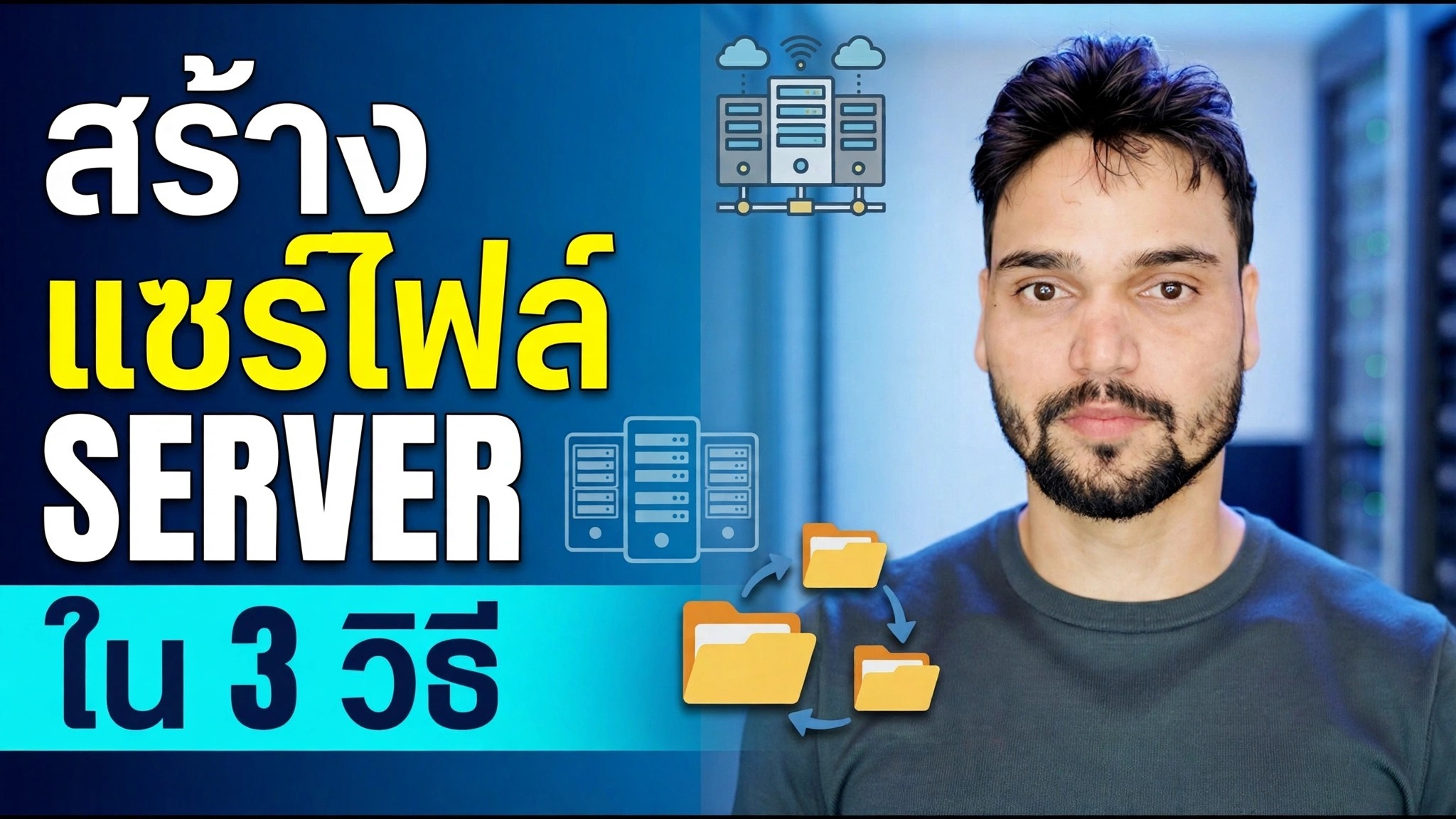
ไฟล์เซิร์ฟเวอร์ Kaise Banaye? ⚡ อธิบายวิธีที่ดีที่สุด 3 วิธี
ที่เดียวสำหรับเก็บไฟล์ทั้งหมดของคุณ — ไม่ต้องผ่านไดรฟ์ปากกาอีกต่อไป วิดีโอนี้สร้างไฟล์เซิร์ฟเวอร์ในสามวิธีที่แตกต่างกัน: โฟลเดอร์ที่ใช้ร่วมกันบนพีซีที่ใช้ Windows, กล่อง TrueNAS ที่เหมาะสมพร้อม ZFS และสแน็ปช็อต และไดรฟ์ USB ที่เสียบเข้ากับเราเตอร์ โดยมีค่าใช้จ่ายและขีดจำกัดที่แท้จริงของแต่ละวิธี
📑บทต่างๆ
- สามวิธีในการสร้างไฟล์เซิร์ฟเวอร์ — และค่าใช้จ่ายแต่ละวิธี
- วิธีที่ 1: พีซี Windows พร้อมโฟลเดอร์ที่ใช้ร่วมกัน
- การตั้งค่าการอนุญาตและการเปิดการแชร์จากพีซีเครื่องอื่น
- วิธีที่ 2: กล่อง TrueNAS พร้อม ZFS และสแนปช็อต
- วิธีที่ 3: เสียบไดรฟ์ USB เข้ากับเราเตอร์
- ขีดจำกัดที่ซื่อสัตย์ของทุกวิธี — และวิธีใดที่เหมาะกับคุณ
📋 ภาพรวมและคำแนะนำทีละขั้นตอน
เริ่มต้นด้วยแผน — หนึ่งเซิร์ฟเวอร์ สามวิธี
ไฟล์เซิร์ฟเวอร์เป็นเพียงเครื่องเดียวบนเครือข่ายของคุณที่เก็บไฟล์ไว้ในโฟลเดอร์ที่ใช้ร่วมกัน ดังนั้นพีซีทุกเครื่องในบ้านหรือที่ทำงานจึงสามารถเปิดไฟล์เดียวกันได้จากที่เดียว วิดีโอเปรียบเทียบสามวิธีในการสร้าง: (1) พีซี Windows ปกติพร้อมโฟลเดอร์แชร์ — ฟรีและรวดเร็ว; (2) กล่อง TrueNAS เฉพาะพร้อม ZFS และสแน็ปช็อต — ตัวเลือกที่เหมาะสมและปลอดภัยที่สุด และ (3) เสียบไดรฟ์ USB เข้ากับเราเตอร์ของคุณ ซึ่งเป็นเคล็ดลับที่ถูกที่สุด ทั้งสามทำงานบนเครือข่ายท้องถิ่นของคุณ พวกเขาต่างกันในเรื่องต้นทุน ความเร็ว ความปลอดภัย และความพยายาม ซึ่งขั้นตอนสุดท้ายจะเปรียบเทียบกันอย่างตรงไปตรงมา
วิธีที่ 1 — แชร์โฟลเดอร์จากพีซี Windows
เลือกพีซีที่จะใช้งานเป็นเซิร์ฟเวอร์ต่อไป — เดสก์ท็อปรุ่นเก่านั้นสมบูรณ์แบบ สร้างโฟลเดอร์ที่คุณต้องการแชร์ (เช่น โฟลเดอร์ "ข้อมูลที่ใช้ร่วมกัน" ในไดรฟ์ขนาดใหญ่) จากนั้นคลิกขวาและเปิด คุณสมบัติ → การแชร์ → การแชร์ขั้นสูง ทำเครื่องหมาย แชร์โฟลเดอร์นี้ และตั้งชื่อให้ชัดเจน การแชร์ไฟล์ Windows ใช้โปรโตคอล SMB ในตัว ดังนั้นจึงไม่จำเป็นต้องใช้ซอฟต์แวร์เพิ่มเติมบนเซิร์ฟเวอร์หรือบนพีซีเครื่องอื่น นี่เป็นวิธีการตั้งค่าที่เร็วที่สุด
ตั้งค่าการอนุญาตและเปิดการแชร์จากพีซีเครื่องใดก็ได้
บนเซิร์ฟเวอร์พีซี ตรวจสอบให้แน่ใจว่าโปรไฟล์เครือข่ายตั้งค่าเป็น ส่วนตัว และเปิด การค้นพบเครือข่าย และ การแชร์ไฟล์และเครื่องพิมพ์ แล้ว (การตั้งค่า → เครือข่ายและอินเทอร์เน็ต → การตั้งค่าเครือข่ายขั้นสูง → การตั้งค่าการแชร์ขั้นสูง) ในการแบ่งปันขั้นสูง → สิทธิ์ ตัดสินใจว่าใครสามารถอ่านได้เฉพาะไฟล์และใครสามารถเปลี่ยนแปลงไฟล์เหล่านั้นได้ อย่าให้ทุกคนควบคุมได้อย่างเต็มที่ เว้นแต่คุณจะตั้งใจจริง จากพีซีเครื่องอื่นบนเครือข่ายเดียวกัน กด Win + R และพิมพ์เส้นทางการแชร์ของเซิร์ฟเวอร์:
\\FILESERVERแทนที่ FILESERVER ด้วยชื่อพีซีเซิร์ฟเวอร์ของคุณหรือที่อยู่ IP โฟลเดอร์ที่แชร์จะเปิดขึ้นเหมือนกับโฟลเดอร์ในเครื่อง คลิกขวาและเลือก แมปไดรฟ์เครือข่าย หากคุณต้องการให้ปรากฏอย่างถาวรในพีซีเครื่องนี้พร้อมกับอักษรระบุไดรฟ์ของตัวเอง
วิธีที่ 2 — ติดตั้ง TrueNAS บนพีซีสำรอง
TrueNAS เป็นระบบโอเพ่นซอร์สฟรีที่สร้างขึ้นเพื่อการจัดเก็บข้อมูลเท่านั้น นี่คือวิธีที่วิดีโอแนะนำเมื่อข้อมูลมีความสำคัญจริงๆ ดาวน์โหลด TrueNAS ISO จากเว็บไซต์อย่างเป็นทางการของ truenas.com เขียนลงในไดรฟ์ USB และติดตั้งลงในพีซีสำรอง (SSD ขนาดเล็กสำหรับระบบ รวมถึงฮาร์ดดิสก์หนึ่งตัวหรือมากกว่าสำหรับข้อมูลของคุณ RAM 8 GB เป็นขั้นต่ำในทางปฏิบัติ) หลังการติดตั้ง พีซีไม่จำเป็นต้องมีจอภาพ — คุณจัดการทุกอย่างจากเว็บแดชบอร์ดในเบราว์เซอร์ โดยใช้ที่อยู่ IP ที่แสดงบนหน้าจอ
สร้างชุดข้อมูล ZFS, SMB Share และ Snapshots
ในแดชบอร์ด TrueNAS ขั้นแรกให้สร้างพูลพื้นที่เก็บข้อมูลจากดิสก์ข้อมูลของคุณ โดย TrueNAS ใช้ระบบไฟล์ ZFS ซึ่งจะตรวจสอบข้อมูลของคุณเพื่อหาความเสียหายโดยไม่โต้ตอบ ภายในพูล สร้าง ชุดข้อมูล (โฟลเดอร์ที่ได้รับการจัดการสำหรับไฟล์ของคุณ) จากนั้นแชร์กับ การแชร์ → SMB เพื่อให้พีซี Windows มองเห็นได้เหมือนกับโฟลเดอร์แชร์ทั่วไป สร้างบัญชีผู้ใช้แยกกันใน TrueNAS และให้สิทธิ์การเข้าถึงที่จำเป็นแก่แต่ละบุคคลเท่านั้น สุดท้าย ให้ตั้งค่า งานสแน็ปช็อตตามระยะเวลา: สแน็ปช็อต ZFS จะบันทึกสำเนาไฟล์ของคุณ ณ เวลาใดเวลาหนึ่งอย่างเงียบๆ ดังนั้นไฟล์ที่ถูกลบหรือเขียนทับ แม้แต่ไฟล์ที่โดนแรนซัมแวร์ก็โดนโจมตี ก็สามารถย้อนกลับได้ภายในไม่กี่นาที
วิธีที่ 3 — เสียบไดรฟ์ USB ที่เราเตอร์ของคุณ
วิธีที่ถูกที่สุดไม่จำเป็นต้องใช้พีซีเลย: เราเตอร์หลายตัวมีพอร์ต USB ที่ด้านหลัง เสียบไดรฟ์ปากกาหรือฮาร์ดดิสก์ USB เข้าไป เปิดหน้าผู้ดูแลระบบของเราเตอร์ในเบราว์เซอร์ของคุณ แล้วเปิดตัวเลือกการแชร์ไฟล์ / ที่เก็บข้อมูล USB (ชื่อเมนูที่แน่นอนแตกต่างกันไปตามยี่ห้อ) ไดรฟ์จะปรากฏบนเครือข่ายของคุณเป็นโฟลเดอร์แชร์ที่พีซีทุกเครื่องของคุณสามารถเปิดได้ การตั้งค่าใช้เวลาไม่กี่นาทีและไดรฟ์ใช้พลังงานน้อยกว่าเมื่อเปรียบเทียบกับพีซีเต็มรูปแบบ
ต้นทุนและขีดจำกัดที่ซื่อสัตย์ของทั้งสาม
โฟลเดอร์ที่ใช้ร่วมกันของ Windows: ไม่มีค่าใช้จ่ายหากคุณมีพีซีอยู่แล้ว และการตั้งค่าทำได้อย่างรวดเร็ว แต่พีซีเครื่องนั้นจะต้องเปิดอยู่ Windows Home ช่วยให้คุณควบคุมได้น้อยลง และไม่มีตาข่ายนิรภัยสำหรับสแนปชอต TrueNAS: ซอฟต์แวร์นี้ฟรี แต่ต้องการเครื่องเฉพาะและการเรียนรู้เล็กน้อย ในทางกลับกัน คุณจะได้รับการปกป้องข้อมูล ZFS สแน็ปช็อต บัญชีผู้ใช้ที่เหมาะสม และพื้นที่ที่จะเติบโต เราเตอร์ USB: มีค่าใช้จ่ายเกือบเป็นศูนย์และไม่มีการดูแลรักษา แต่มีความเร็วที่ช้าที่สุดและมีฟีเจอร์น้อยที่สุด — เหมาะสำหรับเอกสารและภาพถ่ายเพียงไม่กี่รายการ ผิดสำหรับงานหนักในสำนักงานทุกวันหรือไฟล์วิดีโอขนาดใหญ่
คุณควรสร้างไฟล์เซิร์ฟเวอร์ใด
คำตัดสินของวิดีโอ: เริ่มจากสิ่งที่คุณมีอยู่แล้ว สำหรับสำนักงานขนาดเล็กหรือครอบครัวที่ต้องการเพียงโฟลเดอร์แชร์เพียงโฟลเดอร์เดียว วิธีการของ Windows ก็เพียงพอแล้ว หากไฟล์เป็นข้อมูลทางธุรกิจที่คุณไม่สามารถสูญเสียได้ ให้สร้างกล่อง TrueNAS — ZFS และสแน็ปช็อตคุ้มค่ากับความพยายามเป็นพิเศษ ใช้เคล็ดลับ USB ของเราเตอร์เพื่อการแชร์ที่เบาและเป็นครั้งคราวเท่านั้น ไม่ว่าคุณจะเลือกวิธีใด โปรดดูวิดีโอเต็มด้านบนเพื่อดูการตั้งค่าที่เสร็จสิ้นบนหน้าจอทีละขั้นตอน
🏷️ตัวแปรการค้นหาหัวข้อและคำหลัก
🎙️ บทถอดเสียงฉบับเต็ม — แตะเพื่อขยาย
__TOK_28__
__TOK_29__
__TOK_30__
❓คำถามที่พบบ่อย
บทช่วยสอนนี้ติดตามฟรี 100% หรือไม่
__TOK_31__
ผู้เริ่มต้นสามารถปฏิบัติตามคำแนะนำนี้ได้หรือไม่?
__TOK_32__
ฉันจะถามคำถามได้ที่ไหนหากฉันติดขัด?
__TOK_33__