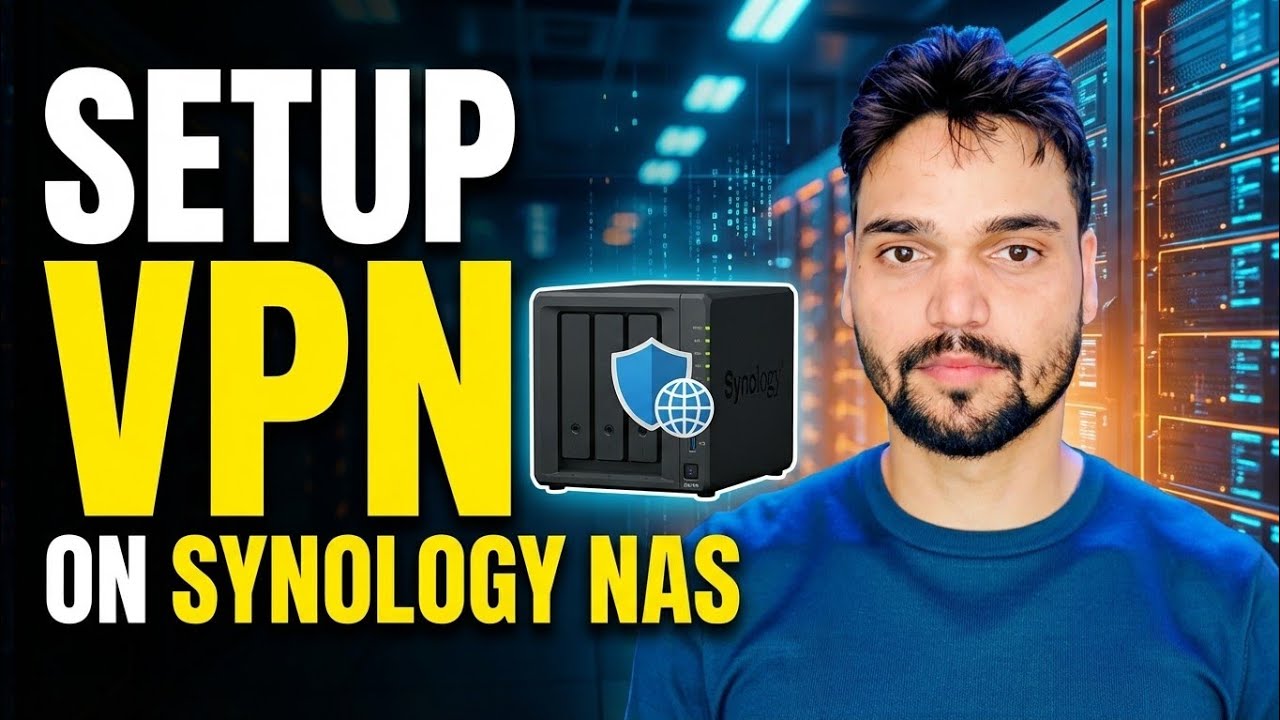
ตั้งค่า Synology NAS VPN
ตั้งค่าเซิร์ฟเวอร์ VPN บน Synology NAS ทีละขั้นตอน: OpenVPN, DDNS, พอร์ตเราเตอร์หนึ่งพอร์ตไปข้างหน้า และการทดสอบที่ปลอดภัยจากโทรศัพท์ของคุณ เพื่อให้คุณสามารถเข้าถึงไฟล์ได้อย่างปลอดภัยจากทุกที่
📑บท
- ทำไมถึงต้องใช้ VPN — เข้าถึงไฟล์ของคุณได้จากทุกที่โดยไม่ต้องเปิดเผย NAS
- ให้ที่อยู่ถาวรแก่ NAS บนเครือข่ายของคุณ
- ติดตั้งแพ็คเกจเซิร์ฟเวอร์ VPN ฟรีจาก Package Center
- เปิด OpenVPN — พอร์ต 1194, UDP และการเข้าถึง LAN สำหรับไคลเอนต์
- อนุญาตเฉพาะผู้ใช้ที่เหมาะสม — สิทธิ์ VPN ด้วยบัญชีเฉพาะ
- ตั้งค่า Synology DDNS เพื่อให้ชื่อใดชื่อหนึ่งชี้ไปที่หน้าแรกเสมอ
- ส่งต่อพอร์ตหนึ่งพอร์ตบนเราเตอร์และส่งออกการกำหนดค่า .ovpn
- แก้ไขสายระยะไกลเป็นชื่อ DDNS ของคุณ
- เชื่อมต่อจากโทรศัพท์ของคุณด้วย OpenVPN Connect
- การทดสอบที่ปลอดภัย — ไฟล์ที่เปิดโดยใช้ข้อมูลมือถือ เมื่ออยู่ไกลบ้าน
📋 ภาพรวมและคำแนะนำทีละขั้นตอน
ให้ NAS มีที่อยู่คงที่บนเครือข่ายของคุณ
ทุกขั้นตอนต่อมาชี้ไปที่ที่อยู่คงที่แห่งเดียว หาก NAS ของคุณรับที่อยู่โดยอัตโนมัติจากเราเตอร์ ที่อยู่นั้นสามารถเปลี่ยนแปลงได้หลังจากการรีสตาร์ท จากนั้นพอร์ตจะส่งต่อและ VPN จะหยุดทำงานโดยไม่มีการแจ้งเตือน ดังนั้นแก้ไขที่อยู่ก่อน
เปิด แผงควบคุม → เครือข่าย → อินเทอร์เฟซเครือข่าย เลือกการเชื่อมต่อ LAN ของคุณ คลิก แก้ไข และเลือก ใช้การกำหนดค่าด้วยตนเอง กำหนดที่อยู่คงที่ให้กับ NAS ภายในเครือข่ายของคุณเอง — ในวิดีโอนี้ NAS อยู่ที่ 192.168.1.10 เขียนที่อยู่ลงไป ขั้นตอนที่ 6 และ 7 ใช้ที่อยู่นี้ทุกประการ
ติดตั้งแพ็คเกจเซิร์ฟเวอร์ VPN
Synology มอบเซิร์ฟเวอร์ VPN ให้คุณฟรีเป็นแพ็คเกจอย่างเป็นทางการของตัวเอง ไม่มีอะไรให้ดาวน์โหลดจากเว็บไซต์บุคคลที่สาม
เปิด Package Center ค้นหา เซิร์ฟเวอร์ VPN และคลิก ติดตั้ง เมื่อเสร็จสิ้น ให้เปิด เซิร์ฟเวอร์ VPN จากเมนูหลัก คุณจะเห็นโปรโตคอลสามรายการ: OpenVPN, L2TP/IPSec และ PPTP คู่มือนี้สร้างขึ้นบน OpenVPN เท่านั้น
เปิด OpenVPN และอนุญาตการเข้าถึง LAN
ในเซิร์ฟเวอร์ VPN ให้เปิดหน้า OpenVPN และทำเครื่องหมาย เปิดใช้งานเซิร์ฟเวอร์ OpenVPN คงพอร์ตเริ่มต้น 1194 และโปรโตคอล UDP ไว้สำหรับการตั้งค่าครั้งแรก — กฎของเราเตอร์ในขั้นตอนที่ 6 และไฟล์ที่ส่งออกในขั้นตอนที่ 7 ต่างก็ขึ้นอยู่กับสองค่านี้
และทำเครื่องหมายที่ อนุญาตให้ไคลเอนต์เข้าถึง LAN ของเซิร์ฟเวอร์ หากไม่มีสิ่งนี้ โทรศัพท์ของคุณจะเชื่อมต่อกับ VPN แต่จะไม่เข้าถึงสิ่งใดเลย — ไม่มี NAS ไม่มีโฟลเดอร์ที่แชร์ คลิก ใช้.
อนุญาตเฉพาะผู้ใช้ที่เหมาะสมในการเชื่อมต่อ
การเข้าสู่ระบบ VPN เป็นกุญแจสำคัญสำหรับเครือข่ายในบ้านทั้งหมดของคุณ ดังนั้นอย่าส่งต่อให้กับบัญชีผู้ดูแลระบบ DSM หลักของคุณ สร้างผู้ใช้ DSM ปกติหนึ่งรายสำหรับ VPN เท่านั้น ด้วยรหัสผ่านที่ยาวและไม่ซ้ำใครซึ่งไม่ได้ใช้ที่อื่น
จากนั้นเปิด เซิร์ฟเวอร์ VPN → สิทธิ์ และอนุญาตให้ผู้ใช้รายนั้นใช้ OpenVPN เท่านั้น — ไม่มีใครอื่นเข้าถึง VPN ได้ เปิด บล็อกอัตโนมัติ ของ DSM ไว้เช่นกัน (แผงควบคุม → ความปลอดภัย → บัญชี) ดังนั้นการใช้รหัสผ่านผิดซ้ำ ๆ จากอินเทอร์เน็ตจะล็อคผู้โจมตีโดยอัตโนมัติ
ตั้งค่า Synology DDNS — ชื่อเดียวที่ชี้ไปที่หน้าแรกเสมอ
ที่อยู่สาธารณะของการเชื่อมต่ออินเทอร์เน็ตที่บ้านของคุณมีการเปลี่ยนแปลงเป็นครั้งคราว หากไฟล์ VPN ของคุณชี้ไปที่ที่อยู่ปัจจุบัน ไฟล์นั้นจะเสียหายในครั้งถัดไปที่ที่อยู่เปลี่ยนแปลง DDNS แก้ปัญหานี้: ชื่อถาวรหนึ่งชื่อที่จะตามบ้านของคุณเสมอ
เปิด แผงควบคุม → การเข้าถึงภายนอก → DDNS คลิก เพิ่ม เลือกผู้ให้บริการ Synology และลงชื่อเข้าใช้ด้วยบัญชี Synology ของคุณ เลือกชื่อโฮสต์ เช่น yourname.synology.me และยืนยันว่าสถานะแสดงเป็น ปกติ ชื่อนี้ (ไม่ใช่ตัวเลข) คือชื่อที่โทรศัพท์ของคุณจะใช้ในขั้นตอนที่ 7
ส่งต่อหนึ่งพอร์ตบนเราเตอร์และส่งออกไฟล์ .ovpn
เราเตอร์ของคุณต้องส่งการรับส่งข้อมูล VPN ไปยัง NAS นั่นคือกฎข้อเดียวสำหรับหนึ่งพอร์ต ไปยังที่อยู่เดียว ไม่มีอะไรมากไปกว่านั้น
เข้าสู่ระบบเราเตอร์ของคุณ ค้นหา การส่งต่อพอร์ต และส่งต่อ พอร์ต UDP 1194 ภายนอกไปยังที่อยู่คงที่ NAS จากขั้นตอนที่ 1 พอร์ต 1194:
UDP 1194 -> 192.168.1.10 : 1194อนุญาตให้เซิร์ฟเวอร์ VPN ในไฟร์วอลล์ DSM ด้วยหากเปิดอยู่ (แผงควบคุม → ความปลอดภัย → ไฟร์วอลล์) จากนั้นกลับไปที่หน้า OpenVPN ในเซิร์ฟเวอร์ VPN และคลิก ส่งออกการกำหนดค่า เพื่อบันทึกไฟล์ .ovpn เปิดไฟล์นั้นในโปรแกรมแก้ไขข้อความและตรวจสอบบรรทัด remote — ไฟล์นั้นจะต้องมีชื่อ DDNS ของคุณและพอร์ต OpenVPN:
remote yourname.synology.me 1194เชื่อมต่อจากโทรศัพท์ของคุณและทดสอบข้อมูลมือถือ
ติดตั้งแอป OpenVPN Connect ฟรีบนโทรศัพท์ของคุณและนำเข้าไฟล์ .ovpn ที่คุณส่งออกในขั้นตอนที่ 6 ป้อนชื่อและรหัสผ่านของผู้ใช้ VPN จากขั้นตอนที่ 4 และเชื่อมต่อ
ตอนนี้เป็นการทดสอบที่ตรงไปตรงมา: ปิด Wi-Fi และเปิดข้อมูลมือถือ การทดสอบ Wi-Fi ของคุณเองไม่ได้พิสูจน์อะไรเลย เนื่องจากคุณอยู่ในเครือข่ายอยู่แล้ว บนข้อมูลมือถือ ให้เปิดที่อยู่ NAS ของคุณ 192.168.1.10 หรือหนึ่งในโฟลเดอร์ที่แชร์ หากไฟล์ของคุณเปิดจากนอกบ้าน การตั้งค่าจะเสร็จสิ้นอย่างแท้จริง — นี่คือการทดสอบที่ปลอดภัยสำหรับตอนจบวิดีโอ
remote ในไฟล์ .ovpn มีชื่อ DDNS ของคุณ ไม่ใช่ที่อยู่ IP เก่ารักษา VPN ให้ปลอดภัยในภายหลัง
VPN เป็นวิธีที่ปลอดภัยในการเข้าถึง NAS ของคุณจากภายนอก — แต่เฉพาะในขณะที่ได้รับการดูแลเท่านั้น นิสัยสามประการคงไว้เช่นนั้น:
• อัปเดต: อัปเดต DSM และแพ็คเกจเซิร์ฟเวอร์ VPN อยู่เสมอ การแก้ไข VPN คือการแก้ไขด้านความปลอดภัย
• รหัสผ่าน: ผู้ใช้ VPN ทุกคนเก็บรหัสผ่านที่รัดกุมของตนเอง — ไม่มีบัญชีที่ใช้ร่วมกัน และลบสิทธิ์ในเซิร์ฟเวอร์ VPN ทันทีที่ใครบางคนไม่ต้องการการเข้าถึงอีกต่อไป
• ประตู: UDP 1194 ข้างหน้าจากขั้นตอนที่ 6 ยังคงเป็นช่องเปิดใหม่เพียงช่องเดียวบนเราเตอร์ของคุณ
🏷️Topic Search Variables & Keywords
🎙️ บทถอดเสียงฉบับเต็ม — แตะเพื่อขยาย
คำแนะนำและวิธีแก้ปัญหาแบบทีละขั้นตอน - SETUP | VPN | บน Synology NAS การสาธิตบนหน้าจอโดย Technical Anshu
ตั้งค่าเซิร์ฟเวอร์ VPN บน Synology NAS ทีละขั้นตอน OpenVPN, DDNS, พอร์ตเราเตอร์หนึ่งพอร์ตไปข้างหน้า และการทดสอบที่ปลอดภัยจากโทรศัพท์ของคุณ เพื่อให้คุณสามารถเข้าถึงไฟล์ได้อย่างปลอดภัยจากทุกที่
(การถอดเสียงสิ้นสุดที่นี่ในหน้าแหล่งที่มา — ดูวิดีโอด้านบนเพื่อดูคำแนะนำแบบเต็ม)
❓ คำถามที่พบบ่อย (ภาษาอังกฤษ)
บทช่วยสอนนี้ติดตามฟรี 100% หรือไม่
ใช่แล้ว! คำแนะนำและวิธีการทั้งหมดที่แสดงโดย Technical Anshu นั้นใช้ทรัพยากรทางการศึกษาที่ถูกกฎหมายและฟรี
ผู้เริ่มต้นสามารถปฏิบัติตามคำแนะนำนี้ได้หรือไม่
แน่นอน! ทุกขั้นตอนจะแสดงบนหน้าจอพร้อมคำแนะนำโดยละเอียด เพื่อให้ทุกคนปฏิบัติตามได้อย่างง่ายดาย
ฉันจะถามคำถามได้ที่ไหนหากติดขัด
แสดงความคิดเห็นโดยตรงบนวิดีโอ YouTube แล้วชุมชนและ Anshu ด้านเทคนิคของเราจะช่วยคุณ
🚀 ดูการฝึกสอนแบบเต็มบน YouTube
🚀 ชมวิดีโอแนะนำทีละขั้นตอนเต็มบน YouTube: https://www.youtube.com/watch?v=PNwaSAGIZfk
สมัครรับข้อมูลทางเทคนิค Anshu เพื่อรับการสนับสนุนด้านไอที การแก้ไขปัญหา Windows และการจัดการเซิร์ฟเวอร์
▶️ ดูวิดีโอเต็ม