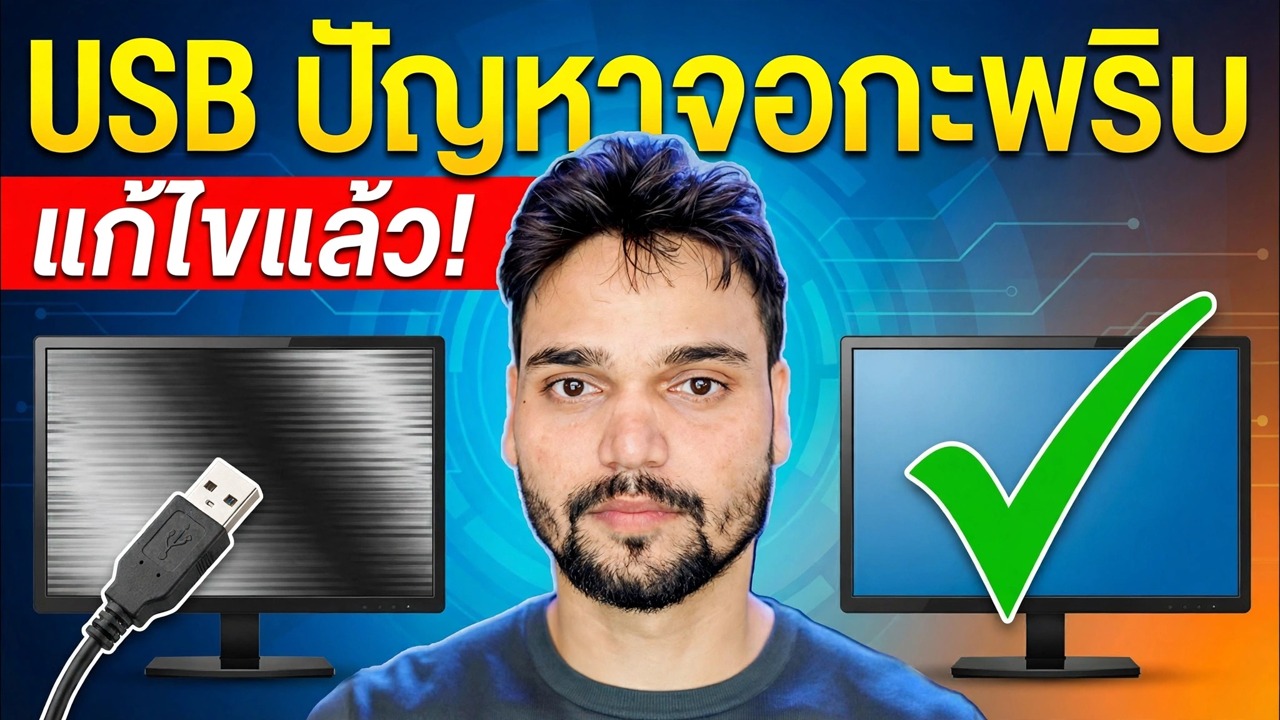
แก้ไขปัญหาการกะพริบของจอภาพ 😉 แก้ไขปัญหาพลังงาน USB แล้ว (เคล็ดลับ SMPS / อะแดปเตอร์)
หน้าจอกระพริบ คุณโทษสายเคเบิล ไดรเวอร์ และจอภาพเอง แต่จอแสดงผลที่จ่ายจากแหล่ง USB ที่อ่อนแอจะกะพริบด้วยเหตุผลที่ง่ายกว่ามาก: ไม่ได้รับพลังงานตามที่กำหนด ต่อไปนี้เป็นวิธีพิสูจน์ว่าฟีดไม่มีข้อบกพร่อง และแก้ไขด้วยแหล่งพลังงานที่เหมาะสมในตัวมันเอง
📑บท
- เหตุใดจอภาพที่กะพริบมักเป็นปัญหาด้านพลังงาน ไม่ใช่แผงไฟดับ
- พิสูจน์ได้ฟรีก่อน — ทดสอบสามครั้งก่อนที่จะซื้ออะไรก็ตาม
- เคล็ดลับเกี่ยวกับอะแดปเตอร์ — กำหนดให้จอแสดงผลมีแหล่งพลังงานที่ได้รับการจัดอันดับอย่างถูกต้อง
- อุปกรณ์หลายชิ้นบนโต๊ะตัวเดียว — ฮับที่จ่ายไฟ
- ฝั่งเดสก์ท็อป — เมื่อ SMPS ที่อ่อนแอทำให้พลังงาน USB ลดลง
📋 ภาพรวมและคำแนะนำทีละขั้นตอน
อ่านการกะพริบตา — การแสดงหิวบนฟีดที่อ่อน
หน้าจอยังปกติได้เป็นเวลาหนึ่งชั่วโมง จากนั้นจะเริ่มกะพริบ — เป็นสีดำสักครู่ แล้วกลับมาเป็นสีดำอีกครั้ง คุณเปลี่ยนสาย HDMI คุณติดตั้งไดรเวอร์ใหม่ ไม่มีอะไรเปลี่ยนแปลง สาเหตุที่ไม่มีใครตรวจสอบคือสาเหตุที่ง่ายที่สุด: จอแสดงผลหรืออุปกรณ์ที่จ่ายไฟไม่ได้รับพลังงานตามที่กำหนดไว้
จอภาพ USB แบบพกพา อะแดปเตอร์แสดงผลที่จ่ายไฟผ่าน USB หรือแผงขนาดเล็กที่ป้อนจากฮับ สามารถรับกระแสไฟได้มากกว่าฟีด USB ที่ใช้ร่วมกัน เปรียบเทียบงบประมาณที่เผยแพร่: พอร์ต USB 2.0 ให้ไฟ 5V / 0.5A, พอร์ต USB 3.0 ให้ไฟ 5V / 0.9A — ในขณะที่จอภาพแบบพกพาอาจต้องการ 5V / 2A ในขณะที่โหลดถึงจุดสูงสุด แรงดันไฟฟ้าลดลง อุปกรณ์จะรีสตาร์ท — และคุณจะเห็นการกะพริบตา เมื่อไม่ได้ใช้งาน การตั้งค่าเดียวกันก็ดูดีอย่างสมบูรณ์แบบ ซึ่งเป็นเหตุผลว่าทำไมข้อผิดพลาดนี้จึงซ่อนอยู่เป็นเวลานาน
พิสูจน์ว่ามันทรงพลังก่อน — การทดสอบฟรีสามครั้ง
ป้อนเพียงอย่างเดียว ถอดปลั๊กอุปกรณ์อื่นๆ ทั้งหมดออกจากฮับเดียวกันหรือแถวพอร์ตเดียวกัน เหลือเพียงอุปกรณ์ที่กะพริบ หากการกะพริบหยุดลง แสดงว่าฟีดถูกแชร์บางเกินไป
เปลี่ยนฟีด เก็บอย่างอื่นไว้ ย้ายอุปกรณ์ไปที่พอร์ตบนเมนบอร์ดโดยตรง — แผงด้านหลังของเดสก์ท็อป หรือพอร์ตของแล็ปท็อป ไม่ใช่พอร์ตที่แผงด้านหน้าหรือด็อค สายเดียวกัน การตั้งค่าเดียวกัน หากการกะพริบหายไป แสดงว่าฟีดเก่าคือปัญหา
ดูเมื่อมันกะพริบ ไฟกะพริบตามโหลด: ฉากสว่าง การเสียบฮาร์ดดิสก์ เกมเริ่ม การกะพริบแบบสุ่มอย่างแท้จริง แม้กระทั่งบนเดสก์ท็อปนิ่ง ชี้ไปที่สัญญาณ เคเบิล หรือไดรเวอร์ — ตรวจสอบสิ่งเหล่านั้นก่อนที่จะใช้จ่ายใดๆ
เคล็ดลับอะแดปเตอร์ — มอบแหล่งพลังงานที่กำหนดให้กับจอแสดงผล
นี่คือวิธีแก้ไขที่วิดีโอสาธิต: หยุดป้อนอุปกรณ์ที่หิวโหยจากแหล่ง USB ที่ใช้ร่วมกันซึ่งมีสัญญาณไม่ดี และให้อะแดปเตอร์เฉพาะของตัวเอง — อะแดปเตอร์ที่ผู้ผลิตระบุไว้ หรืออะแดปเตอร์ที่ตรงกับป้ายกำกับทุกประการ
อ่านฉลากบนอุปกรณ์หรือคู่มืออุปกรณ์ และสังเกตแรงดันไฟฟ้า (เช่น 5V) และกระแสไฟฟ้า (เช่น 2A) อะแดปเตอร์ทดแทนจะต้องตรงกับแรงดันไฟฟ้า ทุกประการ ระดับปัจจุบันจะต้องเท่ากับหรือสูงกว่า — สูงกว่านั้นปลอดภัย เนื่องจากอุปกรณ์จะรับเฉพาะสิ่งที่ต้องการเท่านั้น หากอุปกรณ์มีแจ็คแบบบาร์เรล ขนาดปลั๊กและขั้วจะต้องตรงกันด้วย
เสียบอะแดปเตอร์เข้ากับเต้ารับติดผนังโดยตรง จากนั้นเชื่อมต่ออุปกรณ์ ทดสอบภายใต้โหลดแบบเดียวกับที่เคยทำให้เกิดการกะพริบ — ฉากที่สว่างหรือเกมที่ทำให้กะพริบก่อนหน้านี้
อุปกรณ์หลายเครื่องบนโต๊ะเดียว — ใช้ฮับขับเคลื่อน
หากการตั้งค่าที่แท้จริงคือแล็ปท็อปที่มีพอร์ตเดียวสำหรับป้อนจอภาพ ดิสก์ และดองเกิล วิธีแก้ไขที่ตรงไปตรงมาคือฮับ USB ที่จ่ายไฟ — ฮับที่มีอะแดปเตอร์ในตัว ดังนั้นอุปกรณ์ต่างๆ จึงดึงออกมาจากผนังแทนที่จะแบ่งงบประมาณพอร์ตเดียวของแล็ปท็อป
ตรวจสอบระดับอะแดปเตอร์ของฮับ: เอาท์พุตรวมควรครอบคลุมผลรวมของสิ่งที่อุปกรณ์ที่เชื่อมต่อขอได้อย่างสบายๆ เชื่อมต่ออุปกรณ์ที่ใช้พลังงานมากที่สุด — จอแสดงผลหรืออะแดปเตอร์จอแสดงผล — เข้ากับฮับก่อน และทดสอบเพียงอย่างเดียวผ่านฮับ จากนั้นเพิ่มอุปกรณ์ที่เหลือกลับเข้าไปทีละเครื่อง หากการกะพริบกลับมาที่อุปกรณ์ใดอุปกรณ์หนึ่ง การรวมกันนั้นจะข้ามงบประมาณที่แท้จริงของฮับ ไม่ว่ากล่องนั้นจะอ้างสิทธิ์อะไรก็ตาม
ด้านเดสก์ท็อป — SMPS ที่อ่อนแอก็ลดลงเช่นกัน
บนเดสก์ท็อป มีเรื่องราวเดียวกันแสดงอยู่ในตู้ SMPS (แหล่งจ่ายไฟของพีซี) จ่ายไฟให้กับพอร์ต USB ของเมนบอร์ด SMPS ราคาถูกหรือเก่าแล้วซึ่งมีราง 5V หย่อนลงขณะโหลดสามารถกะพริบอุปกรณ์ USB และจอภาพแบบพกพาได้แม้กระทั่งบนพอร์ตด้านหลัง
ทดสอบอุปกรณ์เดียวกันบนพีซีหรือแล็ปท็อปเครื่องอื่น — หากอุปกรณ์มีความเสถียร การส่งพลังงานของเดสก์ท็อปของคุณคือผู้ต้องสงสัย ไม่ใช่อุปกรณ์ ลองใช้พอร์ตเมนบอร์ดด้านหลังแทนพอร์ตที่แผงด้านหน้า: พอร์ตด้านหน้าเชื่อมต่อผ่านสายเคเบิลภายในแบบบางและใช้ส่วนหัวร่วมกัน หากอุปกรณ์ USB หลายตัวทำงานผิดปกติบนพีซีเครื่องนี้เท่านั้น ให้ตรวจสอบ SMPS หรือแทนที่ด้วยหน่วยที่ได้รับการจัดอันดับอย่างเหมาะสม
เวอร์ชันบรรทัดเดียว: การกะพริบตามโหลดมักจะเป็นอุปกรณ์ที่ขอพลังงานมากกว่าที่ฟีดจะให้ได้ จับคู่ฟีดกับป้ายกำกับ — อะแดปเตอร์เฉพาะ ฮับที่จ่ายไฟ หรือ PSU ที่แข็งแรง — และการกะพริบจะสิ้นสุดลง
🏷️Topic Search Variables & Keywords
🎙️ บทถอดเสียงฉบับเต็ม — แตะเพื่อขยาย
คำแนะนำและวิธีแก้ปัญหาแบบทีละขั้นตอน - ปัญหา USB MONITOR BLINK ได้รับการแก้ไขแล้ว! การสาธิตบนหน้าจอโดย Technical Anshu
จอภาพกะพริบหรือตัดแบบสุ่ม? สาเหตุมักเกิดจากการจ่ายไฟ ไม่ใช่แผง: จอแสดงผลที่ป้อนผ่าน USB จะขอกระแสไฟฟ้ามากกว่าพอร์ตหรือฮับที่ใช้ร่วมกัน พิสูจน์ได้ฟรี แล้วแก้ไขด้วยอะแดปเตอร์ที่ได้รับการจัดอันดับอย่างถูกต้อง
(การถอดเสียงสิ้นสุดที่นี่ในหน้าแหล่งที่มา)
❓ คำถามที่พบบ่อย (ภาษาอังกฤษ)
บทช่วยสอนนี้ติดตามฟรี 100% หรือไม่
ใช่แล้ว! คำแนะนำและวิธีการทั้งหมดที่แสดงโดย Technical Anshu นั้นใช้ทรัพยากรทางการศึกษาที่ถูกกฎหมายและฟรี
ผู้เริ่มต้นสามารถปฏิบัติตามคำแนะนำนี้ได้หรือไม่
แน่นอน! ทุกขั้นตอนจะแสดงบนหน้าจอพร้อมคำแนะนำโดยละเอียด เพื่อให้ทุกคนปฏิบัติตามได้อย่างง่ายดาย
ฉันจะถามคำถามได้ที่ไหนหากติดขัด
แสดงความคิดเห็นโดยตรงบนวิดีโอ YouTube แล้วชุมชนและ Anshu ด้านเทคนิคของเราจะช่วยคุณ
🚀 ดูการฝึกสอนแบบเต็มบน YouTube
🚀 ชมวิดีโอแนะนำทีละขั้นตอนเต็มบน YouTube: https://www.youtube.com/watch?v=R5b5lmAZjq4
สมัครรับข้อมูลทางเทคนิค Anshu เพื่อรับการสนับสนุนด้านไอที การแก้ไขปัญหา Windows และการจัดการเซิร์ฟเวอร์
▶️ ดูวิดีโอเต็ม