สร้างไดรฟ์ USB ที่สามารถบูตได้ด้วย Rufus & PowerISO – เครื่องมือฟรี
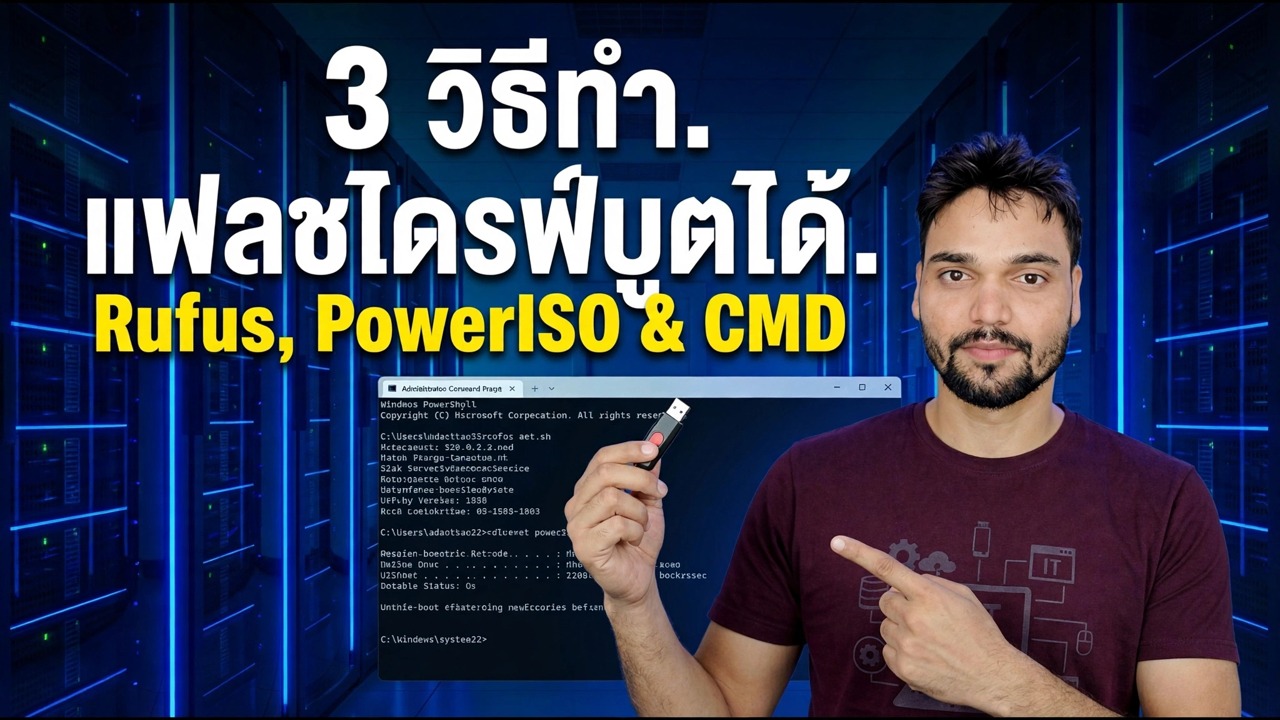
สองเส้นทางที่ตรงไปตรงมาไปยัง USB ที่สามารถบู๊ตได้ — Rufus ซึ่งเป็นเครื่องมือโอเพ่นซอร์สฟรีพร้อมการควบคุมเต็มรูปแบบ และ PowerISO ซึ่งเป็นแชร์แวร์อิมเมจที่รอบด้าน ทั้งสองวิธีทีละขั้นตอน พร้อมการตั้งค่าและคำเตือนที่ตัดสินว่า USB บู๊ตจริงหรือไม่
📑บท
- สิ่งที่คุณต้องการ — ISO จากแหล่งที่มาอย่างเป็นทางการ ไดรฟ์ปากกา และเครื่องมือสองอย่างที่แตกต่างกันมาก
- เส้นทางที่หนึ่ง: Rufus — เครื่องมือฟรีที่มองเห็นทุกการตั้งค่าได้
- เส้นทางที่สอง: PowerISO — ภาพที่เรียบง่ายรอบด้าน
- ข้อแตกต่างโดยแท้จริง — Rufus เป็นอิสระอย่างแท้จริง PowerISO เป็นแชร์แวร์
- การบู๊ตพีซีจาก USB ที่เสร็จแล้ว
- ทดสอบ USB ก่อนวันที่คุณต้องการใช้งานจริง
📋 ภาพรวมและคำแนะนำทีละขั้นตอน
สิ่งที่คุณต้องการก่อนเริ่ม
คุณต้องการสามสิ่ง: ไฟล์ ISO ของ Windows หรือ Linux ที่ดาวน์โหลดจากแหล่งที่มาอย่างเป็นทางการ ไดรฟ์ปากกา USB ขนาด 8 GB ขึ้นไป (16 GB ก็ใช้ได้สะดวก เนื่องจาก ISO ของ Windows 11 มีขนาดเกิน 5 GB) และหนึ่งในสองเครื่องมือจากวิดีโอ Rufus เป็นโปรแกรมพกพาขนาดเล็กที่มีขนาดไม่กี่เมกะไบต์จาก rufus.ie ซึ่งทำงานได้โดยไม่ต้องติดตั้ง PowerISO เป็นโปรแกรมที่ติดตั้งจาก poweriso.com ดาวน์โหลดทั้งสองอย่างจากเว็บไซต์อย่างเป็นทางการเท่านั้น ไม่เคยดาวน์โหลดจากหน้า "ดาวน์โหลดฟรี" แบบสุ่ม
เส้นทางที่หนึ่ง — รูฟัส ทีละขั้นตอน
Rufus เป็นซอฟต์แวร์โอเพ่นซอร์สฟรี และเป็นเครื่องมือที่แม่นยำกว่าในเครื่องมือทั้งสอง เสียบไดรฟ์ USB ก่อนเปิด Rufus จากนั้นยืนยันในเมนูแบบเลื่อนลงอุปกรณ์ — ตรวจสอบความจุที่ตรงกับไดรฟ์ปากกาของคุณ คลิก เลือก และเลือกไฟล์ ISO ของคุณ (ยังไม่มี ISO ลูกศรเล็กๆ ข้าง SELECT เสนอตัวเลือกดาวน์โหลดที่จะดึงข้อมูล ISO อย่างเป็นทางการของ Windows จากเซิร์ฟเวอร์ของ Microsoft)
ปล่อยให้ ตัวเลือกรูปภาพ อยู่ใน การติดตั้ง Windows มาตรฐาน สำหรับ USB ตัวติดตั้งปกติ ตั้งค่า รูปแบบพาร์ติชัน สำหรับพีซีที่คุณจะติดตั้ง: GPT สำหรับเครื่อง UEFI สมัยใหม่ MBR สำหรับเครื่องเก่าที่ใช้เฉพาะ BIOS เท่านั้น นี่คือการตั้งค่าที่ส่วนใหญ่จะตัดสินว่า USB จะบู๊ตเลยหรือไม่ ปล่อยให้ระบบไฟล์และขนาดคลัสเตอร์เป็นค่าเริ่มต้นที่ Rufus เลือกไว้ จากนั้นคลิก START และยอมรับคำเตือนการลบ รอแถบ READY สีเขียว — อย่าดึงไดรฟ์ออกก่อนกำหนด เนื่องจากการเขียนที่ถูกขัดจังหวะจะทำให้ USB ดูเสร็จสิ้นและล้มเหลวระหว่างการติดตั้ง
เส้นทางที่สอง — PowerISO ทีละขั้นตอน
PowerISO เป็นที่รู้จักกันดีที่สุดว่าเป็นโปรแกรมดิสก์อิมเมจแบบออลอินวัน โดยสร้าง แก้ไข แปลง ติดตั้งและเบิร์น ISO, BIN, NRG และไฟล์ DAA ของตัวเอง การสร้าง USB ที่สามารถบู๊ตได้เป็นหนึ่งในเครื่องมือของมัน และมันง่ายมาก: โดยจะถามคำถามน้อยกว่า Rufus มาก ติดตั้ง PowerISO จากเว็บไซต์อย่างเป็นทางการ poweriso.com และเริ่มต้น ในฐานะผู้ดูแลระบบ — การเขียนพาร์ติชันสำหรับเริ่มระบบจำเป็นต้องมีสิทธิ์ระดับสูง
เปิดเมนู เครื่องมือ และเลือก สร้างไดรฟ์ USB ที่สามารถบูตได้ เลือกไดรฟ์ USB ของคุณในดรอปดาวน์ปลายทาง — ตรวจสอบความจุอีกครั้ง เพื่อที่คุณจะได้ไม่ต้องลบอุปกรณ์ผิด เลือก ไฟล์อิมเมจ ISO เป็นแหล่งที่มา คลิก เริ่ม และยืนยันคำเตือนว่าข้อมูลทั้งหมดในไดรฟ์จะถูกทำลาย รอข้อความแสดงการเสร็จสิ้นก่อนที่จะถอดไดรฟ์ สังเกตว่ามีอะไรหายไป: ไม่มีตัวเลือกโครงร่างพาร์ติชัน ไม่มีตัวเลือกระบบไฟล์ — PowerISO เป็นผู้ตัดสินใจเอง ซึ่งสะดวกสำหรับงานง่ายๆ และจำกัดเมื่อพีซีบางเครื่องปฏิเสธที่จะบู๊ต ซึ่งเป็นจุดที่การควบคุมของ Rufus ทำได้
ความแตกต่างที่แท้จริงระหว่างเครื่องมือทั้งสอง
ชื่อของวิดีโอเรียกทั้งสองเครื่องมือฟรี และจำเป็นต้องแก้ไขด้วยคำพูดธรรมดา Rufus ใช้งานได้ฟรีอย่างแท้จริง — โอเพ่นซอร์ส ไม่มีใบอนุญาต ไม่มีขีดจำกัด ไม่มีหน้าจอที่จู้จี้จุกจิก PowerISO เป็นแชร์แวร์ รุ่นทดลองใช้ที่ไม่ได้ลงทะเบียนจะแสดงการแจ้งเตือนการลงทะเบียนเมื่อเริ่มต้น และไม่สามารถสร้างหรือแก้ไขไฟล์ภาพที่มีขนาดใหญ่กว่า 300 MB; ผู้ผลิตระบุว่าฟังก์ชันอื่นๆ ทั้งหมด รวมถึงตัวเขียน USB ที่สามารถบู๊ตได้นั้นทำงานเหมือนกัน ดังนั้นการทดลองใช้งานก็เพียงพอที่จะปฏิบัติตามคู่มือนี้ — แต่หาก PowerISO ยังคงอยู่บนพีซีของคุณ ซอฟต์แวร์ดังกล่าวจะต้องชำระเงินและความจริงก็คือการลงทะเบียนมัน ราคาเปลี่ยนแปลง ดังนั้นโปรดตรวจสอบเว็บไซต์อย่างเป็นทางการแทนที่จะเชื่อถือหมายเลขใดๆ ที่พิมพ์ไว้ที่อื่น
บูตจาก USB ที่เสร็จแล้ว
USB ที่ถูกเบิร์นจะไม่ทำอะไรเลยจนกว่าพีซีจะได้รับคำสั่งให้เริ่มทำงาน รีสตาร์ทพีซีเป้าหมายแล้วเปิด เมนูการบูตแบบครั้งเดียว โดยทั่วไปคือ F12, F9, Esc หรือ F8 และหน้าจอเริ่มต้นระบบแรกมักจะตั้งชื่อคีย์ เลือกรายการที่ขึ้นต้นด้วย UEFI: ตามด้วยชื่อไดรฟ์ของคุณ หากหน้าจอแจ้งว่า กดปุ่มใดก็ได้เพื่อบูตจาก USB ให้กดปุ่มภายในไม่กี่วินาที ไม่เช่นนั้นพีซีจะบู๊ต Windows เก่า และคุณจะคิดว่า USB ล้มเหลวเมื่อไม่เคยลองใช้งาน
ทดสอบ USB ก่อนที่คุณจะจำเป็นต้องใช้จริง
อย่าปล่อยให้วันซ่อมแซมหรือการติดตั้งใหม่เป็นครั้งแรกที่ USB นี้ถูกบูท บูตเครื่องเพียงครั้งเดียว — บนพีซีเครื่องเดียวกันหรือเครื่องสำรอง — และยืนยันว่าการตั้งค่า Windows เริ่มต้นขึ้นจริง ไดรฟ์ปากกาที่ชำรุดหรือการเขียนถูกขัดจังหวะสามารถสร้าง USB ที่ดูเสร็จสิ้นใน Explorer และยังล้มเหลวในการติดตั้งได้ครึ่งทาง และการค้นหาว่าในระหว่างการทดสอบจะทำให้คุณเสียเวลาสองนาทีแทนที่จะเสียเวลาช่วงบ่าย
🏷️Topic Search Variables & Keywords
🎙️ บทถอดเสียงฉบับเต็ม — แตะเพื่อขยาย
คำแนะนำและวิธีแก้ปัญหาทีละขั้นตอน - สร้างไดรฟ์ USB ที่สามารถบูตได้ด้วย Rufus และ PowerISO การสาธิตบนหน้าจอโดย Technical Anshu
สองเส้นทางที่ตรงไปตรงมาไปยัง USB ที่สามารถบูตได้ - Rufus ซึ่งเป็นเครื่องมือโอเพ่นซอร์สฟรีพร้อมการควบคุมเต็มรูปแบบ และ PowerISO ซึ่งเป็นแชร์แวร์อิมเมจที่รอบด้าน ทั้งสองวิธีทีละขั้นตอน พร้อมการตั้งค่าและคำเตือนที่จะตัดสินว่า USB บู๊ตจริงหรือไม่
(การถอดเสียงสิ้นสุดที่นี่ในหน้าแหล่งที่มา)
❓ คำถามที่พบบ่อย (ภาษาอังกฤษ)
บทช่วยสอนนี้ติดตามฟรี 100% หรือไม่
ใช่แล้ว! คำแนะนำและวิธีการทั้งหมดที่แสดงโดย Technical Anshu นั้นใช้ทรัพยากรทางการศึกษาที่ถูกกฎหมายและฟรี
ผู้เริ่มต้นสามารถปฏิบัติตามคำแนะนำนี้ได้หรือไม่
แน่นอน! ทุกขั้นตอนจะแสดงบนหน้าจอพร้อมคำแนะนำโดยละเอียด เพื่อให้ทุกคนปฏิบัติตามได้อย่างง่ายดาย
ฉันจะถามคำถามได้ที่ไหนหากติดขัด
แสดงความคิดเห็นโดยตรงบนวิดีโอ YouTube แล้วชุมชนและ Anshu ด้านเทคนิคของเราจะช่วยคุณ
🚀 ดูการฝึกสอนแบบเต็มบน YouTube
🚀 ชมวิดีโอการสอนแบบทีละขั้นตอนเต็มบน YouTube: https://www.youtube.com/watch?v=ZASzXtgre5Q
สมัครรับข้อมูลทางเทคนิค Anshu เพื่อรับการสนับสนุนด้านไอที การแก้ไขปัญหา Windows และการจัดการเซิร์ฟเวอร์
▶️ ดูวิดีโอเต็ม