Rufus ve PowerISO ile Önyüklenebilir bir USB Sürücü Oluşturun – Ücretsiz Araçlar
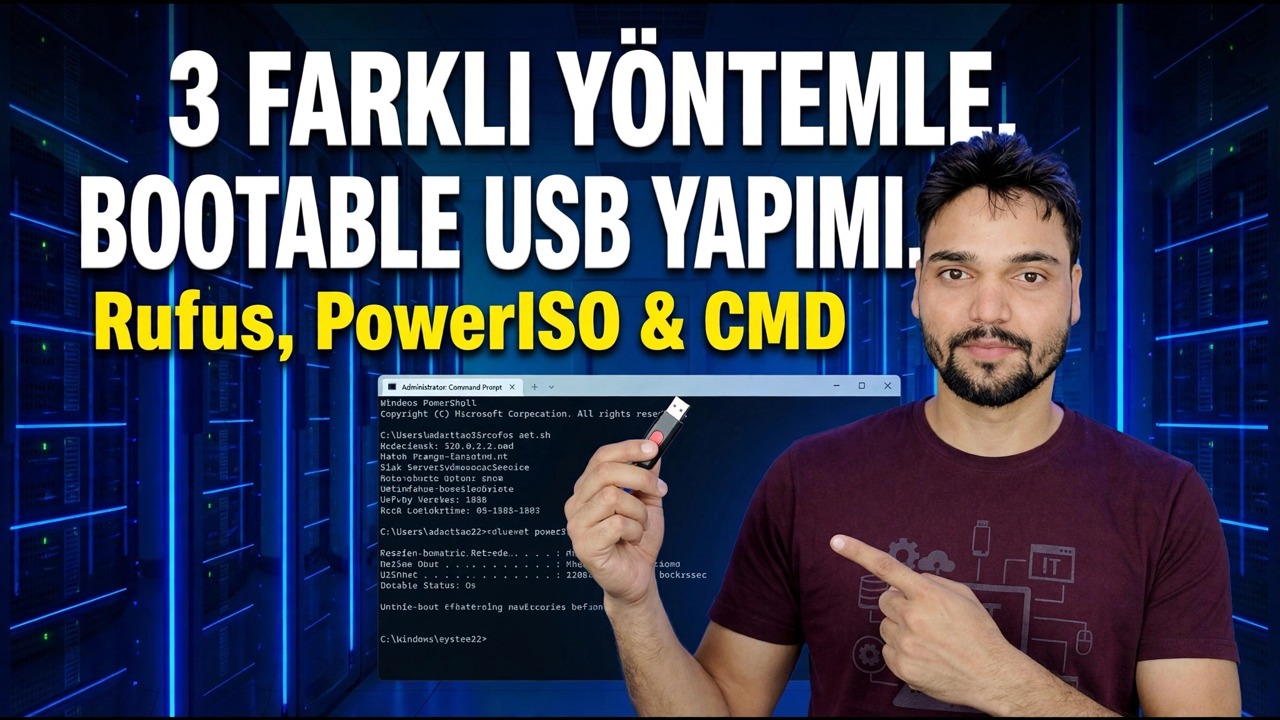
Önyüklenebilir bir USB'ye giden iki dürüst yol: Tam kontrole sahip ücretsiz açık kaynak aracı Rufus ve çok yönlü paylaşımlı yazılım görüntüsü PowerISO. USB'nin gerçekten önyükleme yapıp yapmayacağını belirleyen ayarlar ve uyarılarla her iki yöntem de adım adım gerçekleştirilir.
📑Bölümler
- İhtiyacınız olan şey: Resmi bir kaynaktan alınan ISO, bir kalem sürücü ve birbirinden tamamen farklı iki araç
- Birinci rota: Rufus — her ayarın görünür olduğu ücretsiz araç
- İkinci yol: PowerISO — çok yönlü basit görüntü
- Gerçek fark: Rufus gerçekten ücretsizdir, PowerISO ise paylaşımlı yazılımdır
- Bilgisayarın tamamlanan USB'den başlatılması
- USB'yi gerçekten ihtiyacınız olan günden önce test edin
📋 Genel Bakış ve Adım Adım Kılavuz
Başlamadan Önce İhtiyacınız Olanlar
Üç şeye ihtiyacınız var: Resmi kaynaktan indirilen bir Windows veya Linux ISO dosyası, 8 GB veya daha fazla USB kalem sürücü (Windows 11 ISO 5 GB'ın üzerinde olduğundan 16 GB rahattır) ve videodaki iki araçtan biri. Rufus, rufus.ie'den birkaç megabaytlık küçük, taşınabilir bir programdır; kurulum gerektirmeden çalışır. PowerISO, poweriso.com'dan yüklenen bir programdır. Her ikisini de yalnızca resmi sitelerinden indirin; asla rastgele bir "ücretsiz indirme" sayfasından indirin.
Birinci Rota — Rufus, Adım Adım
Rufus ücretsiz ve açık kaynaktır ve iki araçtan daha hassas olanıdır. Rufus'u açmadan önce USB sürücüsünü takın, ardından Cihaz açılır menüsünde bunu onaylayın; kapasitenin kalem sürücünüzle eşleştiğini kontrol edin. SEÇ'i tıklayın ve ISO dosyanızı seçin. (Henüz ISO yok mu? SELECT'in yanındaki küçük ok, resmi Windows ISO'larını Microsoft'un kendi sunucularından getiren bir İndirme seçeneği sunar.)
Normal bir yükleyici USB'si için Standart Windows kurulumunda Görüntü seçeneğini bırakın. Yükleyeceğiniz bilgisayar için Bölüm şemasını ayarlayın: Modern UEFI makineleri için GPT, yalnızca eski BIOS'lu makineler için MBR — bu, USB'nin önyükleme yapıp yapmayacağını en çok belirleyen ayardır. Dosya sistemini ve küme boyutunu Rufus'un seçtiği varsayılanlarda bırakın, ardından BAŞLAT'a tıklayın ve silme uyarısını kabul edin. Yeşil HAZIR çubuğunu bekleyin; sürücüyü erken çıkarmayın, çünkü kesintiye uğrayan bir yazma işlemi bitmiş gibi görünen ve kurulumun ortasında başarısız olan bir USB üretir.
İkinci Rota — PowerISO, Adım Adım
PowerISO, hepsi bir arada disk imaj programı olarak bilinir; ISO, BIN, NRG ve kendi DAA dosyalarını oluşturur, düzenler, dönüştürür, bağlar ve yakar. Önyüklenebilir bir USB oluşturmak araçlarından biridir ve kasıtlı olarak basittir: Rufus'tan çok daha az soru sorar. PowerISO'yu resmi site olan poweriso.com'dan yükleyin ve yönetici olarak başlatın; önyükleme bölümleri yazmak için yükseltilmiş haklar gerekir.
Araçlar menüsünü açın ve Önyüklenebilir USB Sürücü Oluştur'u seçin. Hedef açılır menüsünden USB sürücünüzü seçin; yanlış cihazı silmemek için kapasiteyi tekrar kontrol edin. Kaynak olarak ISO görüntü dosyasını seçin, Başlat'ı tıklayın ve sürücüdeki tüm verilerin yok edileceği uyarısını onaylayın. Sürücüyü çıkarmadan önce tamamlanma mesajını bekleyin. Neyin eksik olduğuna dikkat edin: bölüm şeması seçeneği yok, dosya sistemi seçeneği yok; bunlara PowerISO kendisi karar verir. Bu, basit bir iş için uygundur ve belirli bir bilgisayarın önyüklemeyi reddetmesi durumunda sınırlayıcıdır; bu da tam olarak Rufus'un kontrollerinin geçimini sağladığı yerdir.
İki Araç Arasındaki Gerçek Fark
Videonun başlığı her ikisinin de ücretsiz araçlar olduğunu söylüyor ve bunun basit bir şekilde düzeltilmesi gerekiyor. Rufus gerçekten ücretsizdir — açık kaynaktır, lisans yoktur, sınır yoktur, dırdır ekranı yoktur. PowerISO paylaşımlı bir yazılımdır. Kayıtsız deneme sürümü, başlatıldığında bir kayıt hatırlatıcısı gösterir ve 300 MB'tan büyük görüntü dosyaları oluşturamaz veya düzenleyemez; yapımcı, önyüklenebilir USB yazıcı dahil diğer tüm işlevlerin aynı şekilde çalıştığını belirtiyor. Bu nedenle, deneme sürümü bu kılavuzu takip etmek için yeterlidir - ancak PowerISO bilgisayarınızda kalırsa, bu ücretli bir yazılımdır ve dürüst olan şey onu kaydettirmektir. Fiyatlar değişir, bu nedenle başka yerde basılan rakamlara güvenmek yerine resmi siteyi kontrol edin.
Bitmiş USB'den Önyükleme
Yazılmış bir USB, bilgisayara USB'den başlaması söylenene kadar hiçbir şey yapmaz. Hedef bilgisayarı yeniden başlatın ve tek seferlik önyükleme menüsünü açın (genellikle F12, F9, Esc veya F8) ve ilk başlangıç ekranı genellikle anahtarın adını verir. UEFI: ile başlayan girişi ve ardından sürücünüzün adını seçin. Ekranda USB'den önyükleme yapmak için herhangi bir tuşa basın yazıyorsa, birkaç saniye içinde bir tuşa basın; aksi halde bilgisayar eski Windows'unu başlatır ve hiç denemediğiniz halde USB'nin başarısız olduğunu düşünürsünüz.
USB'yi Gerçekten İhtiyacınız Olmadan Önce Test Edin
Onarım veya yeni kurulum gününün bu USB'nin ilk kez başlatıldığı gün olmasına izin vermeyin. Aynı bilgisayarda veya herhangi bir yedek makinede bir kez önyükleyin ve Windows Kurulumunun gerçekten başladığını doğrulayın. Yıpranmış bir kalem sürücü veya kesintiye uğrayan bir yazma, Explorer'da bitmiş gibi görünen ve kurulumun yarısında hala başarısız olan bir USB üretebilir ve bunu bir test sırasında öğrenmek, kırık bir öğleden sonra yerine iki dakikanıza mal olur.
🏷️Topic Search Variables & Keywords
🎙️ Tam Konuşma Metni — genişletmek için dokunun
Adım Adım Sorun Giderme Kılavuzu ve Çözümler - Rufus ve PowerISO ile Önyüklenebilir bir USB Sürücü Oluşturun. Teknik Anshu'nun ekran gösterimi.
Önyüklenebilir bir USB'ye giden iki dürüst yol: Tam kontrole sahip ücretsiz açık kaynak aracı Rufus ve çok yönlü paylaşımlı yazılım görüntüsü PowerISO. Her iki yöntem de, USB'nin gerçekten önyükleme yapıp yapmayacağını belirleyen ayarlar ve uyarılarla birlikte adım adım uygulanır.
(transkript burada, kaynak sayfada bitiyor)
❓ Sıkça Sorulan Sorular
Bu eğiticiyi takip etmek %100 ücretsiz mi?
Evet! Teknik Anshu tarafından gösterilen tüm kılavuzlar ve yöntemlerde ücretsiz, yasal ve eğitici kaynaklar kullanılır.
Yeni başlayanlar bu kılavuzu takip edebilir mi?
Kesinlikle! Herkesin kolayca takip edebilmesi için her adım ekranda ayrıntılı talimatlarla gösterilir.
Takılırsam nereye soru sorabilirim?
Doğrudan YouTube videosuna yorum bırakın; topluluğumuz ve Teknik Anshu size yardımcı olacaktır.
🚀 Eğitimin tamamını YouTube'da izleyin
🚀 YouTube'daki adım adım video eğitiminin tamamını izleyin: https://www.youtube.com/watch?v=ZASzXtgre5Q
BT desteği, Windows sorun giderme ve sunucu yönetimi için Teknik Anshu'ya abone olun.
>️ Videonun Tamamını İzle