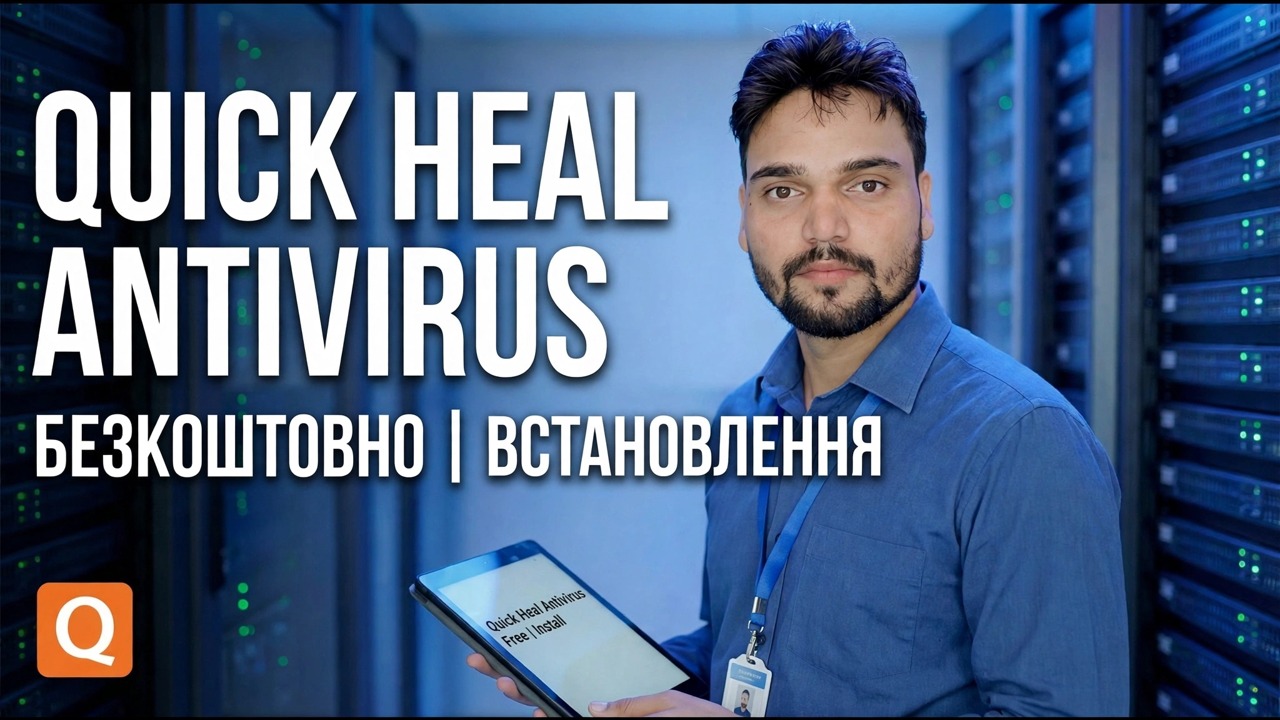
Quick Heal Antivirus Download - Швидке встановлення та видалення вірусів
Завантажуйте антивірус Quick Heal лише з офіційного веб-сайту, інсталюйте його безпечним способом, активуйте пробну версію або свій ключ і правильно запустіть своє перше повне сканування — з чесними примітками про те, що антивірус може, а що не може очистити.
📑Розділи
- Чому все вирішує джерело завантаження — підроблені сайти «безкоштовного швидкого лікування»
- Спочатку виберіть свою версію — AntiVirus Pro, Internet Security або Total Security
- Видаліть будь-який інший антивірус у реальному часі (Microsoft Defender відступає самостійно)
- Завантажте програму встановлення з офіційного веб-сайту Quick Heal
- Установіть і активуйте — безкоштовну пробну версію або ключ продукту
- Зачекайте, щоб перше оновлення завершилося, і підтвердьте передачу в службі безпеки Windows
- Запустіть перше повне сканування — і помістіть знайдене в карантин
- Що може, а що не може очистити антивірус — чесні межі
📋 Огляд і покроковий посібник
Завантажуйте лише з офіційного веб-сайту
Більшість проблем із швидким відновленням вирішуються ще до запуску інсталятора — залежно від того, звідки він узявся. Введіть офіційну адресу самостійно у веб-переглядачі, а не натискайте пошукову рекламу чи посилання на портал для завантаження:
quickheal.comThe same official site is also at quickheal.co.in. Its download page offers free trial downloads of the current Windows editions — that page is the only source this guide trusts. Do not take the installer from a search advertisement, a third-party download portal, a pen drive from a shop, or a link under an unknown channel's video: those are exactly the routes the fake-antivirus scam uses.
Виберіть видання перед завантаженням
Завантаження неправильного видання втрачає всю пробну версію, тому виберіть спочатку. Домашня лінія просто розділена: AntiVirus Pro покриває основний антивірусний захист для одного домашнього ПК. Безпека в Інтернеті додає надійніший захист в Інтернеті та в Інтернеті для людей, які переглядають, роблять покупки та здійснюють банківські операції в Інтернеті. Total Security – це найбагатша на функції версія з такими додатками, як Safe Banking, батьківський контроль і рівні захисту від програм-вимагачів.
Також співставте ліцензію з машиною — кількість користувачів (ПК) і тривалість є частиною того, що ви купуєте. Вибирайте за тим, що насправді робить ПК, а не за найдовшим списком функцій.
Спочатку видаліть будь-який інший антивірус реального часу
Два антивірусні механізми в режимі реального часу на одному ПК не подвоюють ваш захист — вони борються за ті самі файли, уповільнюють роботу машини та можуть позначати один одного. Перед установкою відкрийте Налаштування → Програми → Установлені програми, видаліть будь-який інший сторонній антивірус і перезавантажте ПК, навіть якщо програма видалення не наполягає.
Захисник Microsoft — це єдиний виняток, якого не потрібно торкатися: коли Quick Heal реєструється в Центрі безпеки Windows, Захисник автоматично відходить убік і приймає пасивну роль. Ця передача розроблена корпорацією Майкрософт — не потрібні інструменти видалення та редагування реєстру. Не менш важливе правило дзеркала: ніколи не вимикайте Defender, а потім нічого не встановлюйте. Комп’ютер між антивірусами – це незахищений ПК.
Установіть завантажену програму налаштування
Запустіть інсталятор, який ви завантажили з офіційного сайту, і виконайте налаштування, прийнявши ліцензійну угоду та параметри за замовчуванням, якщо у вас немає конкретної причини їх змінити. Якщо інсталяція вимагає перезавантаження, дайте йому перезапуститися — захист у режимі реального часу завершує завантаження лише після цього перезавантаження, а якщо його пропустити, установку залишає наполовину завершеною.
Активувати — безкоштовна пробна версія або ключ продукту
На екрані активації виберіть чесний шлях, на якому ви фактично перебуваєте: продовжте безкоштовну пробну версію, якщо ви оцінюєте продукт, або "У мене є ключ продукту", якщо ви придбали ліцензію — і введіть ключ точно так, як надруковано, символ за символом. Для активації потрібне підключення до Інтернету, а час пробної версії починається з активації, а не із завантаження.
Повністю оновіть і підтвердьте в безпеці Windows
Залишайтеся на зв’язку та дозвольте Quick Heal завантажити свій перший повний набір оновлень визначень вірусів, перш ніж щось судити — щойно встановлений антивірус із визначеннями денної давності — це ще не той продукт, який ви встановили. Потім один раз відкрийте Безпека Windows і підтвердьте, що Quick Heal тепер указано як антивірусний постачальник. Цей єдиний екран доводить, що передача від Defender спрацювала, і що відповідає лише один механізм реального часу.
Запустіть перше повне сканування, а не швидке сканування
Швидке сканування перевіряє лише ті місця, які зазвичай приховують шкідливі програми; це добре, як пізніша рутина, але в перший день це доводить дуже мало. Ваше перше сканування має бути повним скануванням — кожного диска та папки. Підключіть ноутбуки до джерела живлення, закрийте важкі програми та дайте йому повністю завершити роботу: на великому чи старішому жорсткому диску це може зайняти багато часу, а переривання залишить запитання без відповіді.
Коли з’являються виявлення, спокійною дією за замовчуванням є карантин: файл ізольовано, тому його не можна запускати, але він ще не знищений — що має значення, якщо виявлення виявиться хибною тривогою щодо файлу, який вам справді потрібен.
Що антивірус може, а що ні?
Таким чином ви отримуєте зареєстрований антивірус, що оновлюється в режимі реального часу, як єдиний активний механізм вашого ПК, а також завершене перше повне сканування як початкову точку. Чого ви не отримуєте, так це гарантії: жоден антивірус — Quick Heal, Defender чи будь-який інший — не видаляє 100 відсотків заражень, особливо зловмисне програмне забезпечення класу руткітів або систему, файли Windows якої вже пошкоджено.
Якщо сканування продовжує виявляти ту саму загрозу або комп’ютер усе ще поводиться зараженим після чистого сканування, відповідь полягає в тому, щоб не встановлювати другий антивірус у режимі реального часу поверх. Чесна драбина — це перевірка іншої думки — і, наприкінці, визнання того, що чиста перевстановлення Windows інколи є правильним рішенням. Відео демонструє це судження на реальній машині.
🏷️Topic Search Variables & Keywords
🎙️ Повна транскрипція — торкніться, щоб розгорнути
Покроковий посібник із усунення несправностей і рішення - QUICK HEAL ANTIVIRUS FREE | ВСТАНОВИТИ. Демонстрація на екрані від Technical Anshu....
Завантажуйте антивірус Quick Heal лише з офіційного сайту, інсталюйте його безпечним способом, активуйте пробну версію або свій ключ і правильно запустіть своє перше повне сканування – з чесними примітками про те, що антивірус може, а що не може очистити.
(розшифровка закінчується тут, на вихідній сторінці)
❓ Часті запитання (англійською)
Цей посібник на 100% безкоштовний?
Так! Усі посібники та методи, продемонстровані Technical Anshu, використовують безкоштовні, юридичні та освітні ресурси.
Чи можуть новачки дотримуватися цього посібника?
Абсолютно! Кожен крок демонструється на екрані з докладними інструкціями, тож будь-хто може легко слідувати.
Де я можу поставити запитання, якщо я застряг?
Залиште коментар безпосередньо до відео YouTube, і наша спільнота та Technical Anshu допоможуть вам.
🚀 Перегляньте повний посібник на YouTube
🚀 Перегляньте повний покроковий відеоінструкцію на YouTube: https://www.youtube.com/watch?v=5DlIojcHCIk
Підпишіться на Technical Anshu для ІТ-підтримки, усунення несправностей Windows і керування сервером.
▶️ Переглянути повне відео