Створіть завантажувальний USB-накопичувач за допомогою Rufus і PowerISO – безкоштовних інструментів
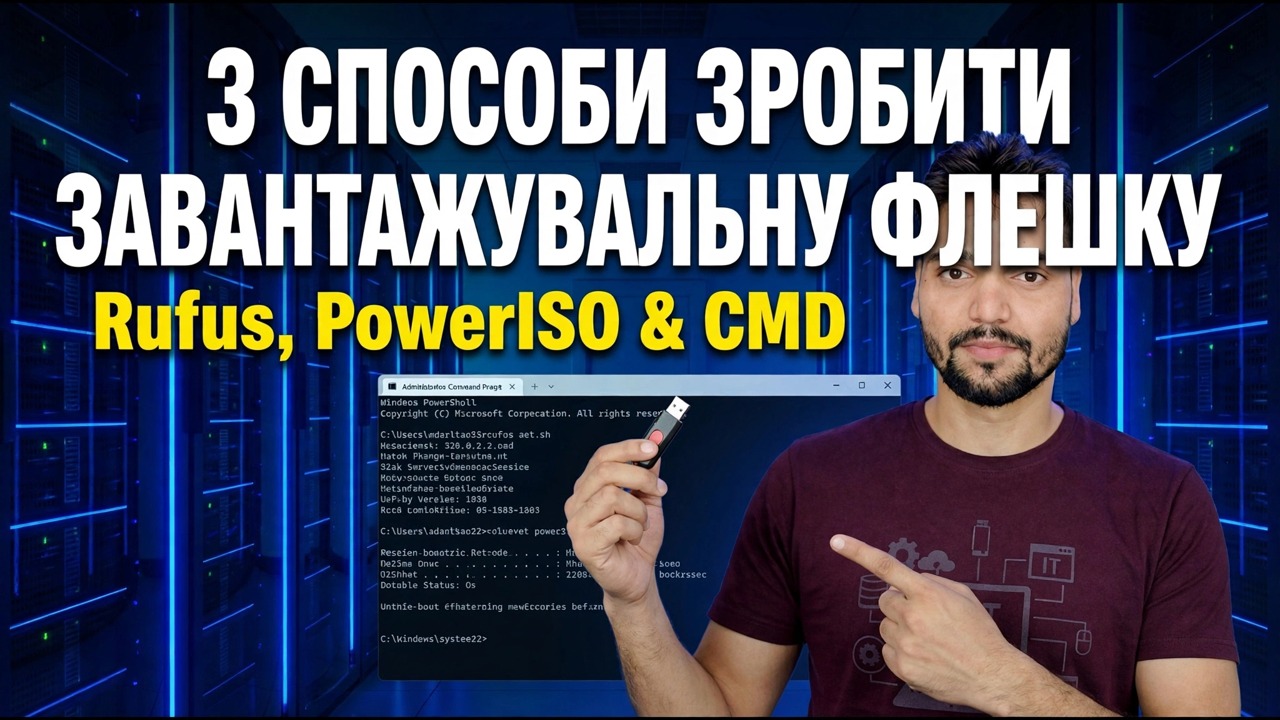
Два чесних шляхи до завантажувального USB — Rufus, безкоштовний інструмент із відкритим вихідним кодом із повним контролем, і PowerISO, умовно-безкоштовний універсальний образ. Обидва способи крок за кроком, із налаштуваннями та попередженнями, які вирішують, чи дійсно USB завантажується.
📑Розділи
- Що вам потрібно — ISO з офіційного джерела, накопичувач і два дуже різні інструменти
- Перший шлях: Rufus — безкоштовний інструмент із видимими всіма налаштуваннями
- Шлях другий: PowerISO — простий універсальний інструмент для зображень
- Чесна відмінність — Rufus справді безкоштовний, PowerISO — умовно-безкоштовний
- Завантаження ПК із готового USB
- Перевірте USB до дня, коли він вам дійсно знадобиться
📋 Огляд і покроковий посібник
Що вам потрібно перед початком роботи
Вам потрібні три речі: файл ISO Windows або Linux, завантажений з офіційного джерела, флеш-накопичувач USB об’ємом 8 ГБ або більше (16 ГБ — це зручно, оскільки ISO Windows 11 перевищує 5 ГБ) і один із двох інструментів із відео. Rufus — це невелика портативна програма об’ємом кілька мегабайт від rufus.ie — вона працює без встановлення. PowerISO – це встановлена програма з poweriso.com. Завантажуйте обидва лише з їхніх офіційних сайтів, а не зі сторінки випадкового «безкоштовного завантаження».
Шлях перший — Руфус, крок за кроком
Rufus є безкоштовним і відкритим вихідним кодом, і це найточніший із двох інструментів. Підключіть USB-накопичувач, перш ніж відкривати Rufus, а потім підтвердьте це в спадному меню Пристрій — перевірте, чи ємність відповідає флеш-накопичувачу. Натисніть ВИБРАТИ та виберіть файл ISO. (Ще немає ISO? Маленька стрілка поруч із ВИБРАТИ пропонує опцію Завантажити, яка завантажує офіційні ISO Windows із власних серверів Microsoft.)
Залиште параметр Image у Стандартній інсталяції Windows для звичайного USB інсталятора. Встановіть Схему розділів для комп’ютера, на який ви встановлюватимете: GPT для сучасних комп’ютерів UEFI, MBR лише для старих комп’ютерів лише з BIOS — це параметр, який найбільше вирішує, чи завантажуватиметься USB взагалі. Залиште значення файлової системи та розміру кластера, вибрані Rufus за замовчуванням, потім натисніть ПОЧАТИ та прийміть попередження про стирання. Зачекайте на зелену смужку ГОТОВО — не виймайте диск передчасно, тому що перерваний запис створює USB, який виглядає готовим і не вдається під час встановлення.
Шлях другий — PowerISO, крок за кроком
PowerISO найбільш відома як програма для створення образу диска «все в одному» — вона створює, редагує, перетворює, монтує та записує файли ISO, BIN, NRG і власні файли DAA. Створення завантажувального USB є одним із його інструментів, і він навмисно простий: він задає набагато менше питань, ніж Rufus. Установіть PowerISO з офіційного сайту poweriso.com і запустіть його від імені адміністратора — для запису завантажувальних розділів потрібні підвищені права.
Відкрийте меню Інструменти та виберіть Створити завантажувальний USB-накопичувач. Виберіть свій USB-накопичувач у спадному списку призначення — ще раз перевірте ємність, щоб не стерти дані не з того пристрою. Виберіть файл образу ISO як джерело, натисніть Пуск і підтвердьте попередження про те, що всі дані на диску буде знищено. Дочекайтеся повідомлення про завершення, перш ніж виймати диск. Зверніть увагу, чого не вистачає: немає вибору схеми розділу чи файлової системи — PowerISO вирішує це сам. Це зручно для простої роботи та обмежує випадки, коли певний комп’ютер відмовляється завантажуватися, і саме тут елементи керування Rufus заробляють.
Чесна різниця між двома інструментами
У назві відео обидва називаються безкоштовними інструментами, і це потребує виправлення простими словами. Rufus справді безкоштовний — з відкритим кодом, без ліцензії, без обмежень, без набридливих екранів. PowerISO є умовно-безкоштовним. Його незареєстрована пробна версія показує нагадування про реєстрацію під час запуску та не може створювати чи редагувати файли зображень, розмір яких перевищує 300 МБ; виробник заявляє, що всі інші функції, включаючи завантажувальний USB-записувач, працюють однаково. Отже, пробної версії достатньо, щоб слідувати цьому посібнику, але якщо PowerISO залишається на вашому комп’ютері, це платне програмне забезпечення, і зареєструвати його чесно. Ціни змінюються, тому перевіряйте офіційний сайт, а не довіряйте цифрам, надрукованим деінде.
Завантаження з готового USB
Записаний USB-накопичувач нічого не робить, доки комп’ютеру не буде вказано почати з нього. Перезавантажте цільовий комп’ютер і відкрийте його меню одноразового завантаження — зазвичай F12, F9, Esc або F8, і на першому екрані запуску зазвичай міститься назва ключа. Виберіть запис, що починається з UEFI:, а потім ім’я вашого диска. Якщо на екрані написано Натисніть будь-яку клавішу, щоб завантажитися з USB, натисніть клавішу протягом кількох секунд — інакше комп’ютер просто завантажить стару Windows, і ви подумаєте, що USB вийшов з ладу, хоча його ніколи не пробували.
Перевірте USB, перш ніж він вам справді знадобиться
Нехай день ремонту чи нової інсталяції не буде першим завантаженням цього USB. Завантажте його один раз — на тому самому комп’ютері чи будь-якій іншій машині — і переконайтеся, що програма встановлення Windows дійсно запущена. Зношений флеш-накопичувач або перерваний запис можуть призвести до того, що USB-накопичувач у Провіднику виглядає закінченим, але все одно виходить з ладу на півдорозі встановлення, а виявлення цього під час тестування коштує вам двох хвилин замість зламаного дня.
🏷️Topic Search Variables & Keywords
🎙️ Повна транскрипція — торкніться, щоб розгорнути
Покроковий посібник із усунення несправностей і рішення - створіть завантажувальний USB-накопичувач за допомогою Rufus і PowerISO. Демонстрація на екрані від Technical Anshu.
Два чесних шляхи до завантажувального USB - Rufus, безкоштовний інструмент із відкритим кодом із повним контролем, і PowerISO, умовно-безкоштовний універсальний образ. Обидва способи крок за кроком, із налаштуваннями та попередженнями, які вирішують, чи дійсно USB завантажується.
(розшифровка закінчується тут, на вихідній сторінці)
❓ Часті запитання (англійською)
Цей посібник на 100% безкоштовний?
Так! Усі посібники та методи, продемонстровані Technical Anshu, використовують безкоштовні, юридичні та освітні ресурси.
Чи можуть новачки дотримуватися цього посібника?
Абсолютно! Кожен крок демонструється на екрані з докладними інструкціями, тож будь-хто може легко слідувати.
Де я можу поставити запитання, якщо я застряг?
Залиште коментар безпосередньо до відео YouTube, і наша спільнота та Technical Anshu допоможуть вам.
🚀 Перегляньте повний посібник на YouTube
🚀 Перегляньте повний покроковий відеоінструкцію на YouTube: https://www.youtube.com/watch?v=ZASzXtgre5Q
Підпишіться на Technical Anshu для ІТ-підтримки, усунення несправностей Windows і керування сервером.
▶️ Переглянути повне відео