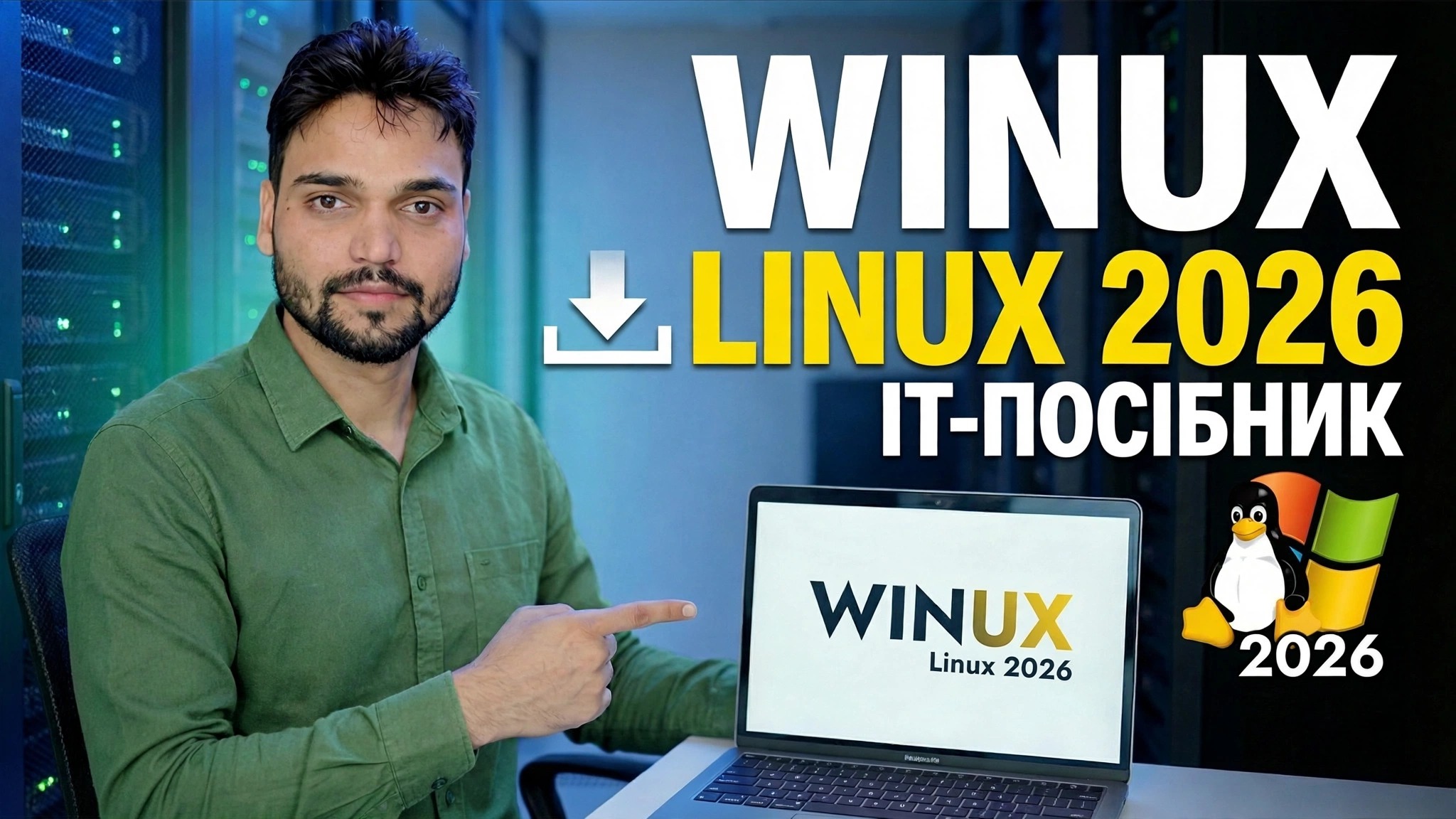
WINUX Linux 2026
Winux — це система Linux, яка виглядає як Windows 11, але працює на Ubuntu. У цьому посібнику описано, що таке Winux, її системні вимоги, крок за кроком її інсталювати — і, чесно кажучи, хто повинен і не повинен її використовувати.
📑Розділи
- Що таке Winux — система Linux, схожа на Windows 11
- Системні вимоги — що потрібно комп’ютеру для роботи
- Завантаження Winux ISO з офіційного веб-сайту
- Створення завантажувального USB-накопичувача
- Покрокове встановлення Winux
- Перший погляд на робочий стіл, програми Windows і Android
- Чесний вердикт — хто повинен, а хто не повинен використовувати Winux
📋 Огляд і покроковий посібник
Перевірте системні вимоги
Winux створено на базі Ubuntu 24.04 LTS із робочим столом KDE Plasma, який виглядає та веде себе як Windows 11 (тема стилю Windows 10 також включена). Офіційні вимоги невеликі: 64-розрядний двоядерний процесор або кращий, рекомендовано 4 ГБ оперативної пам’яті, 32 ГБ або більше дискового простору та дисплей 1366×768 або вище. Найважливішим для старих комп’ютерів є те, що Winux не потребує TPM, безпечного завантаження та підтримки POPCNT — тому комп’ютер, на якому, за словами Microsoft, не може працювати з Windows 11, може комфортно працювати з Winux.
Завантажте Winux ISO з офіційного веб-сайту
Перейдіть на офіційний веб-сайт Winux — winux.is — і завантажте останню версію ISO Winux 11 зі сторінки завантаження (ISO також відображається на SourceForge). Завантаження — це один великий файл ISO розміром приблизно 6 ГБ, тому зачекайте, перш ніж продовжувати. Завжди беріть ISO з офіційного сайту чи його офіційного дзеркала, ніколи не з випадкового посилання для обміну файлами, щоб ви знали, що зображення не було змінено.
Створіть завантажувальний USB-накопичувач
Візьміть флеш-накопичувач USB об’ємом 8 ГБ або більше та запишіть на нього ISO за допомогою USB-записувача, наприклад Rufus: виберіть диск, виберіть завантажений ISO Winux і почніть запис. Winux підтримує завантаження застарілого BIOS і UEFI, тому той самий USB працює на старих і нових машинах.
Завантажтеся з USB і спробуйте Live Desktop
Перезавантажте комп’ютер і завантажте його з USB-накопичувача за допомогою клавіші меню завантаження вашого комп’ютера. Winux ISO спочатку запитує вашу мову, а потім завантажується в живий робочий стіл, щоб ви могли озирнутися, перевірити, чи працює ваше обладнання, і відчути інтерфейс у стилі Windows 11, перш ніж щось інсталювати чи змінювати на вашому жорсткому диску.
Установіть Winux на свій ПК
На робочому столі в реальному часі запустіть піктограму інсталятора та виконайте налаштування: підтвердьте свою мову та клавіатуру, створіть обліковий запис користувача та пароль і виберіть місце встановлення Winux. Якщо на ПК порожній диск або ви повністю замінюєте стару систему, найпростішим буде керований варіант, який використовує весь диск. Потім встановлення відбувається як стандартне встановлення на основі Ubuntu; коли він завершиться, перезавантажте ПК і вийміть USB-накопичувач, коли буде запропоновано.
Перший погляд — робочий стіл Windows 11 на Ubuntu
Після першого завантаження робочий стіл напрочуд схожий на Windows 11: центральна панель завдань і панель запуску в стилі меню «Пуск», знайомі піктограми та компонування вікон — але все під ним — Ubuntu із KDE Plasma. Повсякденне програмне забезпечення обробляється через програмний центр KDE Discover, а знайомі програми постачаються попередньо встановленими, зокрема браузер Microsoft Edge і OnlyOffice для документів, тож користувач Windows може почати працювати, не шукаючи альтернатив з першого дня.
Запускайте програми Windows і Android
Winux розроблено таким чином, що користувачам Windows не потрібно відмовлятися від свого програмного забезпечення. Він підтримує додатки Windows .exe та .msi через Wine і включає WinBoat для запуску додатків Windows у середовищі Windows, яке відображає їх на робочому столі Linux. Також підтримуються програми для Android із доступом до Play Store, а також є вбудована підтримка OneDrive для ваших файлів. Одне чесне зауваження: Winux PowerTools додає додаткові функції, а повний набір PowerTools Pro оплачується додатково — після пробного періоду система продовжує нормально працювати з безкоштовними функціями.
Чесний вердикт — хто повинен і не повинен його використовувати
Winux є найбільш доцільним для користувачів Windows 10, чиї комп’ютери не можуть офіційно оновити до Windows 11, а також для тих, хто хоче отримати швидкість і свободу Linux без повторного вивчення нового робочого столу — інтерфейс уже виглядає як удома. Це також добре підходить для відновлення старого обладнання. Але поясніть, що це таке: Winux — це Linux, а не справжня Windows, тому деякі програми Windows не працюватимуть ідеально навіть із Wine або WinBoat, а деякі функції PowerTools стоять за платною версією Pro. Якщо ваша робота залежить від однієї конкретної програми лише для Windows, спочатку перевірте її в реальному середовищі, перш ніж приступати до встановлення.
🏷️Topic Search Variables & Keywords
🎙️ Повна транскрипція — торкніться, щоб розгорнути
Покроковий посібник із усунення несправностей і рішення — WINUX LINUX 2026 ІТ-ПОСІБНИК. Демонстрація на екрані від Technical Anshu.
Winux — це система Linux, яка виглядає як Windows 11, але працює на Ubuntu. Дізнайтеся, що таке Winux, її системні вимоги, крок за кроком її встановлення та чесно кому слід, а кому не слід її використовувати.
(розшифровка закінчується тут, на вихідній сторінці)
❓ Часті запитання (англійською)
Цей посібник на 100% безкоштовний?
Так! Усі посібники та методи, продемонстровані Technical Anshu, використовують безкоштовні, юридичні та освітні ресурси.
Чи можуть новачки дотримуватися цього посібника?
Абсолютно! Кожен крок демонструється на екрані з докладними інструкціями, тож будь-хто може легко слідувати.
Де я можу поставити запитання, якщо я застряг?
Залиште коментар безпосередньо до відео YouTube, і наша спільнота та Technical Anshu допоможуть вам.
🚀 Перегляньте повний посібник на YouTube
🚀 Перегляньте повний покроковий відеоінструкцію на YouTube: https://www.youtube.com/watch?v=bFcVMTiSnfM
Підпишіться на Technical Anshu для ІТ-підтримки, усунення несправностей Windows і керування сервером.
▶️ Переглянути повне відео