Віддалено встановлюйте програмне забезпечення на всіх комп’ютерах 😳 Керуйте розгортанням Engine
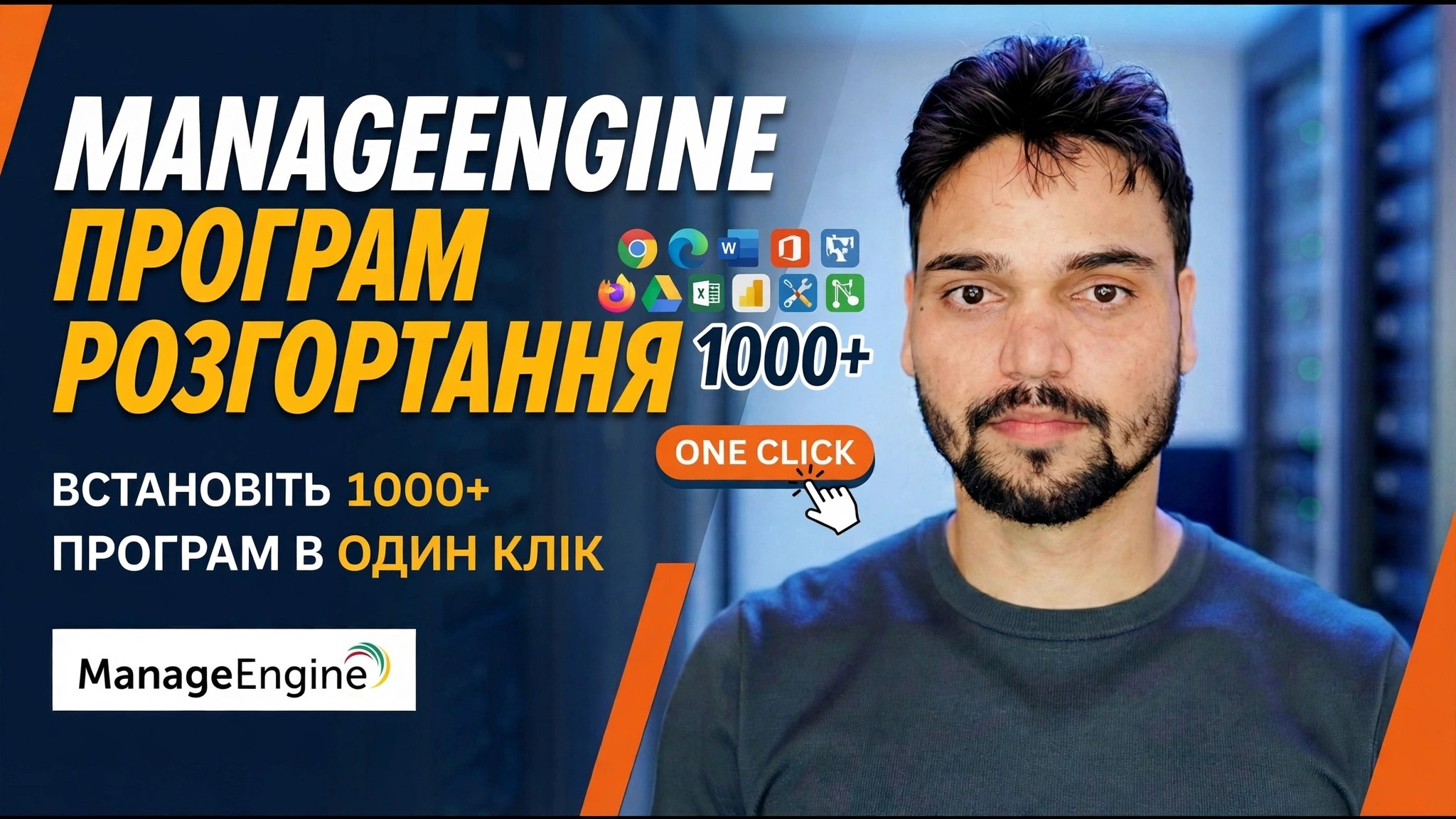
Встановіть програмне забезпечення на кожен офісний комп’ютер, не доходячи до одного робочого столу: створіть один пакет у ManageEngine Endpoint Central, додайте тихий перемикач, націлюйте всі свої комп’ютери та розгортайте — а потім спостерігайте за результатами.
📑Розділи
- Одна консоль для всіх офісних ПК — розгортання програмного забезпечення в ManageEngine Endpoint Central
- Створіть програмний пакет і додайте перемикач тихої інсталяції
- Створіть конфігурацію розгортання та націлюйте її на всі офісні ПК
- Розгортайте конфігурацію — негайно або за розкладом
- Змусити клієнтський комп’ютер негайно отримати конфігурацію за допомогою cfgupdate
- Перевірте статус розгортання та звіти
📋 Огляд і покроковий посібник
Відкрийте Endpoint Central і перейдіть до розгортання програмного забезпечення
Увійдіть до консолі ManageEngine Endpoint Central. Розгортання програмного забезпечення відбувається через агент Endpoint Central (агент UEMS), встановлений на кожному керованому ПК, тому цільові комп’ютери вже мають мати агента та бути видимими на консолі. Відкрийте розділ Розгортання програмного забезпечення — тут знаходяться пакети, конфігурації розгортання та їхні звіти.
Створіть пакет і додайте тихий перемикач
Перейдіть до Пакети та натисніть Додати пакет. Виберіть програму встановлення для програмного забезпечення, яке ви хочете розгорнути — у відео це пакет 7-Zip 24. Завантажте інсталятор (або вкажіть на нього в спільному мережевому ресурсі) і в команді встановлення додайте безшумний перемикач програмного забезпечення, щоб інсталяція виконувалася тихо у фоновому режимі та жодне вікно ніколи не з’являлося на екрані користувача:
setup.exe /quiet /norestartЗбережіть пакет. Тепер його можна повторно використовувати в будь-якій кількості розгортань.
Створіть конфігурацію розгортання та виберіть цільові ПК
Тепер створіть конфігурацію розгортання та дайте їй чітку назву — конфігурація у відео має назву Install - 7-Zip 24 - All Office PCs. Виберіть пакет, який ви щойно створили, а потім визначте ціль: комп’ютери, спеціальну групу, віддалений офіс або домен, до якого має переходити програмне забезпечення — тут усі офісні ПК. Установіть параметри розгортання, як-от установку від імені користувача системи та те, чи має відбуватися розгортання під час наступного циклу оновлення агента, під час входу в систему чи в запланований час.
Розгортайте конфігурацію
Розгорніть конфігурацію. Ви можете розгорнути його негайно або дозволити йому розгортатися за розкладом і циклом оновлення, який ви встановили. Endpoint Central надсилає пакет агенту на кожному цільовому комп’ютері, агент запускає програму встановлення за допомогою тихого перемикача, і програмне забезпечення встановлюється без того, щоб користувачеві було потрібно щось робити чи навіть переглядати.
Змусити клієнтський ПК отримати конфігурацію (необов’язково)
Зазвичай комп’ютер отримує нові конфігурації, коли його агент оновлюється. Якщо один комп’ютер не повинен чекати — наприклад, ви стоїте за цим столом і хочете отримати програмне забезпечення прямо зараз — запустіть на цьому комп’ютері інструмент агента cfgupdate, щоб негайно отримати та застосувати свої конфігурації:
"C:\Program Files\UEMS_Agent\bin\cfgupdate" computerАгент зв’язується із сервером Endpoint Central, завантажує конфігурацію, що очікує на розгляд, і негайно починає встановлення.
Перевірте статус розгортання та звіти
Повернувшись на консоль, відкрийте статус конфігурації та звіти про розгортання. Кожен цільовий комп’ютер повідомляє про успішне виконання, виконання чи невдачу, тож ви можете з одного місця точно побачити, на яких комп’ютерах встановлено програмне забезпечення, а які ще потребують уваги. Для несправного ПК відкрийте його статус виконання, щоб побачити причину, виправити її та повторно розгорнути лише на цій машині.
🏷️Topic Search Variables & Keywords
🎙️ Повна транскрипція — торкніться, щоб розгорнути
Покроковий посібник із усунення несправностей і рішення - РОЗГЕРТУВАННЯ ПРОГРАМНОГО ЗАБЕЗПЕЧЕННЯ ВСТАНОВЛЕННЯ БІЛЬШЕ 1000 ПРОГРАМНОГО ЗАБЕЗПЕЧЕННЯ ОДНИМ КЛАЦОМ. Демонстрація на екрані від Technical Anshu....
Розгортайте будь-яке програмне забезпечення на кожному ПК у своєму офісі з однієї консолі за допомогою ManageEngine Endpoint Central. Пакети, тихі перемикачі, політики розгортання, планування та звіти, крок за кроком.
(розшифровка закінчується тут, на вихідній сторінці)
❓ Часті запитання (англійською)
Цей посібник на 100% безкоштовний?
Так! Усі посібники та методи, продемонстровані Technical Anshu, використовують безкоштовні, юридичні та освітні ресурси.
Чи можуть новачки дотримуватися цього посібника?
Абсолютно! Кожен крок демонструється на екрані з докладними інструкціями, тож будь-хто може легко слідувати.
Де я можу поставити запитання, якщо я застряг?
Залиште коментар безпосередньо до відео YouTube, і наша спільнота та Technical Anshu допоможуть вам.
🚀 Перегляньте повний посібник на YouTube
🚀 Перегляньте повний покроковий відеоінструкцію на YouTube: https://www.youtube.com/watch?v=glnkhNCWxQk
Підпишіться на Technical Anshu для ІТ-підтримки, усунення несправностей Windows і керування сервером.
▶️ Переглянути повне відео