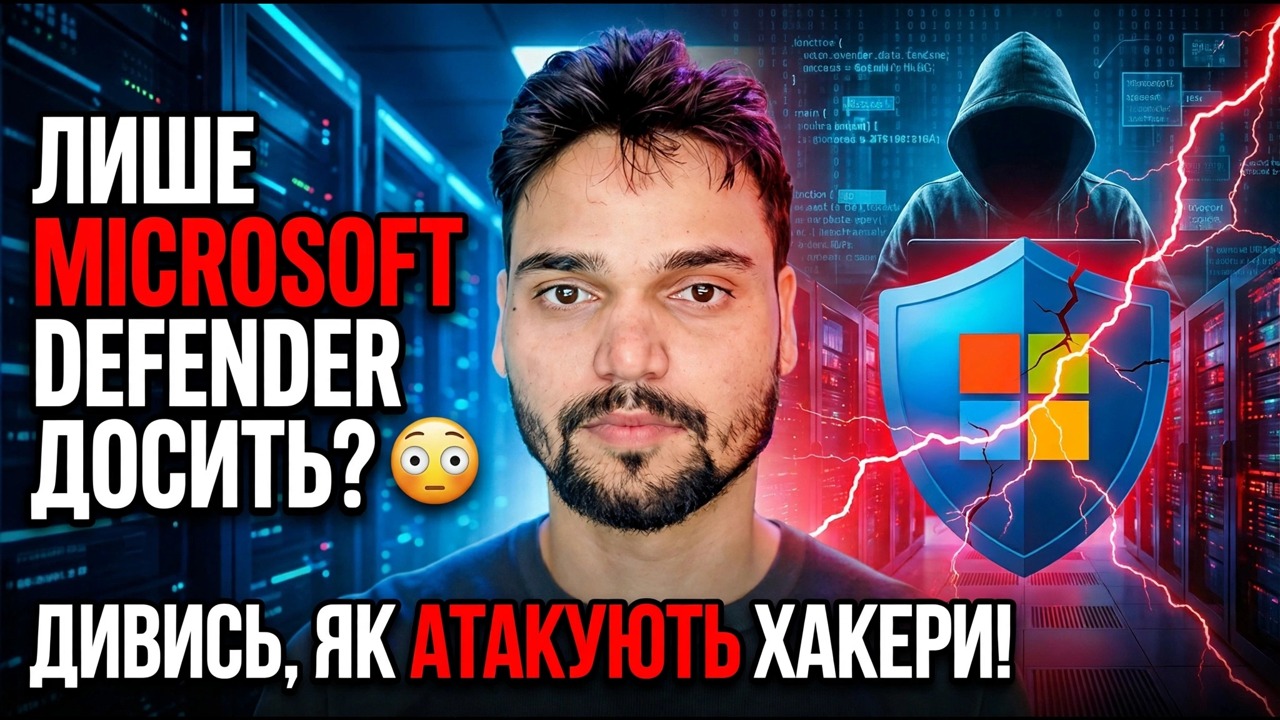
Покладаєтеся лише на Microsoft Defender? ⚠️ Великий ризик безпеці
Чи справді достатньо безкоштовного антивіруса, вбудованого в Windows? Чесна відповідь має дві половини: двигун Defender отримав найкращі результати в незалежних лабораторних тестах — і один двигун, яким би потужним він не був, ніколи не був повною стратегією безпеки. У цьому посібнику описано шари, які потрібно додати навколо нього.
📑Розділи
- Питання — чи достатньо безкоштовного вбудованого антивірусу?
- Що Defender справді добре робить — картина незалежної лабораторії
- Як комп’ютери фактично скомпрометовані — фішинг, відсутність оновлень, відсутність резервного копіювання, права адміністратора
- Офісна проблема — багато комп’ютерів, кожен із яких має власний некерований захисник
- Що додає центральне керування — одна консоль, одна політика, сповіщення, які надходять до людини
- EDR — здатність виявлення та реагування, якої не має автономний антивірус
- Чесні варіанти — спочатку безкоштовні шари, платне керування, коли це справді підходить
- Вердикт: ризик полягає в однорівневому плані, а не в бренді
📋 Огляд і покроковий посібник
Перевірте, чи захисник увімкнено, а захист від несанкціонованого доступу заблоковано
Почніть із належного визнання Defender: він вбудований у Windows 10 і 11, оновлюється самостійно через Windows Update, а під час нещодавнього незалежного тестування AV-TEST він отримав максимальний бал захисту та статус найкращого продукту, тоді як реальні тести AV-Comparatives відносять його до тієї ж групи найвищого захисту, що й провідні платні продукти. Як двигун, це першокласний продукт, який не коштує нічого. Відкрийте Безпеку Windows і переконайтеся, що захист у режимі реального часу ввімкнено, визначення актуальні та захист від змін увімкнено. Захист від змін існує, оскільки зловмисне програмне забезпечення спершу націлюється на Захисника, намагаючись вимкнути захист або додати виключення, перш ніж зробить щось інше.
Автоматичне оновлення Windows і програм
Другий шар закриває діри, крізь які насправді проходять зловмисники. Велика частина реальних компрометацій використовує вразливості програмного забезпечення, які були виправлені місяцями раніше — виправлення існувало, його просто не встановлювали. Увімкніть автоматичні оновлення Windows і дозвольте їм встановлюватися, а також постійно оновлюйте повсякденні програми: браузери, програми для читання PDF, офісні пакети й інструменти для архівування — це програми, на які найчастіше націлені шкідливі файли. Жодна антивірусна система, безкоштовна чи платна, не компенсує систему, яка відмовляється від виправлень.
Виконуйте щоденну роботу в стандартному обліковому записі
Все, що виконується у вашому сеансі, успадковує ваші права. Якщо ви весь день переглядаєте, відкриваєте пошту та запускаєте завантаження як адміністратор, будь-яка погана програма, яка проскакує, також отримує права адміністратора. Зберігайте один обліковий запис адміністратора для встановлення та змін системи та виконуйте щоденну роботу в стандартному обліковому записі. Коли щось справді потребує підвищення, Windows запитує пароль адміністратора — ця пауза є функцією безпеки, а не незручністю, і вона обмежує шкоду, яку може завдати будь-яка окрема помилка.
Захистіть двері з паролем — MFA та застереження щодо фішингу
Найпоширеніші двері взагалі не мають файлу для сканування механізмом: фальшива сторінка банку, кур’єра чи входу, яка просто просить користувача ввести пароль, і користувач це робить. Антивірус не стоїть на місці, а звички та налаштування облікового запису. Увімкніть багатофакторну автентифікацію для електронної пошти, банківських та інших важливих облікових записів, тому одного вкраденого пароля недостатньо. Вважайте неочікувані посилання та вкладення ненадійними та переходьте на важливі сайти через власну закладку або введення адреси, а не через повідомлення, яке надійшло п’ять хвилин тому.
Увімкніть контрольований доступ до важливих папок
Defender має вбудований рівень, який багато людей ніколи не вмикають. Контрольований доступ до папок у системі безпеки Windows під захистом від програм-вимагачів блокує ненадійні програми від зміни файлів у ваших захищених папках — документах, зображеннях і будь-яких папках, які ви додаєте. За замовчуванням його вимкнено, оскільки час від часу він може блокувати законну програму, яку ви можете дозволити явно. Для ваших важливих папок він додає справжній бар’єр між програмою-вимагачем і файлами, які ви не можете замінити.
Зберігайте одну перевірену резервну копію з копією в автономному режимі
Останній рівень вирішує, чи стане поганий день катастрофою. Програми-вимагачі виграють, коли сімейні фотографії чи офісні файли існують в одній копії, на одному диску атака також може зашифрувати. Зберігайте регулярне резервне копіювання того, що має значення, зберігайте одну копію в автономному режимі або поза сайтом, де атака на ПК не може її досягти, і фактично перевірте відновлення файлу з нього — неперевірена резервна копія — це надія, а не шар. З робочою резервною копією навіть успішна атака – це неприємний день перевстановлення та відновлення, а не повна втрата.
Додайте повторне сканування — ніколи не використовуйте другий механізм реального часу
Якщо вам потрібна додаткова перевірка, правильною формою є сканер повторної думки: інструмент на вимогу, який час від часу запускається для сканування того, що міг пропустити постійний захист. Власний Сканер безпеки Microsoft є одним із таких безкоштовних інструментів, а інші постачальники пропонують еквівалентні ручні сканери. Чого вам не слід робити, так це встановлювати другий повний антивірус разом із Defender для захисту в режимі реального часу — два резидентні механізми переглядають ті самі файли, можуть конфліктувати, сповільнювати роботу системи та навіть заважати виявленням один одного. Один постійний механізм, одна випадкова друга думка: це розумна комбінація.
Для офісів: централізовано керуйте Defender і додайте видимість EDR
На одному домашньому ПК Defender справляється сам. У всьому офісі це стає безліч окремих інсталяцій, кожна зі своїми налаштуваннями, виключеннями та станом оновлення — і ніхто не знає, які з них тихо пішли не так. Defender на п'ятдесят офісних комп'ютерів - це п'ятдесят окремих думок, якщо він не керований. Централізоване керування додає те, що потрібно парку: єдину політику, визначену один раз і застосовувану всюди, одну консоль, де видно стан кожної машини, сповіщення, які надходять до вказаної особи того ж дня, і звіти для аудиторів і клієнтів. Корпорація Майкрософт продає цей рівень як Microsoft Defender for Business для невеликих організацій і Microsoft Defender для кінцевої точки для більших — те саме сімейство двигунів, а також консоль і примусове виконання навколо нього; Звичайні параметри Defender також можна надіслати груповою політикою або Intune у домені. Defender for Endpoint додає EDR — виявлення кінцевої точки та реагування — яка записує поведінку на різних машинах, допомагає виявляти шаблони атак і може ізолювати скомпрометований ПК від мережі. Встановлені бізнес-пакети сторонніх розробників пропонують ту саму основну ідею у власному пакеті, часто зі службою підтримки, яка може стати вирішальним фактором для офісу без ІТ-персоналу.
🏷️Topic Search Variables & Keywords
🎙️ Повна транскрипція — торкніться, щоб розгорнути
Покроковий посібник із усунення несправностей і рішення – ДОСТАТНЬО ЛИШЕ MICROSOFT DEFENDER? ДИВІТЬСЯ, ЯК АТАКУЮТЬ ХАКЕРИ! Демонстрація на екрані від Technical Anshu.
Defender на п'ятдесяти офісних комп'ютерах - це п'ятдесят окремих думок, якщо ним не керують. Що додає централізоване керування – одна консоль, одна політика, видимість EDR – і чесні варіанти для офісів.
(розшифровка закінчується тут, на вихідній сторінці)
❓ Часті запитання (англійською)
Цей посібник на 100% безкоштовний?
Так! Усі посібники та методи, продемонстровані Technical Anshu, використовують безкоштовні, юридичні та освітні ресурси.
Чи можуть новачки дотримуватися цього посібника?
Абсолютно! Кожен крок демонструється на екрані з докладними інструкціями, тож будь-хто може легко слідувати.
Де я можу поставити запитання, якщо я застряг?
Залиште коментар безпосередньо до відео YouTube, і наша спільнота та Technical Anshu допоможуть вам.
🚀 Перегляньте повний посібник на YouTube
🚀 Перегляньте повний покроковий відеоінструкцію на YouTube: https://www.youtube.com/watch?v=izQetN5dXto
Підпишіться на Technical Anshu для ІТ-підтримки, усунення несправностей Windows і керування сервером.
▶️ Переглянути повне відео