Cài đặt Docker trên WSL 2 - Thiết lập vùng chứa đầu tiên
Cài đặt Docker Desktop trên Windows 10 hoặc 11 bằng cách sử dụng phần phụ trợ WSL 2 - trước tiên là WSL, sau đó là Docker, sau đó là vùng chứa hello-world đã được xác minh. Bao gồm các kiểm tra trung thực về ảo hóa, cấp phép và nhóm người dùng docker.
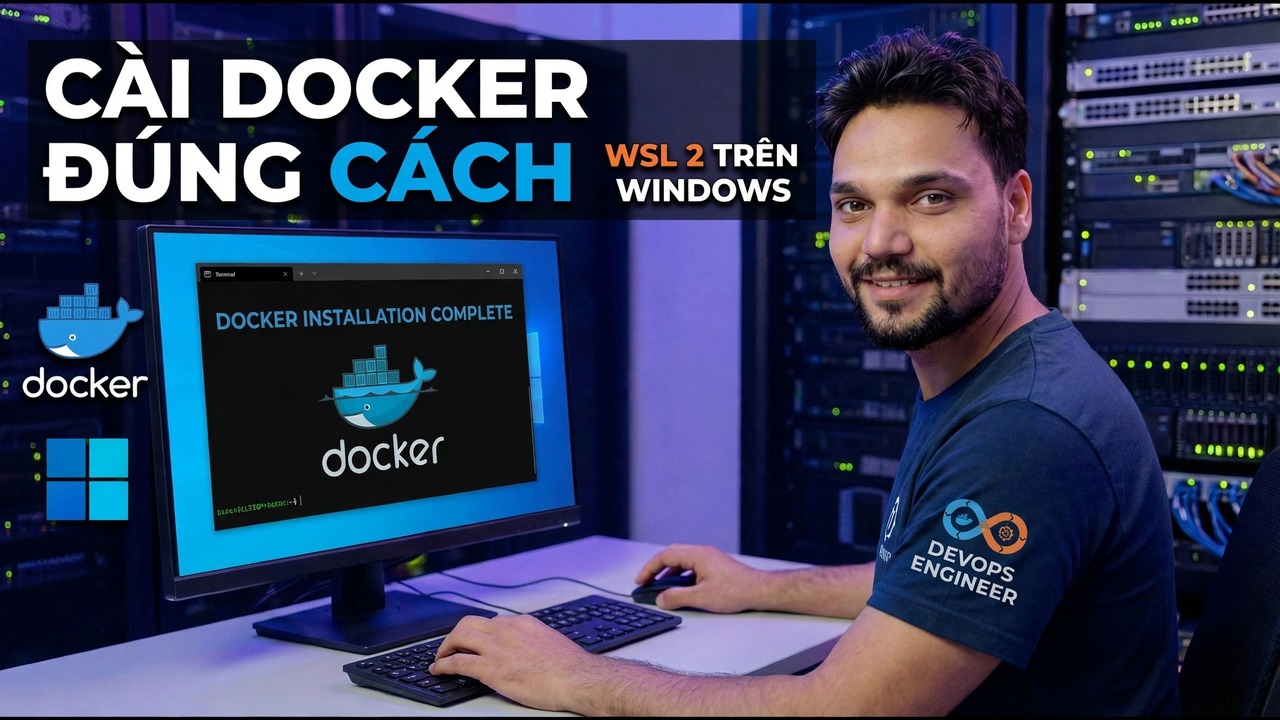
📑Các chương
- Tại sao thứ tự lại quan trọng — WSL 2 trước, Docker Desktop thứ hai
- Kiểm tra PC trước — Phiên bản Windows có winver và ảo hóa trong Trình quản lý tác vụ
- Cài đặt WSL 2 bằng một lệnh, khởi động lại và hoàn tất lần chạy Ubuntu đầu tiên
- Xác minh WSL — trạng thái, danh sách phân phối và kiểm tra phiên bản 2 mặc định
- Cài đặt Docker Desktop với phần phụ trợ WSL 2
- Chạy vùng chứa đầu tiên — docker --version và hello-world
- Kiểm tra trung thực — Cấp phép Docker Desktop và nhóm người dùng docker
📋 Tổng quan & Hướng dẫn từng bước
Kiểm tra PC của bạn trước
Docker Desktop với phần phụ trợ WSL 2 cần ba thứ và việc bỏ qua bước kiểm tra hai phút này là cách mọi người lãng phí một buổi tối. Đầu tiên, phiên bản Windows: bạn cần có Windows 10 phiên bản 2004 trở lên hoặc Windows 11. Nhấn Win + R, nhập winver và nhấn Enter để xem phiên bản chính xác của bạn.
winverThứ hai, ảo hóa phải được bật trong BIOS hoặc UEFI. Mở Trình quản lý tác vụ, đi tới Hiệu suất, sau đó đến CPU và tìm Ảo hóa: Đã bật. Nếu thông báo Đã tắt, sẽ không có cài đặt phần mềm nào cứu bạn - trước tiên hãy bật Intel VT-x hoặc AMD SVM trong BIOS. Thứ ba, giữ khoảng 4 GB RAM trống và vài GB ổ đĩa dự phòng: WSL 2 và Docker chia sẻ máy của bạn, chúng không thay thế nó.
Cài đặt WSL 2 trước mọi thứ khác
Hầu hết các lần cài đặt Docker không thành công trên Windows đều thất bại vì một lý do nhàm chán: thứ tự sai. Docker Desktop yêu cầu WSL 2 hoạt động bên dưới nó, vì vậy trước tiên hãy xây dựng nền tảng. Mở PowerShell với tư cách Quản trị viên và chạy một lệnh:
wsl --installHãy để nó hoàn tất, sau đó khởi động lại PC — việc khởi động lại không phải là tùy chọn, nó sẽ tải các thành phần ảo hóa. Sau khi khởi động lại, Ubuntu (bản phân phối mặc định) sẽ hoàn tất quá trình thiết lập của riêng nó và yêu cầu bạn tạo tên người dùng và mật khẩu Linux.
sudo — hãy chọn một mật khẩu bạn sẽ nhớ vì không có gì hiển thị trên màn hình khi bạn nhập mật khẩu đó. Và đừng để bản phân phối được tạo một nửa: bản phân phối có lần chạy đầu tiên chưa bao giờ kết thúc là nguyên nhân tiềm ẩn phổ biến nhất khiến Docker Desktop bị treo ở lần khởi động đầu tiên.Xác minh WSL 2 đã thực sự sẵn sàng
Trước khi Docker đến gần máy, hãy xác nhận nền tảng bằng hai lệnh:
wsl --status
wsl -l -v
Bản phân phối của bạn sẽ hiển thị PHIÊN BẢN 2 trong danh sách. Nếu nó hiển thị 1, hãy đặt phiên bản mặc định và chuyển đổi bản phân phối như đầu ra lệnh gợi ý:
wsl --set-default-version 2Mỗi lớp được kiểm tra trước khi lớp tiếp theo tiếp tục, vì vậy nếu sau này có lỗi xảy ra, bạn sẽ biết chính xác lớp nào gây ra sự cố.
Cài đặt Docker Desktop trên cùng
Chỉ tải xuống Docker Desktop từ docker.com — các trang web tải xuống của bên thứ ba gói rác với các trình cài đặt phổ biến. Chạy trình cài đặt và giữ nguyên tùy chọn Sử dụng WSL 2 thay vì Hyper-V; trên hầu hết các PC, nó được đánh dấu theo mặc định.
Khi trình cài đặt hỏi, hãy để nó đóng và đăng xuất hoặc khởi động lại nếu được nhắc. Docker thêm tài khoản Windows của bạn vào nhóm docker-users cục bộ và tư cách thành viên nhóm chỉ có hiệu lực khi đăng nhập mới — đây là bước kiểm tra trung thực mà hầu hết các hướng dẫn đều bỏ qua và đó là lý do tại sao Docker đôi khi từ chối bắt đầu cho đến khi bạn đăng xuất và đăng nhập lại.
Khởi động Docker Desktop và đợi biểu tượng cá voi trong khay hệ thống ổn định và bảng điều khiển báo cáo Động cơ đang chạy. Lần khởi đầu đầu tiên chậm; cho nó một vài phút. Chấp nhận màn hình Thỏa thuận dịch vụ đăng ký Docker một cách trung thực - đó là giấy phép thực sự.
docker trong Ubuntu cũng như trong PowerShell, hãy mở Cài đặt máy tính để bàn Docker, đi tới Tài nguyên, sau đó đến Tích hợp WSL và bật bản phân phối của bạn.Chạy vùng chứa đầu tiên của bạn — Hello World
Mở cửa sổ PowerShell hoặc Terminal mới và chạy hai lệnh chứng minh toàn bộ chuỗi hoạt động:
docker --version
docker run hello-world
docker --version chứng minh ứng dụng khách đã được cài đặt và trên PATH của bạn. docker run hello-world chứng minh mọi điều khác: Docker không thể tìm thấy hình ảnh cục bộ, tải nó xuống từ Docker Hub, tạo vùng chứa từ nó, chạy nó và in thông báo Xin chào từ Docker!. Nếu thông báo đó xuất hiện, chuỗi của bạn sẽ hoạt động từ đầu đến cuối - thiết bị đầu cuối, máy khách, công cụ bên trong WSL 2, mạng và sổ đăng ký.
🏷️Biến và từ khóa tìm kiếm chủ đề
🎙️ Bản ghi đầy đủ - nhấn để mở rộng
__TOK_28__
__TOK_29__
❓ Câu hỏi thường gặp
Hướng dẫn này có miễn phí 100% để làm theo không?
__TOK_30__
Người mới bắt đầu có thể làm theo hướng dẫn này không?
__TOK_31__
Tôi có thể đặt câu hỏi ở đâu nếu gặp khó khăn?
__TOK_32__