Hướng dẫn cập nhật Windows Auto
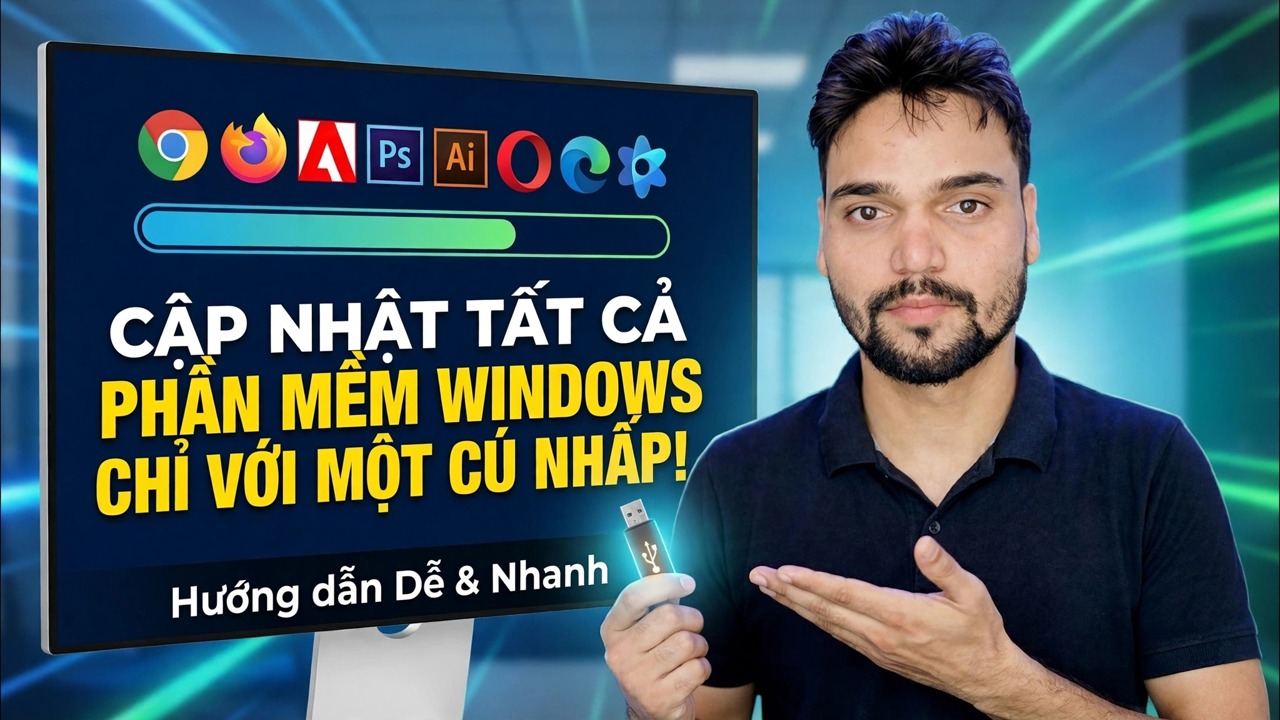
Đặt Windows tự động cập nhật theo cách của bạn — giờ hoạt động, cảnh báo khởi động lại, kiểm soát trình điều khiển và cập nhật chương trình với winget, được giải thích trung thực cho Windows 10 và 11. Mục tiêu là cập nhật theo lịch biểu của bạn chứ không phải tắt cập nhật.
📑Các chương
- "Theo cách của bạn" nghĩa là gì — Windows cập nhật theo lịch trình của bạn và mọi chương trình được cập nhật chỉ bằng một cú nhấp chuột
- Mở Windows Update và kiểm tra trạng thái hiện tại
- Đặt Giờ hoạt động để việc khởi động lại không bao giờ làm gián đoạn công việc của bạn
- Bật cảnh báo khởi động lại
- Cập nhật trình điều khiển — xem lại chúng trong phần Cập nhật tùy chọn trước khi cài đặt
- Tạm dừng cập nhật — một biện pháp kiểm soát tạm thời có giới hạn cứng
- Liệt kê các bản cập nhật chương trình có nâng cấp cánh
- Cập nhật mọi thứ chỉ bằng một cú nhấp chuột với nâng cấp cánh --all
📋 Tổng quan & Hướng dẫn từng bước
Mở Windows Update và kiểm tra vị trí của bạn
Mở Cài đặt → Windows Update (trên Windows 10: Cài đặt → Cập nhật & Bảo mật → Windows Update) và nhấp vào Kiểm tra các bản cập nhật. Lưu ý những gì trang này cho bạn biết: bạn đã cập nhật, các bản cập nhật đang chờ hoặc quá trình khởi động lại đang chờ xử lý. Mọi nội dung trong hướng dẫn này đều nhằm mục đích kiểm soát thời điểm cài đặt các bản cập nhật và khởi động lại PC của bạn — chứ không phải dừng chúng vì các bản cập nhật bảo mật là thứ giúp đóng các lỗ hổng đã biết.
Đặt giờ hoạt động của bạn
Trên trang Windows Update, mở Tùy chọn nâng cao → Giờ hoạt động. Giờ hoạt động cho Windows biết khi nào bạn thường sử dụng PC. Bên trong cửa sổ đó, Windows sẽ không tự khởi động lại PC để hoàn tất quá trình cập nhật - quá trình khởi động lại sẽ đợi cho đến ngoài giờ của bạn. Theo mặc định, Windows tự động điều chỉnh số giờ hoạt động từ hoạt động của bạn; chuyển sang cài đặt thủ công và chọn giờ làm việc thực sự của bạn, ví dụ: 8 giờ sáng đến 10 giờ tối trên PC văn phòng.
Bật cảnh báo khởi động lại
Trong Tùy chọn nâng cao, hãy bật "Thông báo cho tôi khi cần khởi động lại để hoàn tất cập nhật". Khi bật tính năng này, Windows hiển thị cảnh báo rõ ràng rằng cần phải khởi động lại thay vì cảm giác khởi động lại như thể nó đến từ đâu đó. Kết hợp với giờ hoạt động chính xác, đây là điều giúp cho việc cập nhật tự động trở nên dễ dàng hơn: bản cập nhật cài đặt ở chế độ nền và quá trình khởi động lại diễn ra kèm theo cảnh báo, bên ngoài công việc của bạn.
Xem lại các bản cập nhật trình điều khiển trước khi cài đặt
Trình điều khiển cũng đến thông qua Windows Update. Trong Tùy chọn nâng cao → Cập nhật tùy chọn bạn sẽ tìm thấy các bản cập nhật trình điều khiển được cung cấp cho phần cứng của mình — những bản cập nhật này sẽ đợi ở đó cho đến khi bạn chọn chúng, chúng không bắt buộc bạn phải đưa ra khỏi danh sách đó. Xem lại chúng trên mỗi thiết bị trước khi cài đặt. Nếu trình điều khiển mới gây rắc rối, bạn có thể hoàn tác nó: mở Trình quản lý Thiết bị, nhấp chuột phải vào thiết bị → Thuộc tính → Trình điều khiển → Khôi phục Trình điều khiển.
Tạm dừng cập nhật - Chỉ dưới dạng kiểm soát tạm thời
Trên trang Windows Update, bạn có thể Tạm dừng cập nhật — mỗi lần một tuần, tối đa 5 tuần trên Windows 11 (tối đa 35 ngày trên Windows 10). Điều này dành cho một tuần thực sự bận rộn: một kỳ thi, một buổi thuyết trình, du lịch với dữ liệu hạn chế. Đó là nút tạm dừng chứ không phải nút tắt.
Xem chương trình nào có bản cập nhật với winget
Windows Update tự chăm sóc Windows. Các chương trình đã cài đặt của bạn được cập nhật bởi winget, Trình quản lý gói Windows được tích hợp trong Windows 10 và 11. Mở Windows Terminal, Command Nhắc hoặc PowerShell và chạy:
winget upgradeĐây chỉ là danh sách - nó không thay đổi gì cả. Bạn nhận được một bảng gồm các chương trình có sẵn phiên bản mới hơn, với phiên bản hiện tại và phiên bản có sẵn cạnh nhau.
Cập nhật mọi thứ chỉ bằng một cú nhấp chuột
Bây giờ hãy chạy một lệnh nâng cấp mọi chương trình trong danh sách đó:
winget upgrade --allỞ lại PC trong khi nó chạy: một số trình cài đặt yêu cầu sự chấp thuận của quản trị viên (lời nhắc UAC) hoặc hiển thị cửa sổ tiến trình của riêng họ và ngay lần chạy winget đầu tiên có thể yêu cầu bạn chấp nhận thỏa thuận nguồn - hãy chấp nhận thỏa thuận đó để tiếp tục. Một số bản cập nhật cần khởi động lại sau đó; hãy khởi động lại ngoài giờ hoạt động của bạn khi một giờ đang chờ xử lý.
🏷️Biến và từ khóa tìm kiếm chủ đề
🎙️ Bản ghi đầy đủ - nhấn để mở rộng
__TOK_27__
__TOK_28__
__TOK_29__
❓ Câu hỏi thường gặp
Hướng dẫn này có miễn phí 100% để làm theo không?
__TOK_30__
Người mới bắt đầu có thể làm theo hướng dẫn này không?
__TOK_31__
Tôi có thể đặt câu hỏi ở đâu nếu gặp khó khăn?
__TOK_32__