Thiết lập NAS Synology VPN
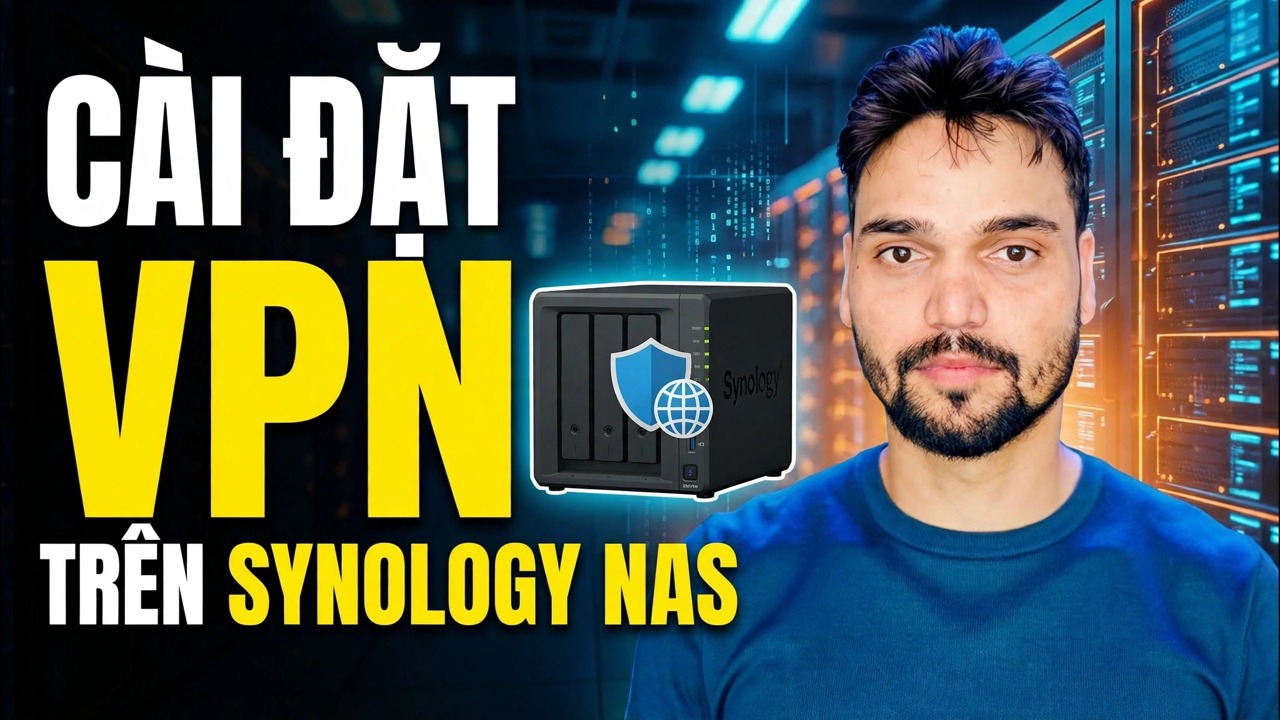
Thiết lập Máy chủ VPN trên NAS Synology từng bước: OpenVPN, DDNS, chuyển tiếp một cổng bộ định tuyến và kiểm tra an toàn từ điện thoại của bạn - để bạn có thể truy cập các tệp của mình một cách an toàn từ mọi nơi.
📑Chương
- Tại sao lại chọn VPN — truy cập các tệp của bạn từ mọi nơi mà không làm lộ NAS
- Cung cấp cho NAS một địa chỉ cố định trên mạng của bạn
- Cài đặt gói Máy chủ VPN miễn phí từ Trung tâm gói
- Bật OpenVPN — cổng 1194, UDP và truy cập mạng LAN cho máy khách
- Chỉ cho phép đúng người dùng — đặc quyền VPN với tài khoản chuyên dụng
- Thiết lập Synology DDNS để một tên luôn trỏ về nhà
- Chuyển tiếp chính xác một cổng trên bộ định tuyến và xuất cấu hình .ovpn
- Chỉnh sửa dòng từ xa thành tên DDNS của bạn
- Kết nối từ điện thoại của bạn bằng OpenVPN Connect
- Thử nghiệm an toàn — các tệp mở trên dữ liệu di động khi ở xa nhà
📋 Tổng quan & Hướng dẫn từng bước
Cung cấp cho NAS một địa chỉ cố định trên mạng của bạn
Mỗi bước sau đều trỏ tới một địa chỉ cố định. Nếu NAS của bạn tự động lấy địa chỉ từ bộ định tuyến, địa chỉ đó có thể thay đổi sau khi khởi động lại — sau đó cổng chuyển tiếp và VPN sẽ âm thầm ngừng hoạt động. Vì vậy, hãy sửa địa chỉ trước.
Mở Bảng điều khiển → Mạng → Giao diện mạng, chọn kết nối mạng LAN của bạn, nhấp vào Chỉnh sửa và chọn Sử dụng cấu hình thủ công. Cung cấp cho NAS một địa chỉ cố định bên trong mạng của riêng bạn — trong video này NAS nằm ở 192.168.1.10. Viết địa chỉ xuống; Bước 6 và 7 sử dụng chính xác địa chỉ này.
Cài đặt gói máy chủ VPN
Synology cung cấp cho bạn máy chủ VPN miễn phí dưới dạng gói chính thức của riêng nó — không có gì để tải xuống từ bất kỳ trang web bên thứ ba nào.
Mở Trung tâm gói, tìm kiếm Máy chủ VPN và nhấp vào Cài đặt. Khi quá trình hoàn tất, hãy mở Máy chủ VPN từ menu chính. Bạn sẽ thấy ba giao thức được liệt kê: OpenVPN, L2TP/IPSec và PPTP. Hướng dẫn này chỉ được xây dựng trên OpenVPN.
Bật OpenVPN và cho phép truy cập mạng LAN
Trong Máy chủ VPN, mở trang OpenVPN và đánh dấu vào Bật máy chủ OpenVPN. Giữ cổng mặc định 1194 và giao thức UDP cho thiết lập đầu tiên của bạn — quy tắc bộ định tuyến ở Bước 6 và tệp được xuất ở Bước 7 đều phụ thuộc vào hai giá trị này.
Đồng thời đánh dấu vào Cho phép máy khách truy cập mạng LAN của máy chủ. Không có nó, điện thoại của bạn sẽ kết nối với VPN nhưng không đạt được gì sau đó — không có NAS, không có thư mục dùng chung. Nhấp vào Áp dụng.
Chỉ cho phép người dùng phù hợp kết nối
Thông tin đăng nhập VPN là chìa khóa cho toàn bộ mạng gia đình của bạn, vì vậy đừng bao giờ giao nó cho tài khoản quản trị DSM chính của bạn. Tạo một người dùng DSM bình thường chỉ dành cho VPN, với mật khẩu dài, duy nhất không được sử dụng ở bất kỳ nơi nào khác.
Sau đó, mở Máy chủ VPN → Đặc quyền và chỉ cho phép người dùng đó OpenVPN — không ai khác có được quyền truy cập VPN. Luôn bật Tự động chặn của DSM (Bảng điều khiển → Bảo mật → Tài khoản), để việc lặp lại mật khẩu sai trên Internet sẽ tự động khóa kẻ tấn công.
Thiết lập DDNS Synology — Một cái tên luôn hướng về nhà
Địa chỉ công cộng của kết nối Internet tại nhà của bạn thay đổi theo thời gian. Nếu tệp VPN của bạn trỏ đến địa chỉ ngày hôm nay, nó sẽ bị hỏng vào lần thay đổi địa chỉ tiếp theo. DDNS giải quyết vấn đề này: một cái tên vĩnh viễn luôn đi theo ngôi nhà của bạn.
Mở Bảng điều khiển → Truy cập bên ngoài → DDNS, nhấp vào Thêm, chọn nhà cung cấp dịch vụ Synology và đăng nhập bằng Tài khoản Synology của bạn. Chọn tên máy chủ chẳng hạn như yourname.synology.me và xác nhận trạng thái hiển thị Bình thường. Tên này — không phải số — là tên mà điện thoại của bạn sẽ sử dụng ở Bước 7.
Chuyển tiếp chính xác một cổng trên bộ định tuyến và xuất tệp .ovpn
Bộ định tuyến của bạn phải chuyển lưu lượng VPN tới NAS. Đó là một quy tắc, cho một cổng, cho một địa chỉ — không có gì hơn.
Đăng nhập vào bộ định tuyến của bạn, tìm Chuyển tiếp cổng và chuyển tiếp cổng UDP 1194 bên ngoài tới địa chỉ cố định NAS từ Bước 1, cổng 1194:
UDP 1194 -> 192.168.1.10 : 1194Đồng thời cho phép Máy chủ VPN trong tường lửa DSM nếu nó được bật (Bảng điều khiển → Bảo mật → Tường lửa). Sau đó quay lại trang OpenVPN trong Máy chủ VPN và nhấp vào Xuất cấu hình để lưu tệp .ovpn. Mở tệp đó trong trình soạn thảo văn bản và kiểm tra dòng remote — nó phải mang tên DDNS của bạn và cổng OpenVPN:
remote yourname.synology.me 1194Kết nối từ điện thoại của bạn và kiểm tra trên dữ liệu di động
Cài đặt ứng dụng OpenVPN Connect miễn phí trên điện thoại của bạn và nhập tệp .ovpn bạn đã xuất ở Bước 6. Nhập tên và mật khẩu của người dùng VPN từ Bước 4 và kết nối.
Bây giờ là bài kiểm tra trung thực: tắt Wi-Fi và duy trì dữ liệu di động. Việc kiểm tra Wi-Fi của chính bạn không chứng minh được điều gì vì bạn đã ở trong mạng. Trên dữ liệu di động, hãy mở địa chỉ NAS 192.168.1.10 hoặc một trong các thư mục dùng chung của địa chỉ đó. Nếu tệp của bạn mở từ bên ngoài nhà của bạn thì quá trình thiết lập thực sự đã hoàn tất — đây là quá trình kiểm tra an toàn mà video kết thúc.
remote trong tệp .ovpn mang tên DDNS của bạn chứ không phải địa chỉ IP cũ.Giữ VPN an toàn sau đó
VPN là cách an toàn để truy cập NAS của bạn từ bên ngoài — nhưng chỉ khi nó được chăm sóc. Ba thói quen giữ nguyên như vậy:
à Cập nhật: luôn cập nhật DSM và gói Máy chủ VPN; Bản sửa lỗi VPN là bản sửa lỗi bảo mật.
• Mật khẩu: mỗi người dùng VPN giữ mật khẩu mạnh của riêng mình — không dùng chung tài khoản và xóa đặc quyền trong Máy chủ VPN ngay khi ai đó không cần quyền truy cập nữa.
• Cửa: UDP 1194 chuyển tiếp từ Bước 6 vẫn là lỗ mở mới duy nhất trên bộ định tuyến của bạn.
🏷️Topic Search Variables & Keywords
Hướng dẫn khắc phục sự cố và giải pháp từng bước - CÀI ĐẶT | VPN | TRÊN NAS TỔNG HỢP. Phần trình diễn trên màn hình của Anshu kỹ thuật.
Thiết lập Máy chủ VPN trên NAS Synology từng bước. OpenVPN, DDNS, chuyển tiếp một cổng bộ định tuyến và kiểm tra an toàn từ điện thoại của bạn để bạn có thể truy cập các tệp của mình một cách an toàn từ mọi nơi.
(bản ghi kết thúc tại đây trên trang nguồn — hãy xem video ở trên để biết hướng dẫn đầy đủ.)
❓ Câu hỏi thường gặp
Hướng dẫn này có miễn phí 100% để làm theo không?
Đúng vậy! Tất cả hướng dẫn và phương pháp do Tech Anshu trình bày đều sử dụng tài nguyên giáo dục, hợp pháp và miễn phí.
Người mới bắt đầu có thể làm theo hướng dẫn này không?
Chắc chắn rồi! Mỗi bước đều được thể hiện trên màn hình với hướng dẫn chi tiết để mọi người có thể làm theo dễ dàng.
Tôi có thể đặt câu hỏi ở đâu nếu gặp khó khăn?
Hãy để lại nhận xét trực tiếp trên video YouTube và cộng đồng của chúng tôi cũng như Anshu kỹ thuật sẽ giúp bạn.
🚀 Xem hướng dẫn đầy đủ trên YouTube
🚀 Xem video hướng dẫn từng bước đầy đủ trên YouTube: https://www.youtube.com/watch?v=PNwaSAGIZfk
Đăng ký Anshu kỹ thuật để được hỗ trợ CNTT, khắc phục sự cố Windows và quản lý máy chủ.
➡️ Xem toàn bộ video