Tạo ổ USB có khả năng khởi động với Rufus & PowerISO – Công cụ miễn phí
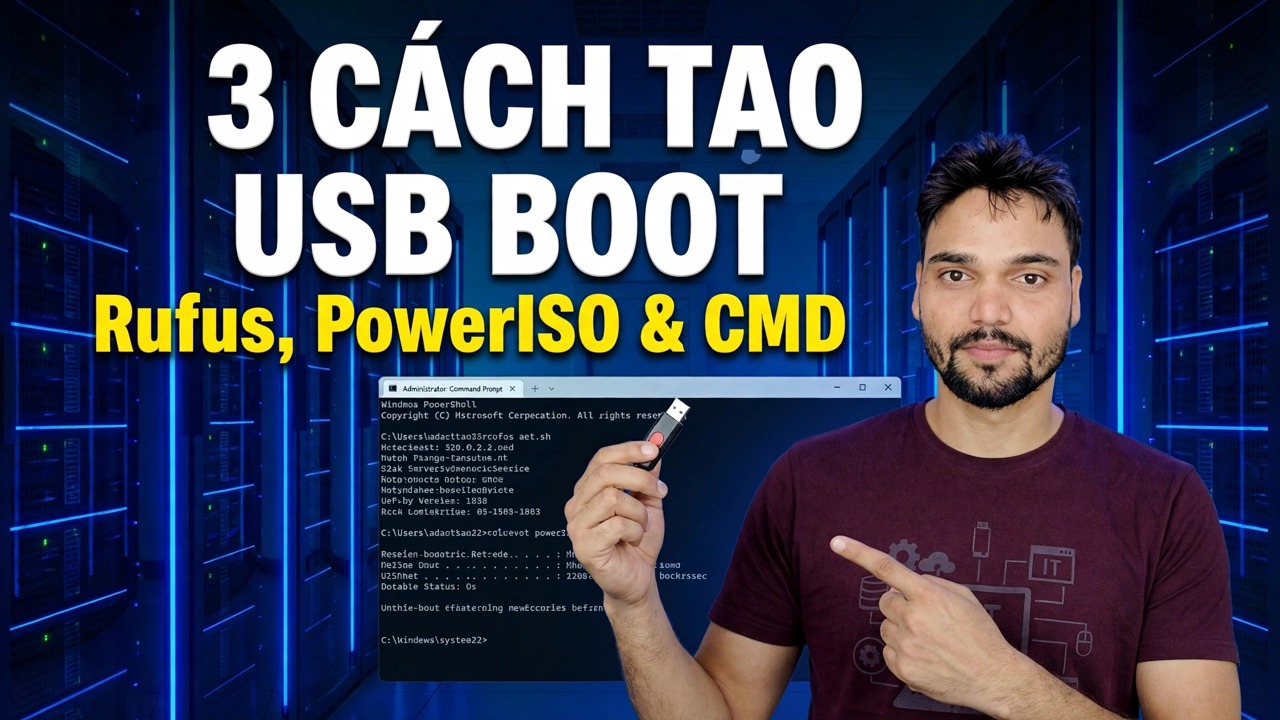
Hai con đường trung thực đến USB có khả năng khởi động — Rufus, công cụ nguồn mở miễn phí có toàn quyền kiểm soát và PowerISO, công cụ chia sẻ hình ảnh toàn diện. Cả hai phương pháp đều từng bước một, với các cài đặt và cảnh báo sẽ quyết định xem USB có thực sự khởi động hay không.
📑Chương
- Những gì bạn cần — ISO từ nguồn chính thức, ổ đĩa bút và hai công cụ rất khác nhau
- Lộ trình thứ nhất: Rufus — công cụ miễn phí có thể nhìn thấy mọi cài đặt
- Lộ trình hai: PowerISO — công cụ hình ảnh đơn giản toàn diện
- Sự khác biệt trung thực — Rufus thực sự miễn phí, PowerISO là phần mềm chia sẻ
- Khởi động PC từ USB đã hoàn thành
- Kiểm tra USB trước ngày bạn thực sự cần nó
📋 Tổng quan & Hướng dẫn từng bước
Những gì bạn cần trước khi bắt đầu
Bạn cần ba thứ: một tệp ISO Windows hoặc Linux được tải xuống từ nguồn chính thức, ổ đĩa USB 8 GB trở lên (16 GB là đủ vì ISO của Windows 11 là trên 5 GB) và một trong hai công cụ từ video. Rufus là một chương trình di động nhỏ có dung lượng vài megabyte từ rufus.ie — chương trình này chạy mà không cần cài đặt. PowerISO là một chương trình được cài đặt từ poweriso.com. Chỉ tải xuống cả hai từ trang web chính thức của họ, không bao giờ tải xuống từ trang "tải xuống miễn phí" ngẫu nhiên.
Tuyến Một — Rufus, Từng Bước
Rufus là nguồn mở và miễn phí, đồng thời là công cụ có độ chính xác cao hơn trong hai công cụ này. Cắm ổ USB trước khi mở Rufus, sau đó xác nhận nó trong danh sách thả xuống Thiết bị — kiểm tra dung lượng phù hợp với ổ bút của bạn. Nhấp vào CHỌN và chọn tệp ISO của bạn. (Chưa có ISO? Mũi tên nhỏ bên cạnh SELECT cung cấp tùy chọn Tải xuống để tìm nạp ISO chính thức của Windows từ máy chủ của chính Microsoft.)
Để Tùy chọn hình ảnh ở chế độ Cài đặt Windows tiêu chuẩn cho USB cài đặt thông thường. Đặt Lược đồ phân vùng cho PC mà bạn sẽ cài đặt trên: GPT cho các máy UEFI hiện đại, MBR chỉ dành cho các máy cũ chỉ có BIOS — đây là cài đặt quyết định nhiều nhất đến việc USB có khởi động hay không. Để hệ thống tệp và kích thước cụm ở chế độ mặc định đã chọn của Rufus, sau đó nhấp vào BẮT ĐẦU và chấp nhận cảnh báo xóa. Đợi thanh SẴN SÀNG màu xanh lục — không rút ổ đĩa ra sớm vì quá trình ghi bị gián đoạn sẽ khiến USB có vẻ như đã hoàn tất nhưng không thành công trong khi cài đặt.
Lộ trình thứ hai — PowerISO, từng bước một
PowerISO được biết đến như một chương trình ảnh đĩa tất cả trong một — nó tạo, chỉnh sửa, chuyển đổi, gắn và ghi ISO, BIN, NRG và các tệp DAA của riêng nó. Tạo USB có khả năng khởi động là một trong những công cụ của nó và nó rất đơn giản: nó đặt ít câu hỏi hơn Rufus. Cài đặt PowerISO từ trang web chính thức, poweriso.com và khởi động nó với tư cách quản trị viên — việc ghi phân vùng khởi động cần có quyền nâng cao.
Mở menu Công cụ và chọn Tạo ổ USB có khả năng khởi động. Chọn ổ USB của bạn trong danh sách thả xuống đích - một lần nữa, hãy kiểm tra dung lượng để bạn không xóa nhầm thiết bị. Chọn tệp ảnh ISO làm nguồn, nhấp vào Bắt đầu và xác nhận cảnh báo rằng tất cả dữ liệu trên ổ đĩa sẽ bị hủy. Đợi thông báo hoàn thành trước khi tháo ổ đĩa. Hãy lưu ý những gì còn thiếu: không có lựa chọn sơ đồ phân vùng, không có lựa chọn hệ thống tệp - PowerISO tự quyết định những điều đó. Điều đó thuận tiện cho một công việc đơn giản và hạn chế trường hợp một PC cụ thể từ chối khởi động, đó chính xác là lúc các điều khiển của Rufus có tác dụng.
Sự khác biệt trung thực giữa hai công cụ
Tiêu đề của video gọi cả hai đều là công cụ miễn phí và cần chỉnh sửa một lần bằng từ ngữ đơn giản. Rufus thực sự miễn phí — nguồn mở, không giấy phép, không giới hạn, không màn hình phiền toái. PowerISO là phần mềm chia sẻ. Bản dùng thử chưa đăng ký của nó hiển thị lời nhắc đăng ký khi khởi động và không thể tạo hoặc chỉnh sửa các tệp hình ảnh lớn hơn 300 MB; nhà sản xuất tuyên bố rằng tất cả các chức năng khác, bao gồm cả đầu ghi USB có thể khởi động, đều hoạt động như nhau. Vì vậy, bản dùng thử là đủ để làm theo hướng dẫn này - nhưng nếu PowerISO vẫn còn trên PC của bạn thì đó là phần mềm trả phí và điều trung thực là bạn phải đăng ký nó. Giá thay đổi, vì vậy hãy kiểm tra trang web chính thức thay vì tin vào bất kỳ con số nào được in ở nơi khác.
Khởi động từ USB đã hoàn tất
USB bị cháy sẽ không làm gì cho đến khi PC được yêu cầu khởi động từ nó. Khởi động lại PC mục tiêu và mở menu khởi động một lần của nó — thường là F12, F9, Esc hoặc F8 và màn hình khởi động đầu tiên thường đặt tên cho khóa. Chọn mục nhập bắt đầu bằng UEFI: theo sau là tên ổ đĩa của bạn. Nếu màn hình thông báo Nhấn phím bất kỳ để khởi động từ USB, hãy nhấn một phím trong vòng vài giây — nếu không, PC chỉ khởi động Windows cũ và bạn sẽ cho rằng USB bị lỗi khi chưa bao giờ thử.
Kiểm tra USB trước khi bạn thực sự cần nó
Đừng để ngày sửa chữa hoặc cài đặt mới là ngày đầu tiên chiếc USB này được khởi động. Khởi động nó một lần — trên cùng một PC hoặc bất kỳ máy dự phòng nào — và xác nhận rằng Windows Setup thực sự bắt đầu. Ổ đĩa bút bị cũ hoặc quá trình ghi bị gián đoạn có thể tạo ra một chiếc USB trông như đã hoàn thiện trong Explorer nhưng vẫn bị lỗi trong quá trình cài đặt và việc phát hiện ra điều đó trong quá trình kiểm tra khiến bạn mất hai phút thay vì mất cả buổi chiều.
🏷️Topic Search Variables & Keywords
Hướng dẫn khắc phục sự cố và giải pháp từng bước - Tạo ổ USB có khả năng khởi động bằng Rufus & PowerISO. Phần trình diễn trên màn hình của Anshu kỹ thuật.
Hai con đường trung thực tới USB có khả năng khởi động - Rufus, công cụ mã nguồn mở miễn phí có toàn quyền kiểm soát và PowerISO, công cụ chia sẻ hình ảnh toàn diện. Cả hai phương pháp đều từng bước một, với các cài đặt và cảnh báo sẽ quyết định xem USB có thực sự khởi động hay không.
(bản ghi kết thúc ở đây trên trang nguồn)
❓ Câu hỏi thường gặp
Hướng dẫn này có miễn phí 100% để làm theo không?
Đúng vậy! Tất cả hướng dẫn và phương pháp do Tech Anshu trình bày đều sử dụng tài nguyên giáo dục, hợp pháp và miễn phí.
Người mới bắt đầu có thể làm theo hướng dẫn này không?
Chắc chắn rồi! Mỗi bước đều được thể hiện trên màn hình với hướng dẫn chi tiết để mọi người có thể làm theo dễ dàng.
Tôi có thể đặt câu hỏi ở đâu nếu gặp khó khăn?
Hãy để lại nhận xét trực tiếp trên video YouTube và cộng đồng của chúng tôi cũng như Anshu kỹ thuật sẽ giúp bạn.
🚀 Xem hướng dẫn đầy đủ trên YouTube
🚀 Xem video hướng dẫn từng bước đầy đủ trên YouTube: https://www.youtube.com/watch?v=ZASzXtgre5Q
Đăng ký Anshu kỹ thuật để được hỗ trợ CNTT, khắc phục sự cố Windows và quản lý máy chủ.
➡️ Xem toàn bộ video