Ng جدار الحماية فك الإعداد
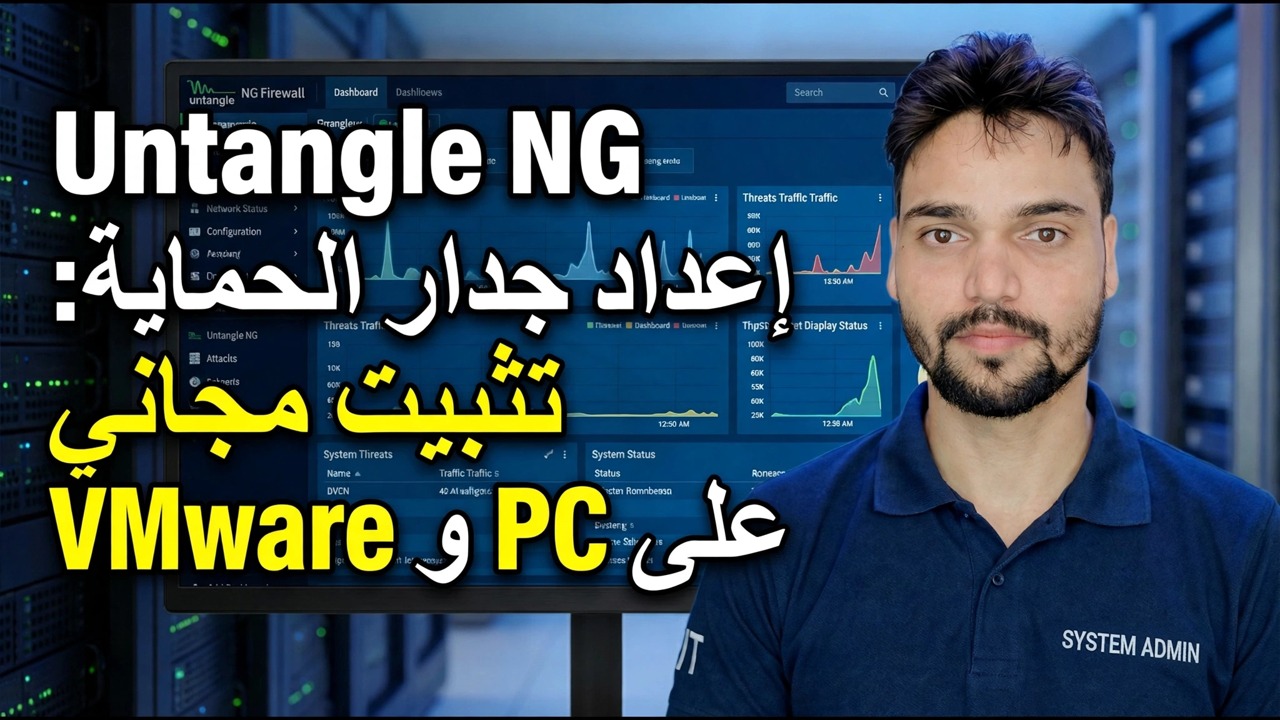
قم بتثبيت Untangle NG Firewall - الذي يُباع اليوم باسم Arista Edge Threat Management - على جهاز كمبيوتر احتياطي أو في برنامج VMware، بالترتيب الصحيح: قاعدة بطاقتي الشبكة، والمثبت، ومعالج الإعداد في 192.168.2.1، والواجهات الخارجية والداخلية، والقرار الحقيقي الوحيد، أو وضع جهاز التوجيه أو الجسر الشفاف.
📑الفصول
- ما هو هذا الصندوق — بوابة واحدة بين الإنترنت والمكتب
- الجهاز — جهاز كمبيوتر شخصي أو جهاز VMware VM مزود ببطاقتي شبكة
- تنزيل برنامج التثبيت من بوابة Arista الرسمية
- التثبيت - والقرص الصلب الذي يمسحه المثبت
- معالج الإعداد — تسجيل الحساب أولاً
- تعيين كلمة مرور المسؤول
- الخارجية والداخلية - الحصول على الواجهتين بشكل صحيح
- وضع جهاز التوجيه أو الجسر الشفاف — خطوة القرار
- عمليات الفحص الأولى والتحديثات والتطبيقات والبدء المباشر
📋 نظرة عامة ودليل خطوة بخطوة
اعرف ما الذي تقوم بإعداده
يعمل Untangle NG Firewall على تحويل جهاز كمبيوتر احتياطي أو جهاز افتراضي إلى بوابة لشبكتك بالكامل: يقع الصندوق بين اتصالك بالإنترنت ومحول مكتبك، ويصل كل جهاز كمبيوتر إلى الإنترنت من خلاله، ويتم تشغيل رف التطبيقات الخاص به - تصفية الويب، وVPN، والتقارير والمزيد - داخل تلك البوابة بعد ذلك. الإعداد أولاً، التطبيقات بعد ذلك.
قم بتجهيز جهاز مزود ببطاقتي شبكة
تعيش البوابة بين شبكتين، لذلك يحتاج الجهاز إلى واجهتي شبكة على الأقل: إحداهما خارجية (تواجه خط مزود خدمة الإنترنت) والأخرى داخلية (تواجه مكتبك). التصميم الكلاسيكي عبارة عن سطح مكتب احتياطي مع إضافة بطاقة شبكة PCI أو PCIe إضافية؛ يعمل جهاز VMware الظاهري المزود ببطاقتي NIC افتراضيتين أيضًا - ويغطي الفيديو كلا المسارين. قم بتسمية كل كابل عند توصيله: معظم مشكلات الإعداد في هذا المنتج هي عبارة عن كابلين متبادلين.
قم بتنزيل برنامج التثبيت من بوابة Arista الرسمية فقط
تتوفر التنزيلات الآن خلف حساب ETM Dashboard مجاني على موقع Arista الرسمي: أنشئ الحساب، وتقدم البوابة أداة التثبيت - صورة ISO لجهاز فعلي، وOVA لجهاز افتراضي. التحميل من هناك فقط . صورة جدار الحماية هي أسوأ ملف منفرد على شبكتك يمكن جلبه من مرآة أو موقع "تنزيل مجاني"، والارتباك الناتج عن إعادة تسمية المنتج هو بالضبط ما تستغله صفحات التنزيل المزيفة.
قم بالتثبيت، ثم اترك معالج الإعداد مفتوحًا
قم بتشغيل الجهاز (أو الجهاز الظاهري) من برنامج التثبيت وتابع عملية التثبيت - تذكر أنه يمسح القرص أثناء التقدم. عند التشغيل الأول، يفتح معالج الإعداد من تلقاء نفسه. في الإصدارات الحالية، يبدأ الأمر بالحساب: قم بتسجيل الدخول باستخدام حساب ETM Dashboard من الخطوة السابقة، أو قم بإنشاء حساب، وسيقوم الصندوق بالتسجيل فيه. يعد هذا التسجيل وظيفيًا، وليس عملًا ورقيًا - فهذه هي الطريقة التي يتم بها تنشيط النسخة التجريبية أو الترخيص على الجهاز لاحقًا. يمكن أيضًا إعادة فتح المعالج بعد ذلك من Config > System > Support > Setup Wizard.
قم بتعيين كلمة مرور قوية للمسؤول
في بداية المعالج، يمكنك إنشاء حساب المسؤول للمربع. يتحكم تسجيل الدخول هذا في الباب الأمامي للشبكة بأكملها، لذا قم بتعيين كلمة مرور قوية وفريدة من نوعها وقم بتخزينها في مدير كلمات المرور الخاص بالشركة - لا تترك أبدًا كلمة مرور افتراضية أو كلمة مرور مشتركة يمكن تخمينها في مكانها.
تحديد الواجهات الخارجية والداخلية
يسأل المعالج عن الواجهة التي تواجه الإنترنت والواجهة التي تواجه مكتبك. النمط المعتاد هو الواجهة الأولى كواجهة خارجية - يتم توصيلها بمودم ISP أو الخط الرئيسي وتأخذ عنوانها عادةً عن طريق DHCP - والثانية كواجهة داخلية، ويتم توصيلها بمحول المكتب. تعامل مع هذا الطلب باعتباره تلميحًا وليس دليلاً: حدد كل منفذ عن طريق الاختبار. قم بتوصيل الكابل الذي تعتقد أنه خط مزود خدمة الإنترنت فقط وشاهد الواجهة التي تعرض الرابط والعنوان؛ افصله وشاهد انخفاض الارتباط. بمجرد انتهاء المعالج، تجيب وحدة تحكم المشرف من الجانب الداخلي على العنوان الافتراضي الموثق:
http://192.168.2.1في وضع جهاز التوجيه، توجد الواجهة الداخلية في 192.168.2.1 وتقوم بتوزيع عناوين DHCP على أجهزة الكمبيوتر المكتبية. يجب أن يتلقى الكمبيوتر المحمول المتصل بالجانب الداخلي والذي تم ضبطه على DHCP عنوان 192.168.2.x - وهذا الإيجار هو دليلك على أن الجزء الداخلي من الصندوق حي. إذا كان مكتبك يستخدم النطاق 192.168.2.x بالفعل لشيء آخر، فقم بتغيير العنوان الداخلي أثناء الإعداد بدلاً من السماح لشبكتين بالتصادم.
اختر وضع جهاز التوجيه أو الجسر الشفاف
هذا هو القرار الوحيد الذي يجب اتخاذه ببطء، لأن المعالج يوفر طريقتين للمربع للانضمام إلى الشبكة. في وضع جهاز التوجيه، يصبح جدار الحماية هو البوابة: فهو يتولى مسؤولية NAT وDHCP للمكتب ويحل محل وظيفة جهاز التوجيه القديم — وهو الاختيار الصحيح لمعظم عمليات التثبيت الحديثة. في وضع الجسر الشفاف، يوجد الصندوق خلف جهاز التوجيه الحالي، ويحتفظ بالعناوين الحالية للشبكة، ويقوم بتصفية حركة المرور أثناء مرورها - وهو الاختيار الصحيح عندما يجب أن يظل إعداد جهاز التوجيه الحالي كما هو تمامًا. ولا يعتبر أي منهما خطأً، ولكنهما شبكتان مختلفتان بعد ذلك، لذا اختر الشبكة التي تطابق الموقع قبل الانتهاء من المعالج.
التحقق والتحديث ثم التخطيط للتغيير
قبل أن يعتمد أي شخص على الصندوق، أثبت ذلك من جهاز كمبيوتر حقيقي على الجانب الداخلي: تفتح وحدة التحكم على العنوان أعلاه، ويتصل الكمبيوتر بالإنترنت من خلال البوابة الجديدة، وتظهر صفحة الواجهة توصيل خارجي وداخلي بالكابلات التي تعتقد أنها كذلك. ثم تحقق من وجود تحديثات وقم بتشغيلها بينما لا يزال الصندوق جديدًا، وقم بتمكين التطبيقات التي تحتاجها بالفعل - تعمل التطبيقات الأساسية المجانية إلى أجل غير مسمى، ويمكن تجربة تطبيقات الاشتراك من خلال حسابك؛ عند انتهاء الفترة التجريبية، يتم إيقاف تشغيل هذا التطبيق ببساطة وتستمر البوابة في التوجيه.
🏷️Topic Search Variables & Keywords
🎙️ النص الكامل — انقر للتوسيع
قم بإعداد Untangle NG Firewall (المعروف الآن باسم Arista Edge Threat Management) بالترتيب الصحيح - قاعدة بطاقتي الشبكة، والمثبت، ومعالج الإعداد في 192.168.2.1، والواجهات الخارجية والداخلية، ووضع جهاز التوجيه مقابل الجسر الشفاف.
دليل استكشاف الأخطاء وإصلاحها خطوة بخطوة والحلول - فك تشابك إعداد جدار الحماية NG: تثبيت مجاني على أجهزة الكمبيوتر الشخصية وVMware. عرض توضيحي على الشاشة بواسطة الفني Anshu.
(ينتهي النص هنا في الصفحة المصدر)
❓ الأسئلة الشائعة (باللغة الإنجليزية)
هل هذا البرنامج التعليمي مجاني للمتابعة بنسبة 100%؟
نعم! تستخدم جميع الأدلة والأساليب التي أوضحتها شركة Technical Anshu موارد مجانية وقانونية وتعليمية.
هل يمكن للمبتدئين اتباع هذا الدليل؟
بالتأكيد! يتم عرض كل خطوة على الشاشة مع تعليمات تفصيلية حتى يتمكن أي شخص من متابعتها بسهولة.
أين يمكنني طرح الأسئلة إذا واجهت مشكلة؟
اترك تعليقًا مباشرة على مقطع فيديو YouTube، وسيقوم مجتمعنا وفريق Anshu الفني بمساعدتك.
🚀 شاهد البرنامج التعليمي الكامل على اليوتيوب
🚀 شاهد الفيديو التعليمي الكامل خطوة بخطوة على YouTube: https://www.youtube.com/watch?v=12BODV4ovDA
اشترك في Technical Anshu للحصول على دعم تكنولوجيا المعلومات واستكشاف أخطاء Windows وإصلاحها وإدارة الخادم.
▶️ شاهد الفيديو كاملاً