Ng ファイアウォールのもつれを解くセットアップ
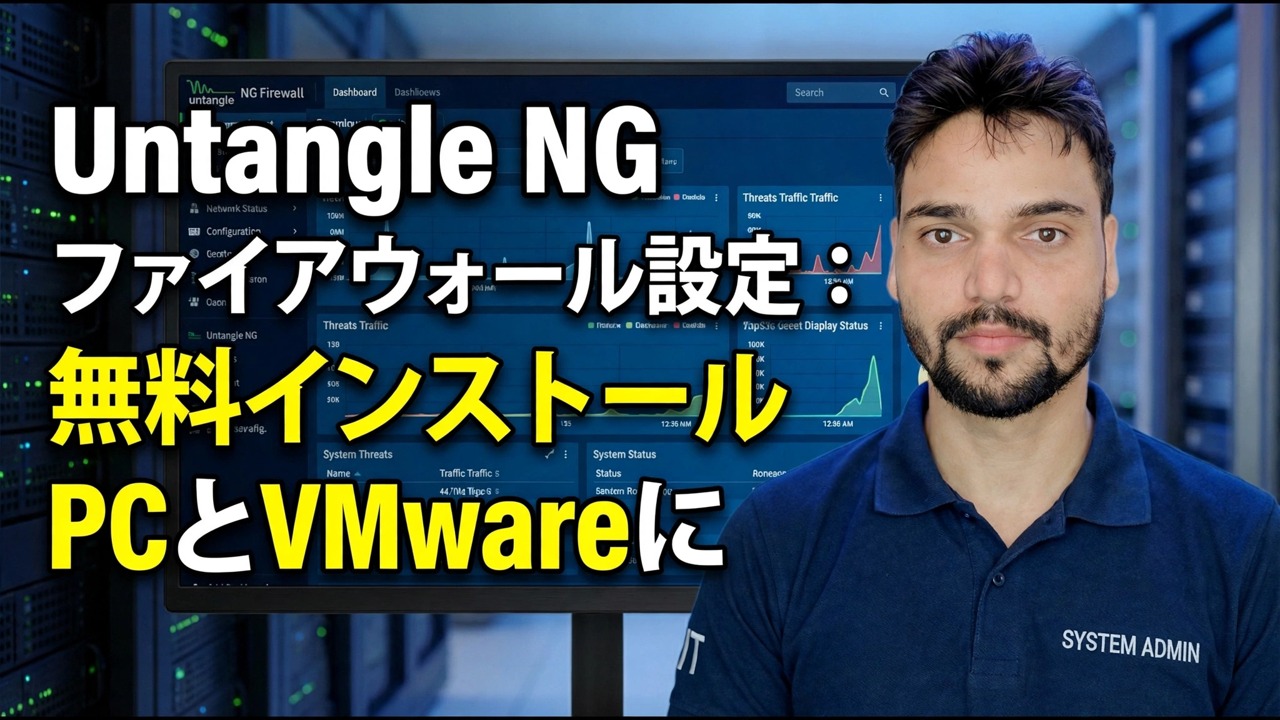
Untangle NG Firewall (現在は Arista Edge Threat Management として販売されています) を予備の PC または VMware に、正しい順序でインストールします。つまり、2 つのネットワーク カード ルール、インストーラー、192.168.2.1 のセットアップ ウィザード、外部および内部インターフェイス、および 1 つの実際の決定、ルーター モードまたは透過ブリッジです。
📑章
- このボックスは何ですか — インターネットとオフィスの間の 1 つのゲートウェイ
- マシン - 2 枚のネットワーク カードを備えた PC または VMware VM
- Arista の公式ポータルからインストーラーをダウンロードする
- インストール — およびインストーラーによってハードディスクが消去される
- セットアップ ウィザード - 最初にアカウント登録を行う
- 管理者パスワードの設定
- 外部と内部 — 2 つのインターフェースを正しく理解する
- ルーター モードかトランスペアレント ブリッジ — 決定ステップ
- 最初のチェック、アップデート、アプリ、本番稼働への切り替え
📋 概要とステップバイステップガイド
何を設定しているのかを把握する
Untangle NG ファイアウォールは、予備の PC または仮想マシンをネットワーク全体のゲートウェイに変えます。このボックスはインターネット接続とオフィスのスイッチの間に設置され、すべてのコンピュータはそこを経由してインターネットにアクセスし、Web フィルタリング、VPN、レポートなどのアプリケーション ラックがその後そのゲートウェイ内でオンになります。最初にセットアップし、その後にアプリを設定します。
2 枚のネットワーク カードを備えたマシンを準備する
ゲートウェイは 2 つのネットワーク間に存在するため、マシンには少なくとも 2 つのネットワーク インターフェイスが必要です。1 つは外部 (ISP 回線に面する) になり、もう 1 つは内部 (オフィスに面する) になります。クラシック ビルドは、予備のデスクトップに PCI または PCIe ネットワーク カードを 1 枚追加したものです。 2 つの仮想 NIC を備えた VMware 仮想マシンも同様に機能します。ビデオでは両方のルートを取り上げています。接続するときに各ケーブルにラベルを付けます。この製品のセットアップで最も面倒な作業は、2 本のケーブルを交換することです。
インストーラーは Arista の公式ポータルからのみダウンロードしてください
ダウンロードは、Arista の公式サイトの無料の ETM ダッシュボード アカウントで行われるようになりました。アカウントを作成すると、ポータルでインストーラー (物理マシンの場合は ISO イメージ、仮想マシンの場合は OVA) が提供されます。そこからのみダウンロードしてください。ファイアウォール イメージは、ミラー サイトや「無料ダウンロード」サイトから取得するネットワーク上で最悪のファイルであり、名前が変更された製品の混乱はまさに偽のダウンロード ページが悪用するものです。
インストールしてセットアップ ウィザードを開きます
インストーラーからマシン (または VM) を起動し、インストールを完了します。インストール中にディスクが消去されることに注意してください。最初の起動時にセットアップ ウィザード が自動的に開きます。現在のバージョンでは、アカウントから始まります。前の手順で ETM ダッシュボード アカウントを使用してサインインするか、アカウントを作成すると、ボックスがそれに登録されます。この登録は事務手続きではなく機能的なものであり、後でアプライアンス上で試用版またはライセンスがアクティブ化される方法です。このウィザードは、Config > System > Support > Setup Wizard から後で再度開くこともできます。
強力な管理者パスワードを設定する
ウィザードの最初の段階で、ボックスの管理者アカウントを作成します。この 1 回のログインでネットワーク全体のフロント ドアが制御されるため、強力で固有のパスワード を設定し、会社のパスワード マネージャーに保存します。デフォルトのパスワードや共有された推測可能なパスワードは決して放置しないでください。
外部インターフェイスと内部インターフェイスを識別する
ウィザードは、どちらのインターフェイスがインターネットに面し、どちらがオフィスに面するかを尋ねます。通常のパターンは、最初のインターフェイスは外部として、ISP モデムまたはアップストリーム回線に接続され、通常は DHCP によってアドレスを取得します。2 番目のインターフェイスは内部として、オフィスのスイッチに接続されます。この順序を証拠ではなくヒントとして扱い、テストによって各ポートを識別します。 ISP 回線であると思われるケーブルのみを接続し、どのインターフェイスにリンクとアドレスが表示されるかを観察します。プラグを抜いて、リンクが切断されるのを確認してください。ウィザードが完了すると、管理コンソールは文書化されたデフォルト アドレスで内部側から応答します。
http://192.168.2.1ルーター モードでは、内部インターフェイスは 192.168.2.1 にあり、DHCP アドレスをオフィスの PC に配布します。内部側に接続され、DHCP に設定されているラップトップは、192.168.2.x アドレスを受け取るはずです。このアドレスは、ボックスの内部が生きていることの証拠となります。オフィスがすでに 192.168.2.x の範囲を別の目的で使用している場合は、2 つのネットワークを衝突させるのではなく、セットアップ中に内部アドレスを変更してください。
ルーター モードまたは透過ブリッジを選択します
ウィザードではボックスがネットワークに参加するための 2 つの方法が提供されるため、これはゆっくりと決定する必要があります。 ルーター モード では、ファイアウォールがゲートウェイになります。オフィスの NAT と DHCP を引き継ぎ、古いルーターの仕事を置き換えます。これは、ほとんどの新規インストールにとって正しい選択です。 トランスペアレント ブリッジ モード では、ボックスは既存のルーターの背後に配置され、ネットワークの既存のアドレス指定を維持し、トラフィックが通過するときにフィルター処理します。これは、現在のルーター設定をそのままにしておく必要がある場合に正しい選択です。どちらも間違いではありませんが、後でネットワークが異なるため、ウィザードを完了する前にサイトに一致するネットワークを選択してください。
検証、更新、カットオーバーの計画
誰かがボックスに依存する前に、内部側の実際の PC からそれを証明してください。コンソールは上記のアドレスで開き、PC は新しいゲートウェイを介してインターネットに接続されており、インターフェイス ページには、外部と内部があなたが考えているケーブルに接続されていることが表示されます。次に、アップデートを確認して、箱がまだ新しいうちに実行し、実際に必要なアプリを有効にします。無料の基本アプリは無期限に実行され、サブスクリプション アプリはアカウントを通じて試用できます。トライアルが終了すると、アプリは単にオフになり、ゲートウェイはルーティングを継続します。
🏷️Topic Search Variables & Keywords
🎙️ 完全なトランスクリプト — タップして展開します
Untangle NG Firewall (現 Arista Edge Threat Management) を正しい順序でセットアップします。つまり、2 つのネットワーク カード ルール、インストーラー、192.168.2.1 のセットアップ ウィザード、外部インターフェイスと内部インターフェイス、ルーター モードと透過ブリッジです。
ステップバイステップのトラブルシューティング ガイドと解決策 - NG ファイアウォール セットアップの解除: PC および VMware に無料でインストールします。 Technical Anshu による画面上のデモンストレーション。
(ソース ページの転写はここで終わります)
❓ よくある質問
このチュートリアルは完全に無料で実行できますか?
はい! Technical Anshu によって実証されているすべてのガイドとメソッドは、無料の合法的な教育リソースを使用しています。
初心者でもこのガイドに従うことができますか?
もちろんです!すべての手順は詳細な手順とともに画面上に表示されるので、誰でも簡単に進めることができます。
行き詰まった場合はどこに質問すればよいですか?
YouTube 動画に直接コメントを残してください。コミュニティとテクニカル アンシュがお手伝いします。
🚀 YouTube でチュートリアル全体をご覧ください
🚀 YouTube で完全なステップバイステップのビデオチュートリアルをご覧ください: https://www.youtube.com/watch?v=12BODV4ovDA
IT サポート、Windows のトラブルシューティング、サーバー管理については、Technical Anshu を購読してください。
▶️ 動画全体を見る