Configuração do Ng Firewall Untangle
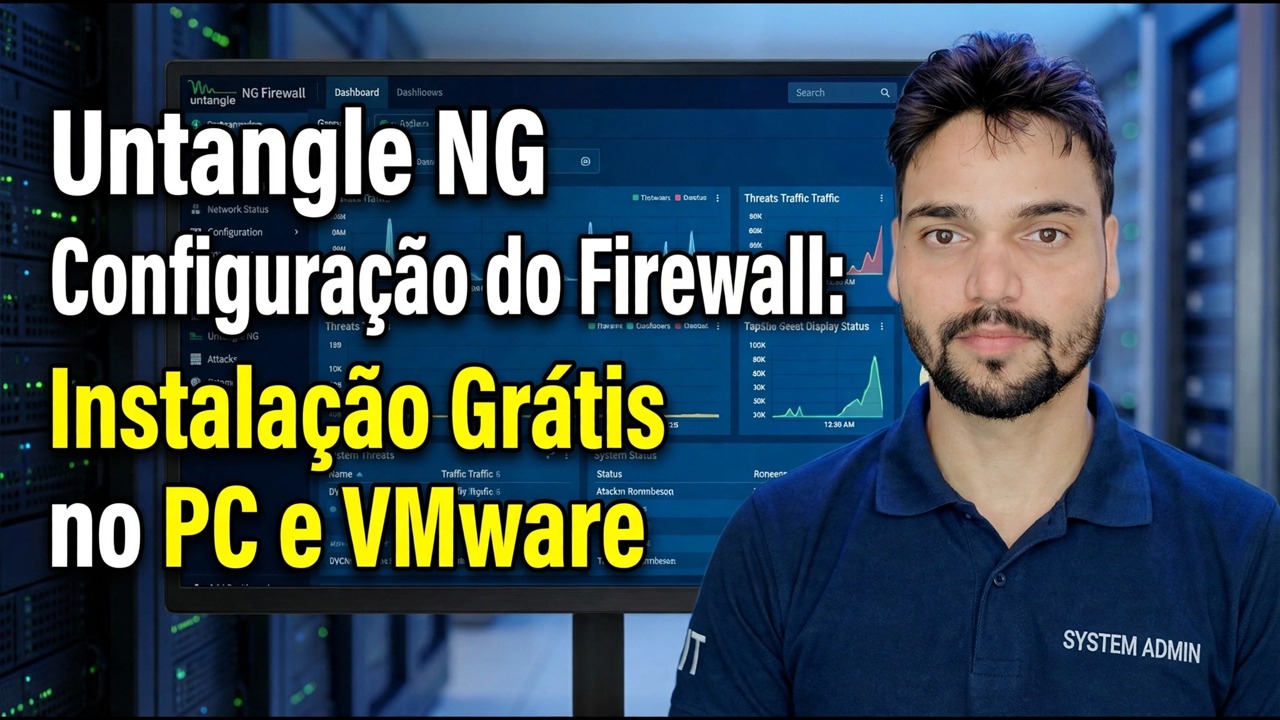
Instale o Untangle NG Firewall – hoje vendido como Arista Edge Threat Management – em um PC sobressalente ou no VMware, na ordem certa: a regra de duas placas de rede, o instalador, o assistente de configuração em 192.168.2.1, interfaces externas e internas e a única decisão real, modo roteador ou ponte transparente.
📑Capítulos
- O que é esta caixa: um gateway entre a Internet e o escritório
- A máquina — um PC ou uma VM VMware com duas placas de rede
- Baixando o instalador do portal oficial da Arista
- Instalando — e o disco rígido que o instalador apaga
- Assistente de configuração — primeiro registro da conta
- Definindo a senha do administrador
- Externa e Interna — acertando as duas interfaces
- Modo roteador ou ponte transparente — a etapa de decisão
- Primeiras verificações, atualizações, aplicativos e transição para ativação
📋 Visão geral e guia passo a passo
Saiba o que você está configurando
O Untangle NG Firewall transforma um PC sobressalente ou uma máquina virtual no gateway para toda a sua rede: a caixa fica entre sua conexão com a Internet e o switch do escritório, cada computador acessa a Internet através dela e seu rack de aplicativos – filtragem da web, VPN, relatórios e muito mais – é ativado dentro desse gateway posteriormente. Configure primeiro, os aplicativos depois.
Prepare uma máquina com duas placas de rede
Um gateway reside entre duas redes, portanto a máquina precisa de pelo menos duas interfaces de rede: uma se torna Externa (voltada para a linha ISP) e uma Interna (voltada para seu escritório). A construção clássica é um desktop sobressalente com uma placa de rede PCI ou PCIe extra adicionada; uma máquina virtual VMware com duas NICs virtuais funciona igualmente bem – o vídeo cobre ambas as rotas. Identifique cada cabo ao conectá-lo: a maior dificuldade de configuração neste produto são dois cabos trocados.
Baixe o instalador apenas no portal oficial da Arista
Os downloads agora estão disponíveis em uma conta gratuita do ETM Dashboard no site oficial da Arista: crie a conta e o portal oferece o instalador — a imagem ISO para uma máquina física, o OVA para uma máquina virtual. Baixe apenas de lá. Uma imagem de firewall é o pior arquivo em sua rede para ser obtido de um espelho ou site de “download gratuito”, e a confusão de produtos renomeados é exatamente o que as páginas de download falsas exploram.
Instale e deixe o assistente de configuração abrir
Inicie a máquina (ou a VM) a partir do instalador e siga a instalação — lembre-se de que ele limpa o disco durante o processo. Na primeira inicialização, o Assistente de configuração abre sozinho. Nas versões atuais começa com a conta: faça login com a conta do ETM Dashboard da etapa anterior, ou crie uma, e a caixa se cadastra nela. Esse registro é funcional, não burocrático – é como uma avaliação ou licença é ativada posteriormente no dispositivo. O assistente também pode ser reaberto posteriormente em Config > System > Support > Setup Wizard.
Defina uma senha de administrador forte
No início do assistente você cria a conta de administrador para a caixa. Esse login controla a porta de entrada de toda a rede, portanto, defina uma senha forte e exclusiva e armazene-a no gerenciador de senhas da empresa. Nunca deixe uma senha padrão ou compartilhada e que possa ser adivinhada.
Identificar as interfaces externas e internas
O assistente pergunta qual interface está voltada para a Internet e qual está voltada para o seu escritório. O padrão usual é a primeira interface como Externa — ela se conecta ao modem do ISP ou à linha upstream e normalmente recebe seu endereço por DHCP — e a segunda como Interna, conectada ao switch do escritório. Trate essa ordem como uma dica, não como uma prova: identifique cada porta por meio de teste. Conecte apenas o cabo que você acredita ser a linha do ISP e observe qual interface mostra um link e um endereço; desconecte-o e observe o link cair. Assim que o assistente for concluído, o console administrativo responderá internamente no endereço padrão documentado:
http://192.168.2.1No modo roteador, a interface interna fica em 192.168.2.1 e distribui endereços DHCP para os PCs do escritório. Um laptop conectado ao lado interno e configurado para DHCP deve receber um endereço 192.168.2.x – essa concessão é a sua prova de que o interior da caixa está funcionando. Se o seu escritório já usa o intervalo 192.168.2.x para outra coisa, altere o endereço interno durante a configuração em vez de permitir que duas redes colidam.
Escolha o modo roteador ou ponte transparente
Essa é uma decisão que deve ser tomada lentamente, pois o assistente oferece duas maneiras de a caixa ingressar na rede. No modo roteador, o firewall se torna o gateway: ele assume o NAT e o DHCP do escritório e substitui o trabalho do roteador antigo — a escolha certa para a maioria das novas instalações. No modo Ponte Transparente a caixa fica atrás do roteador existente, mantém o endereçamento existente da rede e filtra o tráfego à medida que ele passa - a escolha certa quando a configuração atual do roteador deve permanecer exatamente como está. Nenhum dos dois é um erro, mas depois são redes diferentes, então escolha aquela que corresponde ao site antes de concluir o assistente.
Verifique, atualize e planeje a transição
Antes que alguém dependa da caixa, prove isso de um PC real pelo lado interno: o console abre no endereço acima, o PC tem internet através do novo gateway, e a página da interface mostra Externo e Interno conectados aos cabos que você acha que estão. Em seguida, verifique se há atualizações e execute-as enquanto a caixa ainda é nova e ative os aplicativos que você realmente precisa – os aplicativos básicos gratuitos são executados indefinidamente e os aplicativos de assinatura podem ser testados por meio de sua conta; quando uma avaliação termina, o aplicativo simplesmente é desligado e o gateway continua o roteamento.
🏷️Topic Search Variables & Keywords
🎙️ Transcrição completa — toque para expandir
Configure o Untangle NG Firewall (agora Arista Edge Threat Management) na ordem correta: a regra de duas placas de rede, o instalador, o assistente de configuração em 192.168.2.1, interfaces externas e internas e modo roteador versus ponte transparente.
Guia passo a passo para solução de problemas e soluções - Configuração do Untangle NG Firewall: instalação gratuita em PC e VMware. Demonstração na tela por Technical Anshu.
(a transcrição termina aqui na página de origem)
❓ Perguntas frequentes
Este tutorial é 100% gratuito para seguir?
Sim! Todos os guias e métodos demonstrados pela Technical Anshu usam recursos gratuitos, legais e educacionais.
Os iniciantes podem seguir este guia?
Com certeza! Cada etapa é demonstrada na tela com instruções detalhadas para que qualquer pessoa possa acompanhar facilmente.
Onde posso fazer perguntas se tiver dúvidas?
Deixe um comentário diretamente no vídeo do YouTube e nossa comunidade e o Técnico Anshu irão ajudá-lo.
🚀 Assista ao tutorial completo no YouTube
🚀 Assista ao tutorial em vídeo passo a passo completo no YouTube: https://www.youtube.com/watch?v=12BODV4ovDA
Assine o Technical Anshu para obter suporte de TI, solução de problemas do Windows e gerenciamento de servidores.
▶️ Assistir ao vídeo completo