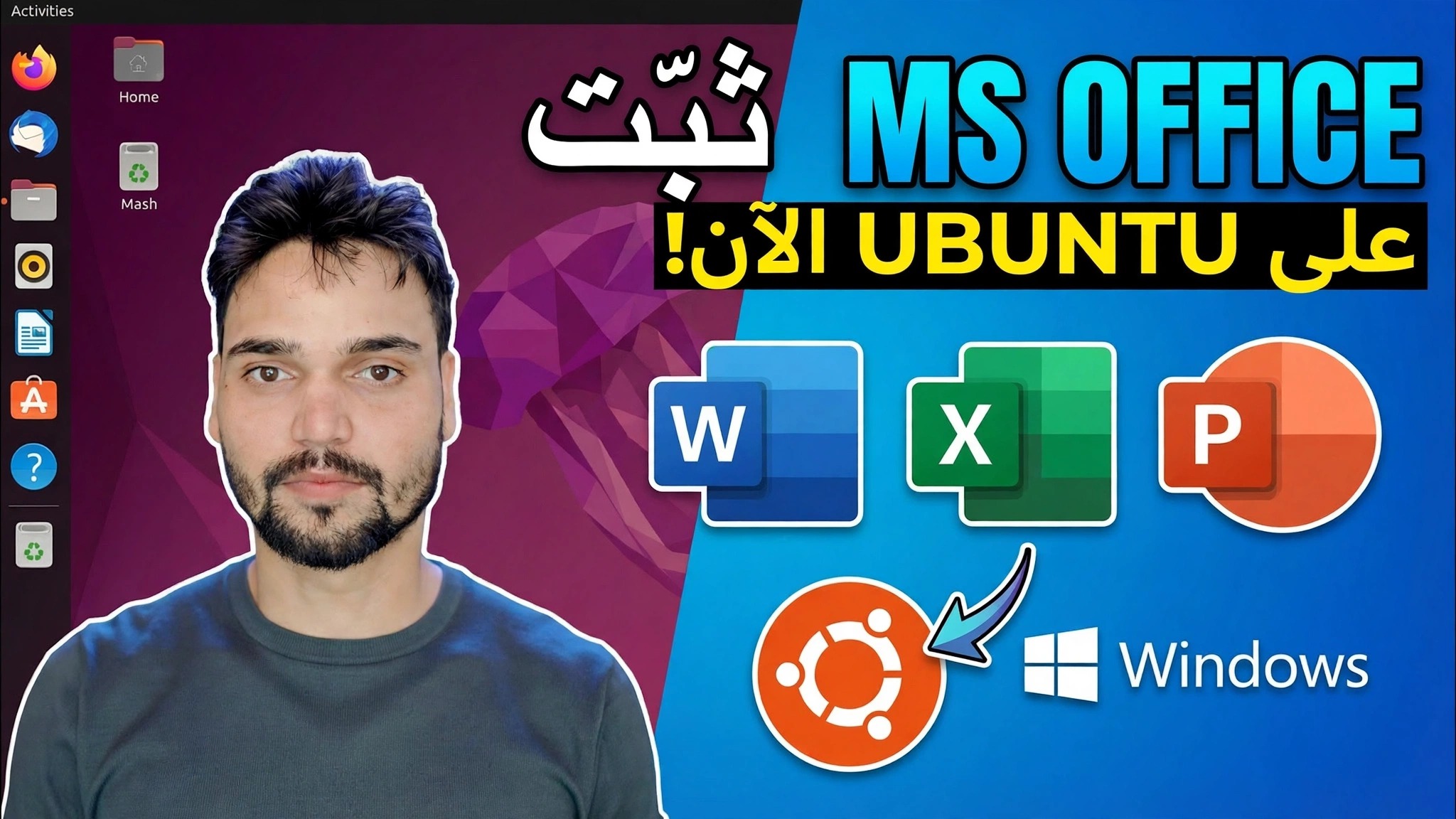
قم بتثبيت Microsoft Office على Ubuntu في دقيقة واحدة 😳 باستخدام Wine
Microsoft Office يعمل على Ubuntu - بدون تشغيل مزدوج، ولا جهاز افتراضي. الحيلة هي بادئة Wine منفصلة 32 بت، ومكونات winetricks التي يعتمد عليها Office، ثم أداة تثبيت Office نفسها - مع ملاحظة صادقة حول الإصدارات التي تعمل ومكان فشل التنشيط.
📑الفصول
- ما تحتاجه قبل البدء — Ubuntu وملفات إعداد Office الخاصة بك
- تمكين دعم 32 بت وتحديث Ubuntu
- تثبيت Wine and Winetricks
- قم بإنشاء بادئة Wine منفصلة بحجم 32 بت لـ Office فقط
- أضف مكونات Windows التي يحتاجها Office باستخدام Winetricks
- قم بتشغيل مثبت Office داخل البادئة
- التشغيل الأول — ما هي إصدارات Office التي تعمل ضمن Wine، وحيث يفشل التنشيط
📋 نظرة عامة ودليل خطوة بخطوة
تمكين دعم 32 بت وتحديث Ubuntu
إن إصدارات Office التي تعمل بشكل جيد ضمن Wine هي برامج 32 بت، ويحتاج Ubuntu إلى تمكين بنية 32 بت قبل أن يتمكن Wine من تثبيت مكتبات 32 بت التي يعتمد عليها. افتح المحطة وقم بتشغيل:
sudo dpkg --add-architecture i386
sudo apt update
يقوم الأمر الأول بتشغيل بنية i386؛ أما الثاني فيقوم بتحديث قوائم الحزم بحيث تصبح الحزم الجديدة 32 بت متاحة.
تثبيت Wine and Winetricks
الآن قم بتثبيت Wine - الإصداران 64 بت و32 بت - جنبًا إلى جنب مع Winetricks، وهي الأداة المساعدة التي تضيف مكونات Windows الإضافية التي يحتاجها Office:
sudo apt install wine64 wine32 winetricks
wine --version
يؤكد فحص wine --version في النهاية تثبيت Wine ويعرض الإصدار الذي تستخدمه.
إنشاء بادئة منفصلة بحجم 32 بت لـ Office
لا تقم بتثبيت Office في بادئة Wine الافتراضية. امنحه بيئة 32 بت نظيفة ومخصصة - مجلد يسمى .wine-office في الدليل الرئيسي لديك - وافتح تكوينه:
WINEARCH=win32 WINEPREFIX=$HOME/.wine-office winecfgفي أول تشغيل، ينشئ Wine البادئة الجديدة (قد يطلب تثبيت حزم دعم Mono وGecko - اقبلها)، ثم تفتح نافذة تكوين Wine. اترك الإعدادات كما هي ثم اضغط OK. هناك بادئة منفصلة مهمة: إذا تعطل أي شيء لاحقًا، فيمكنك حذف هذا المجلد فقط وبدء تشغيل Office من جديد دون لمس أي شيء آخر على النظام.
أضف احتياجات مكتب المكونات باستخدام Winetricks
يتوقع مثبت Office وجود مكتبات وخطوط معينة في Windows بالفعل. افتح Winetricks مقابل بادئة Office - إن توجيهه إلى نفس WINEPREFIX هو ما يبقي كل شيء بالداخل .wine-office:
WINEPREFIX=$HOME/.wine-office winetricksفي نافذة Winetricks، اختر إجراءات البادئة الافتراضية وقم بتثبيت ملفات DLL/مكونات وخطوط Windows التي يعتمد عليها Office - المتطلبات المعتادة لمثبتات Office من هذا الجيل هي الخطوط الأساسية وMSXML 6 وعنصر التحكم RichEdit. دع كل مكون ينتهي قبل البدء بالمكون التالي.
قم بتشغيل مثبت Office في البادئة
بعد إعداد البادئة، ابدأ إعداد Office من خلال Wine، مرة أخرى باستخدام نفس متغير البادئة حتى يصل Office إلى .wine-office. استبدل المسار بالموقع الحقيقي الخاص بك setup.exe:
WINEPREFIX=$HOME/.wine-office wine /path/to/Office/setup.exeمن هنا يتصرف برنامج التثبيت كما هو الحال على نظام التشغيل Windows: اقبل الشروط، وأدخل مفتاح المنتج الخاص بك إذا كان لديك مفتاح، واترك عملية التثبيت تكتمل.
إطلاق المكتب - ومعرفة الحدود الصادقة
بعد التثبيت، يظهر Word وExcel وPowerPoint في قائمة تطبيقات Ubuntu مثل التطبيقات العادية. يستغرق الإطلاق الأول وقتًا أطول قليلاً بينما ينتهي Wine من تكوين البادئة؛ عمليات الإطلاق اللاحقة سريعة.
الآن الجزء الصادق، تمامًا كما يوضحه الفيديو. ما هي الإصدارات التي تعمل: Office 2010 هو الإصدار الذي يعمل بشكل أفضل ضمن Wine؛ يتم تنفيذ Office 2013 بشكل ناجح اعتمادًا على البنية؛ بشكل عام، لا يتم تثبيت Office 2016 وتطبيقات Microsoft 365 لسطح المكتب أو تشغيلها بشكل صحيح بهذه الطريقة. حيث يفشل: يعتبر التنشيط هو نقطة الضعف - لا يتمكن Office في كثير من الأحيان من إكمال التنشيط ضمن Wine حتى باستخدام مفتاح أصلي، لذا تعامل مع هذا الإعداد باعتباره وسيلة لفتح المستندات والعمل عليها، وليس باعتباره Office منشطًا مضمونًا.
🏷️Topic Search Variables & Keywords
🎙️ النص الكامل — انقر للتوسيع
دليل استكشاف الأخطاء وإصلاحها خطوة بخطوة والحلول - قم بتثبيت MS OFFICE على UBUNTU الآن!. عرض توضيحي على الشاشة بواسطة الفني Anshu....
(ينتهي النص هنا في الصفحة المصدر)
❓ الأسئلة الشائعة (باللغة الإنجليزية)
هل هذا البرنامج التعليمي مجاني للمتابعة بنسبة 100%؟
نعم! تستخدم جميع الأدلة والأساليب التي أوضحتها شركة Technical Anshu موارد مجانية وقانونية وتعليمية.
هل يمكن للمبتدئين اتباع هذا الدليل؟
بالتأكيد! يتم عرض كل خطوة على الشاشة مع تعليمات تفصيلية حتى يتمكن أي شخص من متابعتها بسهولة.
أين يمكنني طرح الأسئلة إذا واجهت مشكلة؟
اترك تعليقًا مباشرة على مقطع فيديو YouTube، وسيقوم مجتمعنا وفريق Anshu الفني بمساعدتك.
🚀 شاهد البرنامج التعليمي الكامل على اليوتيوب
🚀 شاهد الفيديو التعليمي الكامل خطوة بخطوة على YouTube: https://www.youtube.com/watch?v=DfSyvRbVhas
اشترك في Technical Anshu للحصول على دعم تكنولوجيا المعلومات واستكشاف أخطاء Windows وإصلاحها وإدارة الخادم.
▶️ شاهد الفيديو كاملاً