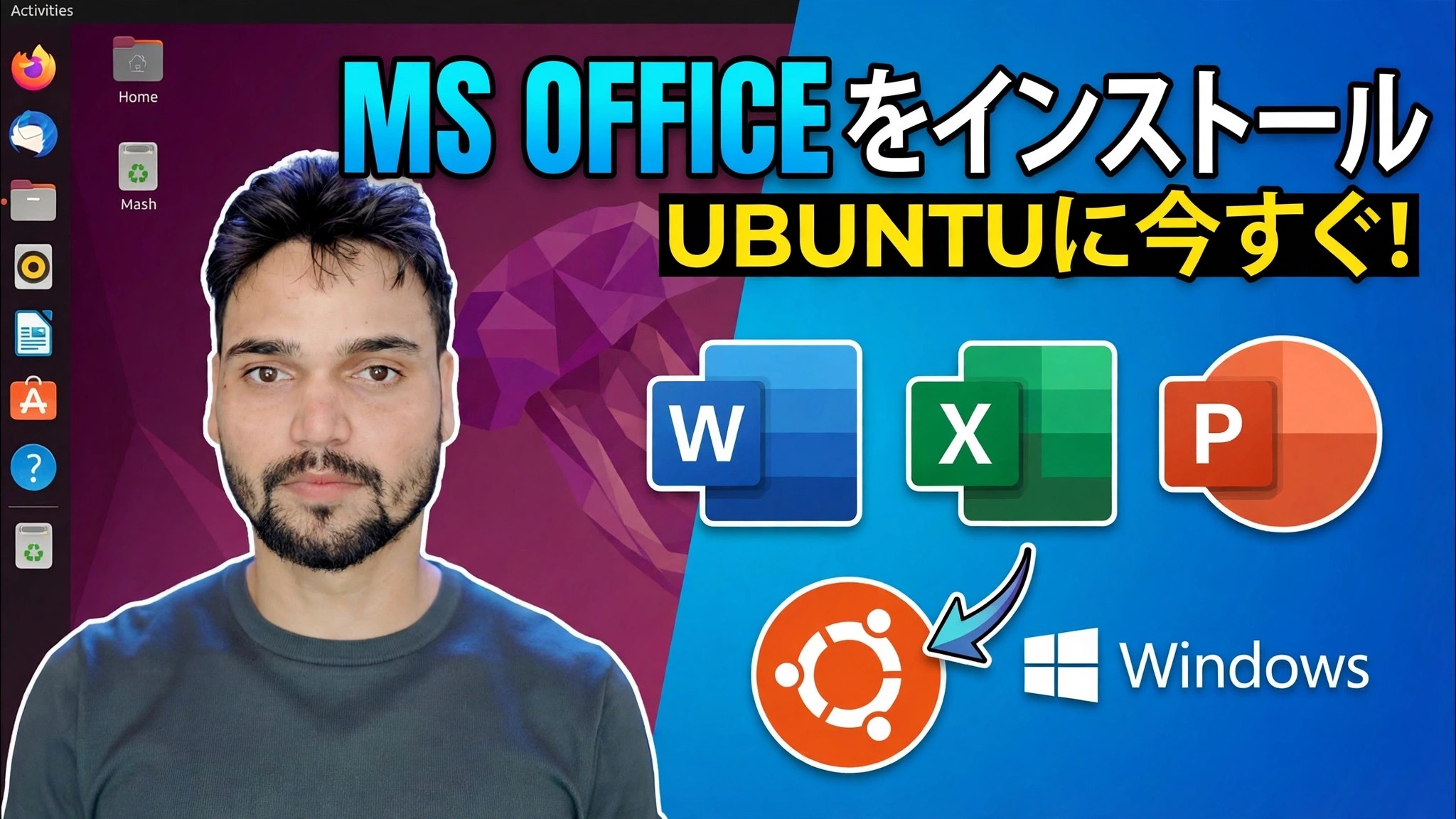
1 分で Microsoft Office を Ubuntu にインストール 😳 Wine を使用する
Microsoft Office は Ubuntu 上で実行されます。デュアル ブートや仮想マシンはありません。その秘訣は、別個の 32 ビット Wine プレフィックス、Office が依存する Winetricks コンポーネント、そして Office インストーラー自体です。どのバージョンが機能し、どこでライセンス認証が失敗するかについての正直なメモが含まれています。
📑章
- 始める前に必要なもの - Ubuntu と独自の Office セットアップ ファイル
- 32 ビットのサポートを有効にして Ubuntu を更新する
- Wine と Winetricks をインストールする
- Office 専用に別の 32 ビット Wine プレフィックスを作成する
- Winetricks を使用して Office に必要な Windows コンポーネントを追加する
- プレフィックス内の Office インストーラーを実行します
- 最初の起動 — どの Office バージョンが Wine で動作するか、およびアクティベーションが失敗する場所
📋 概要とステップバイステップガイド
32 ビット サポートを有効にして Ubuntu を更新する
Wine で適切に動作する Office バージョンは 32 ビット プログラムであり、Wine が依存する 32 ビット ライブラリをインストールするには、Ubuntu の 32 ビット アーキテクチャを有効にする必要があります。ターミナルを開いて次を実行します。
sudo dpkg --add-architecture i386
sudo apt update
最初のコマンドは、i386 アーキテクチャをオンにします。 2 番目のコマンドではパッケージ リストが更新され、新しい 32 ビット パッケージが利用可能になります。
Wine と Winetricks をインストールする
次に、Wine (64 ビット ビルドと 32 ビット ビルドの両方) を、Office に必要な追加の Windows コンポーネントを追加するヘルパー ツール Winetricks と一緒にインストールします。
sudo apt install wine64 wine32 winetricks
wine --version
最後の wine --version チェックでは、Wine がインストールされていることを確認し、実行しているバージョンを示します。
Office 用に別の 32 ビット プレフィックスを作成する
Wine のデフォルトのプレフィックスに Office をインストールしないでください。独自のクリーンな専用 32 ビット環境 (ホーム ディレクトリ内の .wine-office というフォルダー) を用意し、その設定を開きます。
WINEARCH=win32 WINEPREFIX=$HOME/.wine-office winecfg最初の実行時に、Wine は新しいプレフィックスを構築し (Mono および Gecko サポート パッケージのインストールを要求される場合がありますが、それらを受け入れます)、Wine 構成ウィンドウが開きます。設定をそのままにして「OK」をクリックします。別のプレフィックスが重要です。後で何か問題が発生した場合は、このフォルダーだけを削除して、システム上の他の何も操作せずに Office を最初からやり直すことができます。
Winetricks を使用して Office に必要なコンポーネントを追加する
Office のインストーラーは、特定の Windows ライブラリとフォントがすでに存在していることを前提としています。 Office プレフィックスに対して Winetricks を開きます。同じ WINEPREFIX を指すようにすると、すべてが .wine-office 内に保持されます。
WINEPREFIX=$HOME/.wine-office winetricksWinetricks ウィンドウで、デフォルトのプレフィックス アクションを選択し、Office が依存する Windows DLL/コンポーネントとフォントをインストールします。この世代の Office インストーラーの通常の要件は、コア フォント、MSXML 6、およびリッチエディット コントロールです。次のコンポーネントを開始する前に、各コンポーネントを終了させてください。
プレフィックスで Office インストーラーを実行する
プレフィックスを準備したら、同じプレフィックス変数を使用して Wine から Office セットアップを開始し、Office が .wine-office 内に配置されるようにします。パスを独自の setup.exe の実際の場所に置き換えます。
WINEPREFIX=$HOME/.wine-office wine /path/to/Office/setup.exeここから、インストーラーは Windows と同じように動作します。条件に同意し、プロダクト キーをお持ちの場合は入力して、インストールを完了します。
オフィスを立ち上げる — そして正直な限界を知る
インストール後、Word、Excel、PowerPoint は通常のアプリと同様に Ubuntu のアプリケーション メニューに表示されます。最初の起動には、Wine がプレフィックスの構成を完了するまで少し時間がかかります。その後の起動は迅速です。
ここからは正直なところです。ビデオにあるとおりです。 動作するバージョン: Office 2010 は Wine で最もよく動作するバージョンです。 Office 2013 はビルドによって当たり外れがあります。 Office 2016 および Microsoft 365 デスクトップ アプリは通常、この方法ではインストールまたは適切に実行されません。 失敗する場合: アクティベーションが弱点です。Office は、本物のキーを使用しても Wine でアクティベーションを完了できないことがよくあります。そのため、このセットアップは、Office のアクティベーションが保証されるものとしてではなく、ドキュメントを開いて作業するための方法として扱ってください。
🏷️Topic Search Variables & Keywords
🎙️ 完全なトランスクリプト — タップして展開します
ステップバイステップのトラブルシューティング ガイドと解決策 - 今すぐ UBUNTU に MS Office をインストールしてください。 Technical Anshu による画面上のデモンストレーション....
(ソース ページの転写はここで終わります)
❓ よくある質問
このチュートリアルは完全に無料で実行できますか?
はい! Technical Anshu によって実証されているすべてのガイドとメソッドは、無料の合法的な教育リソースを使用しています。
初心者でもこのガイドに従うことができますか?
もちろんです!すべてのステップは詳細な手順とともに画面上に表示されるので、誰でも簡単に進めることができます。
行き詰まった場合はどこに質問すればよいですか?
YouTube 動画に直接コメントを残してください。コミュニティとテクニカル アンシュがお手伝いします。
🚀 YouTube でチュートリアル全体をご覧ください
🚀 YouTube で完全なステップバイステップのビデオチュートリアルをご覧ください: https://www.youtube.com/watch?v=DfSyvRbVhas
IT サポート、Windows のトラブルシューティング、サーバー管理については、Technical Anshu を購読してください。
▶️ 動画全体を見る