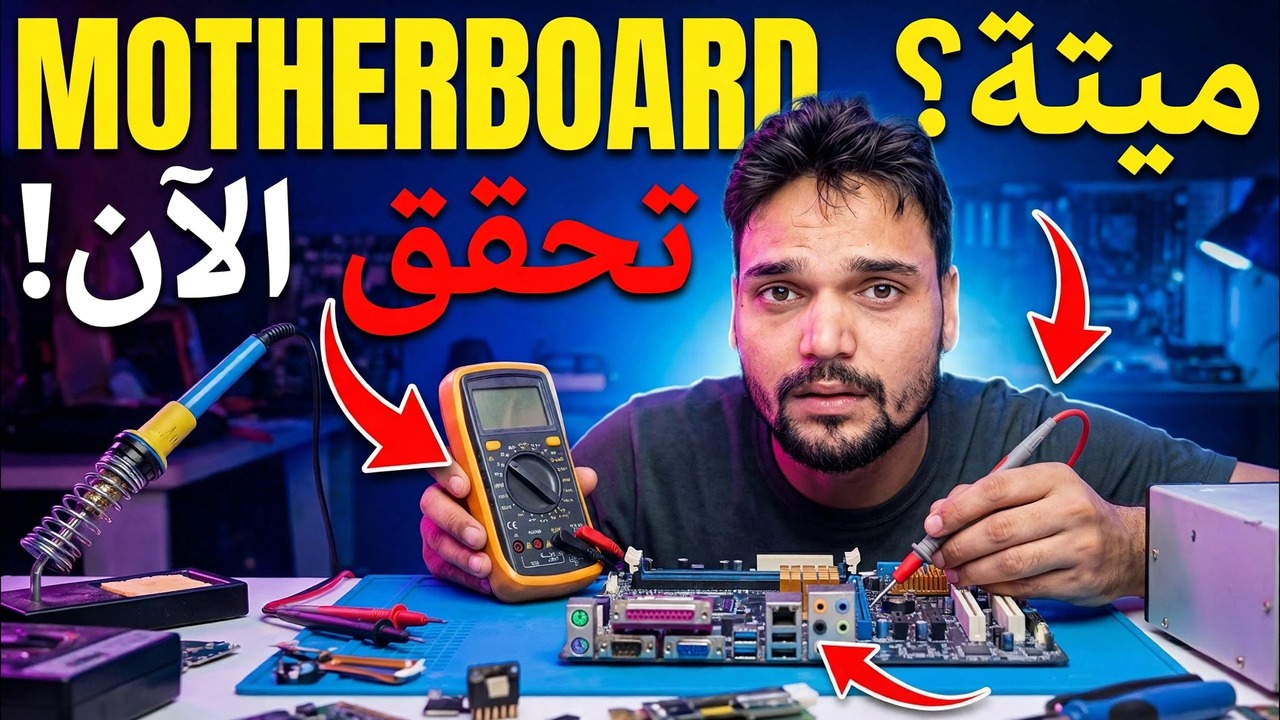
اللوحة الأم خراب هاي يا ناهي؟ شرح طريقة الاختبار الكاملة
الكمبيوتر ميت، أو المراوح تدور بدون شاشة، أو يتم إيقاف التشغيل بشكل عشوائي؟ لا تشتري اللوحة الأم بعد. هذه هي طريقة الاختبار الكاملة التي يستخدمها الفنيون - الأعراض، والمحتالون الرخيصون، وإمدادات الطاقة، والحد الأدنى من التمهيد، والمقايضات - وتنتهي بحكم يمكنك الوثوق به.
📑الفصول
- أربع حالات إخفاق يُطلق عليها جميعًا "موت الكمبيوتر الشخصي" - ولماذا تشير كل واحدة منها إلى مشتبه بهم مختلفين
- السلامة أولاً — قواعد مصدر الطاقة التي تتفوق على كل اختبار
- المحتالون الرخيصون: بطارية CMOS، وأسلاك اللوحة الأمامية، ومقاعد ذاكرة الوصول العشوائي (RAM) وسروال الهيكل
- إثبات مصدر الطاقة - اختبار المبادلة، وجهود السكك الحديدية، ولماذا لا يعد اختبار مشبك الورق حكمًا
- الحد الأدنى من التمهيد: اللوحة ووحدة المعالجة المركزية ووحدة ذاكرة الوصول العشوائي (RAM) — ثم تبديل واحد في كل مرة
- قراءة رموز التنبيه ومصابيح LED لتصحيح الأخطاء أثناء الاختبار
- الحكم - ما هو الدليل الذي يدين اللوحة الأم بالفعل، وقرار الإصلاح مقابل الاستبدال
📋 نظرة عامة ودليل خطوة بخطوة
قم بتسمية الأعراض قبل لمس أي شيء
يتم تسمية أربع حالات فشل مختلفة بنفس الكلمات - "لقد مات الكمبيوتر الشخصي" - ولكنها تشير إلى مشتبه بهم مختلفين، لذا افصل بينهم أولاً. لا شيء على الإطلاق (لا مروحة ولا ضوء ولا صوت) يبدأ بتوصيل الطاقة ومفتاح طاقة العلبة نفسه. تدور المراوح ولكن لا يوجد شيء على الشاشة يعني أن الطاقة موجودة وPOST معطل - الذاكرة، والرسومات، ومقاعد وحدة المعالجة المركزية، واللوحة. أصوات التنبيه أو مصابيح LED الوامضة تعني أن اللوحة حية وتتحدث؛ اقرأ الكود قبل تغيير أي شيء، فهو أرخص تشخيص ستحصل عليه على الإطلاق. يبدأ، ثم يتوقف أو يعاد تشغيله عند الحرارة، أو تضعف وحدة PSU تحت الحمل، أو لفترة قصيرة - لاحظ مدة بقائها على قيد الحياة، لأن هذا التوقيت دليل على ذلك.
اكتب الأعراض والتوقيت على الورق. نصف عمليات شراء الأجزاء الخاطئة تحدث لأن الأعراض تغيرت بهدوء أثناء الاختبار ولم يلاحظها أحد. قاعدة الطريقة برمتها: يتم إدانة اللوحة الأم أخيرًا، عن طريق الإزالة، وليس أولاً عن طريق الشك.
قواعد السلامة قبل البدء
يتم اختبار اللوحة الأم بالقرب من شبكة الكهرباء الرئيسية، لذا فإن هذه الحدود مهمة أكثر من الخطوات. اعمل مع فصل سلك الطاقة، ثم اضغط على زر طاقة العلبة مرة واحدة لتصريف الشحن المتبقي قبل لمس الأجزاء. المس جزءًا معدنيًا من العلبة قبل التعامل مع اللوحة أو ذاكرة الوصول العشوائي (RAM)، حيث يقتل التفريغ الساكن بهدوء ولا يترك أي علامات. على أجهزة الكمبيوتر المحمولة، افصل البطارية الداخلية قبل إعادة تركيب أي شيء، ولا تقم مطلقًا بفحص البطارية المنتفخة.
امسح المحتالين الرخيصين أولاً
قبل الشك في أي جزء، اقضِ عشر دقائق في استكشاف العيوب التي تحاكي اللوحة الميتة بشكل مثالي تقريبًا. أولاً، بطارية CMOS: يمكن لبطارية CR2032 الميتة أن تمنع اللوحة من النشر أو تجعلها تنسى كل الإعدادات - استبدلها (لا تكلف شيئًا تقريبًا) وقم بمسح CMOS بالطريقة المذكورة في دليل اللوحة الخاصة بك. ثانيًا، كل شيء متصل: محرك أقراص USB قصير، وموصل اللوحة الأمامية الخاطئ، وحتى زر الطاقة التالف في العلبة يمكن أن يجعل اللوحة السليمة صامتة. افصل جميع أجهزة USB وأسلاك اللوحة الأمامية، ثم ابدأ تشغيل اللوحة عن طريق توصيل دبابيس مفتاح الطاقة لفترة وجيزة باستخدام مفك البراغي، بعناية، كما يوضح الدليل.
ثالثًا، مقاعد ذاكرة الوصول العشوائي (RAM): قم بإزالة كل عصا وأعد تركيب واحدة بقوة في الفتحة مع الأسماء اليدوية لاستخدام العصا المفردة - تنتهي هنا حالات عدم العرض أكثر من أي مكان آخر. رابعًا، إذا تم تركيب اللوحة مؤخرًا، فتحقق من عدم وجود مواجهة في غير مكانها تلامس الجزء الخلفي من اللوحة - وهو خطأ كلاسيكي يحدث ذاتيًا. إذا تم تنشيط الكمبيوتر خلال هذه المرحلة، فإن اللوحة لم تكن معيبة أبدًا؛ ويعتبر تخطي هذه المرحلة هو الأغلى في إصلاح الكمبيوتر.
اختبر مصدر الطاقة — لا تفترضه
يمكن لوحدة PSU أن تقوم بتدوير المراوح وإضاءة مصابيح LED مع توصيل الفولتية الضعيفة جدًا أو المتسخة جدًا بحيث لا يمكن نشر اللوحة. الأضواء ليست دليلا. شيئين فقط العد. المبادلة: قم بتوصيل وحدة PSU معروفة جيدة بقدرة كهربائية مساوية أو أعلى - إذا كان جهاز الكمبيوتر POSTs، فإن وحدة PSU الأصلية مذنبة بغض النظر عن مدى حيويتها. المقياس: مع مقياس متعدد، تقع القضبان الصحية ضمن حوالي 5 بالمائة من القيمة الاسمية - تقريبًا 11.4 إلى 12.6 فولت على السكة 12 فولت، ومن 4.75 إلى 5.25 فولت على السكة 5 فولت، ومن 3.14 إلى 3.47 فولت على 3.3 فولت. والسكك الحديدية خارج هذا النطاق تحت الحمل تدين وحدة PSU.
يثبت اختبار مشبك الورق — وهو توصيل سلك PS_ON الأخضر بسلك أرضي أسود على القابس المنفصل المكون من 24 سنًا — أن وحدة PSU يمكنها تشغيل المروحة الخاصة بها وتدويرها؛ فهو لا يذكر شيئًا عن إدارة مجلس الإدارة، لذا تعامل معه باعتباره تلميحًا أوليًا، وليس حكمًا أبدًا. تأكد أيضًا من تثبيت موصل طاقة وحدة المعالجة المركزية ذي 4 سنون أو 8 سنون: لوحة ذات مصدر طاقة رئيسي ولكن لا توجد طاقة لوحدة المعالجة المركزية تظهر مراوح ولا يوجد POST، ويتم تشخيصها بشكل خاطئ على أنها ميتة كل أسبوع.
الحد الأدنى من التمهيد، ثم تبديل واحد في كل مرة
الآن قم بتقسيم النظام إلى أصغر شيء يمكن نشره: اللوحة الأم، ووحدة المعالجة المركزية (CPU) المزودة بمبرد، ووحدة ذاكرة الوصول العشوائي (RAM) المعروفة جيدًا، ووحدة PSU المثبتة، ومخرجات العرض - ومن الأفضل أن تكون مخرجات الرسومات الخاصة باللوحة إذا كانت وحدة المعالجة المركزية تحتوي على واحدة. لا توجد محركات أقراص ولا بطاقة رسومات ولا أجهزة USB. يتم ذلك غالبًا مع إخراج اللوحة من العلبة الموجودة على صندوقها، مما يؤدي أيضًا إلى إزالة شورتات العلبة من القصة. إذا تم النشر الآن، فأضف الأجزاء مرة أخرى واحدًا تلو الآخر — الجزء الذي يقتله هو الجاني، واللوحة بريئة.
إذا لم يتم النشر، قم بتبديل شريحة ذاكرة الوصول العشوائي (RAM)، ثم حاول تجربة كل فتحة؛ لا تزال الفتحة الميتة التي تعمل فيها اللوحة في مكان آخر بمثابة دليل على اللوحة، لذا لاحظ ذلك. في حالة وجود وحدة معالجة مركزية احتياطية متوافقة، قم بتبديلها أخيرًا — نادرًا ما تفشل وحدات المعالجة المركزية، وهذا هو بالضبط سبب اختبارها أخيرًا، وليس أبدًا. في كل خطوة، اقرأ أكواد الطنين أو مصابيح LED لتصحيح الأخطاء (تسميها اللوحات وحدة المعالجة المركزية (CPU) وDRAM وVGA وBOOT): الرمز الذي يتغير عند إزالة ذاكرة الوصول العشوائي (RAM) يثبت أن اللوحة حية وتقوم بتنفيذ POST. احتفظ بالملاحظات لكل خطوة - مصفوفة المبادلة، أي مبادلة تنتج أي نتيجة، هي ما يحول الملاحظات إلى حكم.
الحكم — عندما يكون مجلس الإدارة مذنبًا حقًا
لا تعتبر اللوحة الأم معيبة إلا عندما تظهر الأدلة: وحدة PSU مثبتة، وتم تبرئة المحتالين، ولا يزال الحد الأدنى من التمهيد يفشل مع ذاكرة الوصول العشوائي المعروفة (RAM) الجيدة المعروفة (وتم تبديل وحدة المعالجة المركزية أيضًا، إذا كانت متوفرة) - بالإضافة إلى قطعة واحدة على الأقل من أدلة اللوحة الإيجابية. الدليل الإيجابي يعني تلفًا مرئيًا يتوافق مع الأعراض: مكثفات منتفخة أو متسربة، أو علامات حرق، أو رائحة محترقة بالقرب من منطقة VRM، أو فتحة واحدة أو مجموعة منافذ ميتة مع إثبات كل شيء آخر. الدليل السلبي يعني أنه تم تبديل أو تبرئة كل المشتبه بهم الآخرين وبقي الخطأ في مجلس الإدارة طوال كل ذلك.
🏷️Topic Search Variables & Keywords
🎙️ النص الكامل — انقر للتوسيع
دليل استكشاف الأخطاء وإصلاحها خطوة بخطوة والحلول - اللوحة الأم معطلة؟ تحقق الآن!. عرض توضيحي على الشاشة بواسطة الفني Anshu.
توقف جهاز الكمبيوتر، أو دوران المراوح بدون شاشة، أو إيقاف التشغيل بشكل عشوائي؟ لا تشتري اللوحة الأم بعد. هذه هي طريقة الاختبار الكاملة التي يستخدمها الفنيون - الأعراض، والمحتالون الرخيصون، وإمدادات الطاقة، والحد الأدنى من التمهيد، والمقايضات - وتنتهي بحكم يمكنك الوثوق به.
(ينتهي النص هنا في الصفحة المصدر)
❓ الأسئلة الشائعة (باللغة الإنجليزية)
هل هذا البرنامج التعليمي مجاني للمتابعة بنسبة 100%؟
نعم! تستخدم جميع الأدلة والأساليب التي أوضحتها شركة Technical Anshu موارد مجانية وقانونية وتعليمية.
هل يمكن للمبتدئين اتباع هذا الدليل؟
بالتأكيد! يتم عرض كل خطوة على الشاشة مع تعليمات تفصيلية حتى يتمكن أي شخص من متابعتها بسهولة.
أين يمكنني طرح الأسئلة إذا واجهت مشكلة؟
اترك تعليقًا مباشرة على مقطع فيديو YouTube، وسيقوم مجتمعنا وفريق Anshu الفني بمساعدتك.
🚀 شاهد البرنامج التعليمي الكامل على اليوتيوب
🚀 شاهد الفيديو التعليمي الكامل خطوة بخطوة على YouTube: https://www.youtube.com/watch?v=IMNf7RMlaC0
اشترك في Technical Anshu للحصول على دعم تكنولوجيا المعلومات واستكشاف أخطاء Windows وإصلاحها وإدارة الخادم.
▶️ شاهد الفيديو كاملاً