マザーボード カラブ ハイ ヤ ナヒ?完全なテスト方法の説明
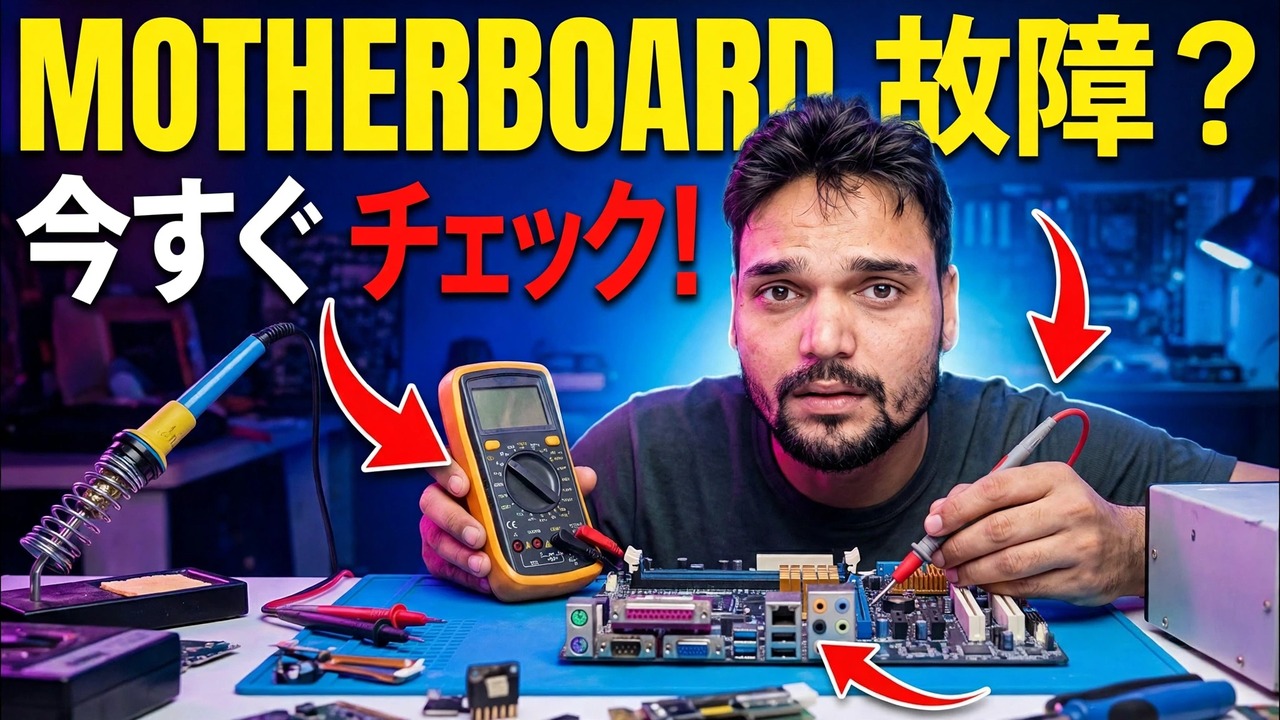
PC が故障している、ディスプレイが表示されずにファンが回転している、またはランダムにシャットダウンしていませんか?マザーボードはまだ購入しないでください。これは、技術者が使用する完全なテスト方法です。症状、安価な偽者、電源、最小限のブート、交換など、信頼できる評決で終わります。
📑章
- すべて「PC が死んだ」と呼ばれる 4 つの失敗 — そしてそれぞれが異なる容疑者を指摘する理由
- 安全第一 — あらゆるテストを上回る電源ルール
- 安っぽい詐欺師: CMOS バッテリー、フロントパネルのワイヤー、RAM シート、ケースのショート品
- 電源の証明 - スワップ テスト、レール電圧、ペーパークリップ テストが判定にならない理由
- 最小限のブート: ボード、CPU、および 1 つの RAM スティック - その後、一度に 1 つのスワップ
- テスト中にビープ音コードとデバッグ LED を読み取る
- 評決 - マザーボードを実際に有罪とする証拠と、修理か交換かの決定
📋 概要とステップバイステップガイド
何かに触れる前に症状に名前を付けてください
4 つの異なる障害が同じ言葉 (「PC が死んだ」) で呼ばれますが、それらは異なる容疑者を指しているため、最初にそれらを分けてください。電力供給とケースの電源スイッチ自体からはまったく何も (ファンなし、光なし、音なし) 始まります。 ファンは回転するが画面に何も表示されない場合は、電源が存在し、メモリ、グラフィックス、CPU 取り付け、ボードなどの POST が失敗していることを意味します。 ビープ音または LED の点滅 は、ボードが動作していて通信していることを意味します。何かを変更する前にコードを読んでください。これが最も安価な診断です。 起動、その後の停止、または再起動は、熱、PSU の負荷下での弱体化、またはショートを示します。そのタイミングが証拠となるため、どのくらいの時間存続するかに注目してください。
症状とそのタイミングを紙に書きます。間違った部品の購入の半分は、テスト中に症状が静かに変化し、誰も気付かなかったことが原因で発生します。この方法全体のルール: マザーボードは、最初に嫌疑によって有罪判決を受けることはなく、排除によって最後に有罪判決を受けることはありません。
始める前の安全規則
マザーボードのテストは主電源の近くで行われるため、手順よりもこれらの境界の方が重要です。電源コードを抜いた状態で作業し、部品に触れる前にケースの電源ボタンを 1 回押して残りの充電を放電します。ボードや RAM を取り扱う前に、ケースの金属部分に触れてください。静電気の放電により静かに破壊され、跡が残りません。ラップトップでは、何かを取り付け直す前に内部バッテリーを取り外してください。また、膨張したバッテリーを決して調べないでください。
まず安っぽい詐欺師を排除
部品が疑われる前に、デッド ボードをほぼ完全に模倣した欠陥を 10 分間調べてください。まずCMOS バッテリー : CR2032 が切れると、ボードの POST が停止したり、すべての設定が忘れられたりする可能性があります。交換し (費用はほとんどかかりません)、ボードのマニュアルに記載されている方法で CMOS をクリアします。 2 つ目は、すべてが接続されている ことです。USB ドライブのショート、フロント パネルのヘッダーの故障、ケースの電源ボタンの損傷でさえも、健全なボードを静かに保つことができます。すべての USB デバイスとフロント パネルのワイヤを取り外し、マニュアルに示されているように、慎重にドライバーで電源スイッチ ピンを短時間ブリッジしてボードを起動します。
3 番目、RAM シート: すべてのスティックを取り外し、1 つのスティックをスロットにしっかりと取り付け直します。シングル スティック使用のマニュアル名が表示されます。表示されないケースの多くは、他のどこよりもここで終わります。 4 番目に、ボードが最近設置された場合は、 ボードの背面に接触している間違ったスタンドオフ (典型的な自己責任によるショート) がないか確認します。この段階で PC が起動した場合、ボードに欠陥はありません。この段階をスキップすることは、PC 修理において最も高価な近道です。
電源供給を証明してください — 想定しないでください
PSU は、ボードを POST するには弱すぎる、または汚れすぎた電圧を供給しながら、ファンを回転させて LED を点灯させることができます。ライトは証拠ではありません。重要なことは 2 つだけです。 スワップ: 同じワット数以上の正常な PSU を接続します。PC が POST した場合、元の PSU がどれだけ生きているように見えても問題はありません。 メーター: マルチメーターを使用すると、正常なレールは公称値の約 5% 以内に収まります。12 V レールではおよそ 11.4 ~ 12.6 V、5 V では 4.75 ~ 5.25 V、3.3 V では 3.14 ~ 3.47 V です。負荷がかかっている状態でレールがその帯域から大きく外れると、PSU が故障します。
ペーパークリップ テスト (緑色の PS_ON ワイヤを、切断された 24 ピン プラグの黒色のアース線にブリッジする) は、PSU が起動して独自のファンを回転できることを証明するだけです。ボードの運営については何も書かれていないので、決して判断ではなく、最初のヒントとして扱ってください。また、4 ピンまたは 8 ピンの CPU 電源コネクタが固定されていることも確認してください。主電源はあるが CPU 電源が供給されていないボードでは、ファンと POST が表示されず、毎週故障していると誤診断されます。
最小限のブート、その後は一度に 1 つのスワップ
次に、システムから POST できる最小のものまで取り除きます。マザーボード、クーラー付きの CPU、正常な RAM スティック 1 つ、実績のある PSU、およびディスプレイ出力です。CPU にグラフィックス出力がある場合は、ボード自体のグラフィックス出力が理想的です。ドライブ、グラフィックス カード、USB デバイスはありません。これは、ボードをケースから取り出して箱に入れた状態で行われることが多く、これによりケースのショート部分もストーリーから削除されます。今 POST した場合は、パーツを一度に 1 つずつ追加してください。それを停止させたパーツが原因であり、ボードは無実です。
POST が実行されない場合は、RAM スティックを交換して、各スロットを試してください。他の場所でボードが動作している状態で 1 つのデッドスロットが存在しても、ボードの証拠となるため、注意してください。互換性のある予備の CPU が存在する場合は、それを最後に交換してください。CPU はめったに故障しません。だからこそ、CPU はテストされず、最後にテストされます。すべてのステップでビープ音コードまたはデバッグ LED を読み取ります (ボードには CPU、DRAM、VGA、および BOOT とラベルが付けられています)。RAM を取り外すと変化するコードは、ボードが生きていて POST を実行していることを証明します。ステップごとにメモを作成します。どのスワップがどの結果を生成したかを示すスワップ マトリックスが、観察を判定に変えるものです。
評決 — 取締役会が本当に有罪となる場合
マザーボードが故障していると判断するのは、証拠が揃った場合に限ります。つまり、PSU が実証済みで、詐欺師が排除され、正常な RAM で最小限のブートが依然として失敗する (CPU が利用可能であれば CPU も交換される) 加えて、少なくとも 1 つの確実なボード証拠があった場合に限ります。確実な証拠とは、コンデンサの膨らみまたは漏れ、焦げ跡、VRM エリア付近の焦げた臭い、または 1 つのデッド スロットまたはポート グループとその他すべてが証明されている、症状に一致する目に見える損傷を意味します。否定的な証拠は、他のすべての容疑者が交換または排除され、過失がすべての期間を通じて取締役会に残ったことを意味します。
🏷️Topic Search Variables & Keywords
🎙️ 完全なトランスクリプト — タップして展開します
ステップバイステップのトラブルシューティング ガイドと解決策 - マザーボードが故障しましたか?今すぐチェックしてください! Technical Anshu による画面上のデモンストレーション。
PC が故障している、ディスプレイが表示されずにファンが回転している、またはランダムにシャットダウンしている?マザーボードはまだ購入しないでください。これは、技術者が使用する完全なテスト方法です。症状、安価な偽者、電源、最小限のブート、スワップなど、信頼できる評決で終わります。
(ソース ページの転写はここで終わります)
❓ よくある質問
このチュートリアルは完全に無料で実行できますか?
はい! Technical Anshu によって実証されているすべてのガイドとメソッドは、無料の合法的な教育リソースを使用しています。
初心者でもこのガイドに従うことができますか?
もちろんです!すべてのステップは詳細な手順とともに画面上に表示されるので、誰でも簡単に進めることができます。
行き詰まった場合はどこに質問すればよいですか?
YouTube 動画に直接コメントを残してください。コミュニティとテクニカル アンシュがお手伝いします。
🚀 YouTube でチュートリアル全体をご覧ください
🚀 YouTube で完全なステップバイステップのビデオチュートリアルをご覧ください: https://www.youtube.com/watch?v=IMNf7RMlaC0
IT サポート、Windows のトラブルシューティング、サーバー管理については、Technical Anshu を購読してください。
▶️ 動画全体を見る