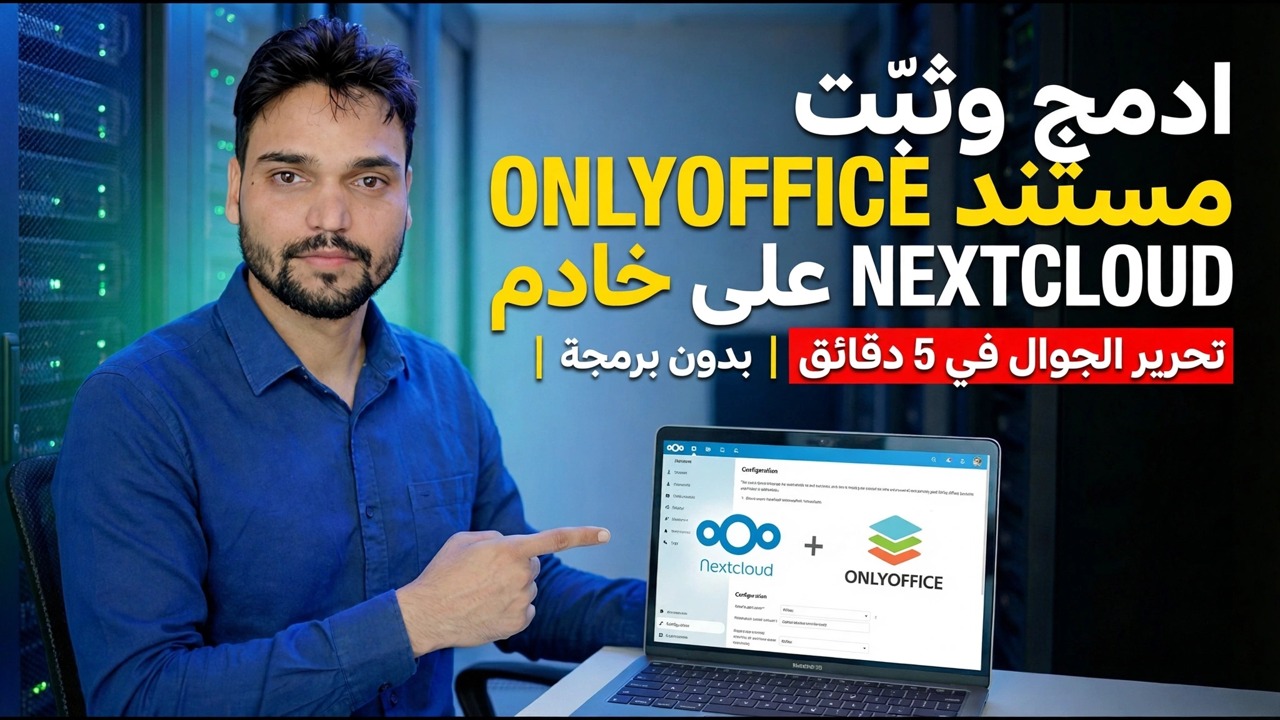
دمج وتثبيت OnlyOffice Document Server على Nextcloud
تبقى ملفاتك في Nextcloud — خادم المستندات ONLYOFFICE هو محرك التحرير الذي يفتحها. هنا تتم استضافة خادم المستندات ذاتيًا باستخدام Docker ويتم ربطه بـ Nextcloud باستخدام تطبيق الموصل، بحيث يتم فتح المستندات وتحريرها داخل السحابة الخاصة بك.
📑الفصول
- ما تقوم ببنائه — ملفات في Nextcloud، يتم تحريرها بواسطة ONLYOFFICE
- العنوانان اللذان يحتاجهما هذا الإعداد
- تثبيت خادم المستندات باستخدام Docker
- التحقق من تشغيل الحاوية
- تعيين سر JWT
- تثبيت تطبيق موصل ONLYOFFICE في Nextcloud
- إدخال عنوان خادم المستندات والسر في Nextcloud
- الاختبار الأول — قم بتحرير مستند، ثم جربه على الهاتف المحمول
📋 نظرة عامة ودليل خطوة بخطوة
تخطيط العنوانين
Nextcloud وDocument Server هما خدمتان منفصلتان، ويحتاج كل منهما إلى عنوان خاص به. في هذا الإعداد، يكون Nextcloud على cloud.example.com وخادم المستندات على office.example.com - استخدم عناوينك الحقيقية بدلاً منها. يجب أن تعمل جميع المسارات الثلاثة: يصل متصفحك إلى كلتا الخدمتين، ويصل خادم Nextcloud إلى خادم المستندات، ويصل خادم المستندات إلى Nextcloud مرة أخرى لجلب الملفات وحفظها. تقريبًا كل فشل يحدث لاحقًا في هذا الإعداد هو مجرد واحد من تلك المسارات الثلاثة التي تم حظرها، لذا حدد العناوين قبل تثبيت أي شيء.
تثبيت خادم المستندات باستخدام Docker
يعمل خادم المستندات كحاوية Docker من صورة ONLYOFFICE الرسمية - وهذا هو الجزء "بدون تشفير" من الإعداد: لا يوجد تثبيت يدوي للحزمة، فالحاوية تحمل كل ما تحتاجه خدمة التحرير. قم بتشغيل الحاوية كما هو موضح في الفيديو، مع تشغيل JWT حتى يحميها السر الموجود في الخطوة 4.
onlyoffice/documentserverتحقق من تشغيل الحاوية
قبل لمس Nextcloud، أثبت أن خادم المستندات يعمل من تلقاء نفسه. قم بإدراج الحاويات قيد التشغيل — يجب أن تظهر حاوية خادم المستندات على النحو التالي:
sudo docker psثم افتح عنوان خادم المستندات في المتصفح. يقوم بالرد من خلال صفحة الحالة الخاصة به، والتي تؤكد أن الخدمة جاهزة ويمكن الوصول إليها — أصلح أي مشكلة هنا أولاً، لأن Nextcloud لا يمكنه الاتصال بخادم لا يجيب.
http://office.example.comقم بتعيين سر قوي لـ JWT
سر JWT (JWT_SECRET) هو كلمة المرور المشتركة بين Nextcloud وخادم المستندات. يتم توقيع كل طلب بين الاثنين معه، لذلك يقبل خادم المستندات فقط العمل الذي يأتي بالفعل من Nextcloud الخاص بك - وهي نفس القيمة بالضبط التي ستلصقها في الموصل في الخطوة 6.
قم بتثبيت موصل ONLYOFFICE في Nextcloud
سجل الدخول إلى Nextcloud كمسؤول، وافتح التطبيقات، وابحث عن تطبيق الموصل ONLYOFFICE وقم بتنزيله وتمكينه. الرابط هو الجسر: فهو يضيف ONLYOFFICE كمحرر لمستندات المكتب داخل الملفات ويحمل إعدادات خادم المستندات الخاصة بك. الملفات نفسها لا تتحرك أبدًا، فهي تبقى في وحدة تخزين Nextcloud طوال الوقت.
قم بتوصيل Nextcloud بخادم المستندات
في Nextcloud، انتقل إلى الإعدادات → ONLYOFFICE. أدخل عنوان خادم المستندات — نفس العنوان الذي اختبرته في الخطوة 3 — والمفتاح السري، وهو سر JWT من الخطوة 4، حرفًا بحرف. احفظ، وسيقوم Nextcloud بالتحقق من الاتصال بخادم المستندات.
اختبر مستندًا — ثم قم بتأمينه بشكل صحيح
افتح مستندًا من Nextcloud Files. يجب أن يتم فتحه في محرر ONLYOFFICE مباشرة في المتصفح: اكتب شيئًا ما، وأغلق المستند، ثم افتحه مرة أخرى وتأكد من حفظ التغيير مرة أخرى في Nextcloud. ثم افتح الملف نفسه من تطبيق Nextcloud للجوال - يتم التحرير من خلال هذا الاتصال نفسه، وهو التحرير على الهاتف المحمول الذي يعد به هذا الإعداد.
🏷️Topic Search Variables & Keywords
🎙️ النص الكامل — انقر للتوسيع
دليل استكشاف الأخطاء وإصلاحها خطوة بخطوة والحلول - دمج وتثبيت OnlyOffice Document Server على Nextcloud. عرض توضيحي على الشاشة بواسطة الفني Anshu.
يمكنك استضافة OnlyOffice Document Server ذاتيًا باستخدام Docker وتوصيله بـ Nextcloud باستخدام تطبيق الموصل - تحرير المستندات داخل السحابة الخاصة بك، مع شرح سر JWT والعنوان وخطوات الاختبار بأمانة.
(ينتهي النص هنا في الصفحة المصدر — شاهد الفيديو أعلاه للحصول على الإرشادات الكاملة.)
❓ الأسئلة الشائعة (باللغة الإنجليزية)
هل هذا البرنامج التعليمي مجاني للمتابعة بنسبة 100%؟
نعم! تستخدم جميع الأدلة والأساليب التي أوضحتها شركة Technical Anshu موارد مجانية وقانونية وتعليمية.
هل يمكن للمبتدئين اتباع هذا الدليل؟
بالتأكيد! يتم عرض كل خطوة على الشاشة مع تعليمات تفصيلية حتى يتمكن أي شخص من متابعتها بسهولة.
أين يمكنني طرح الأسئلة إذا واجهت مشكلة؟
اترك تعليقًا مباشرة على مقطع فيديو YouTube، وسيقوم مجتمعنا وفريق Anshu الفني بمساعدتك.
🚀 شاهد البرنامج التعليمي الكامل على اليوتيوب
🚀 شاهد الفيديو التعليمي الكامل خطوة بخطوة على YouTube: https://www.youtube.com/watch?v=Ml79bLRkUoE
اشترك في Technical Anshu للحصول على دعم تكنولوجيا المعلومات واستكشاف أخطاء Windows وإصلاحها وإدارة الخادم.
▶️ شاهد الفيديو كاملاً