Integre e instale OnlyOffice Document Server en Nextcloud
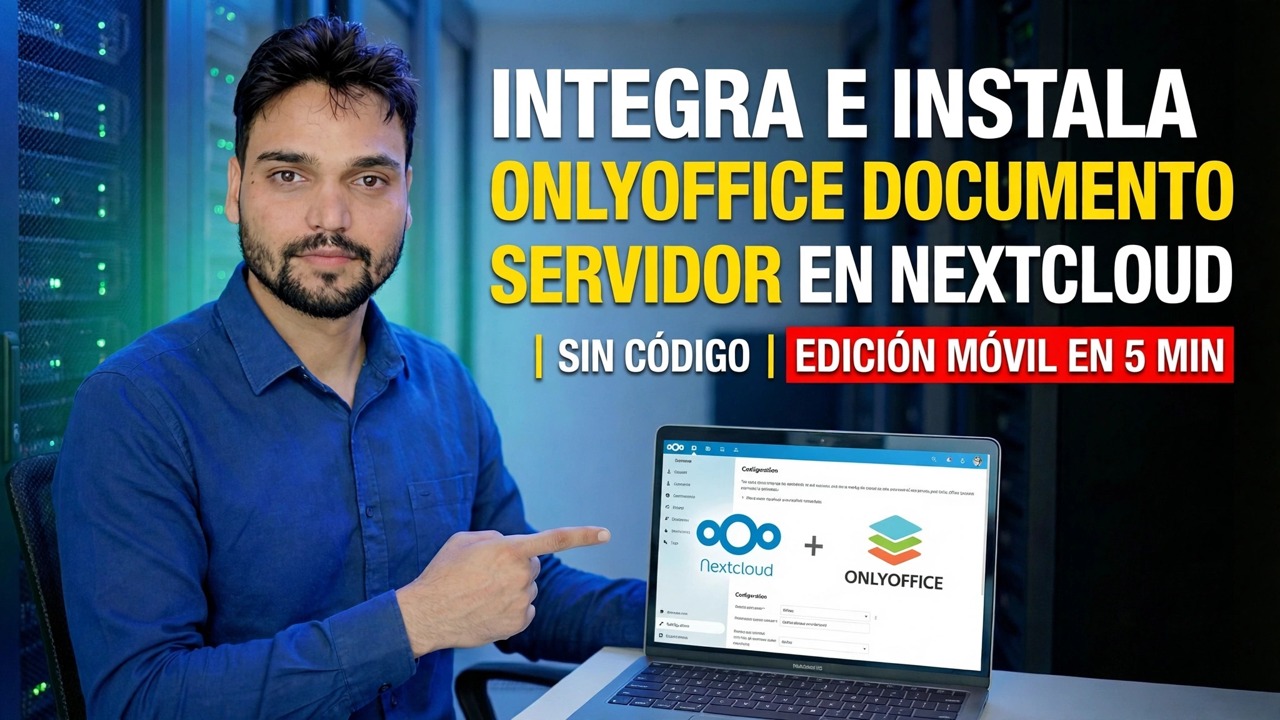
Tus archivos permanecen en Nextcloud: el servidor de documentos ONLYOFFICE es el motor de edición que los abre. Aquí el Document Server está autohospedado con Docker y unido a Nextcloud con la aplicación del conector, por lo que los documentos se abren y editan dentro de su propia nube.
📑Capítulos
- Lo que estás creando: archivos en Nextcloud, editados por ONLYOFFICE
- Las dos direcciones que necesita esta configuración
- Instalación del servidor de documentos con Docker
- Comprobando que el contenedor se esté ejecutando
- Configuración del secreto JWT
- Instalación de la aplicación del conector ONLYOFFICE en Nextcloud
- Ingresando la dirección y el secreto del Document Server en Nextcloud
- Primera prueba: edite un documento y luego pruébelo en el móvil
📋 Descripción general y guía paso a paso
Planifique las dos direcciones
Nextcloud y Document Server son dos servicios separados y cada uno necesita su propia dirección. En esta configuración, Nextcloud está en cloud.example.com y el servidor de documentos está en office.example.com; use sus propias direcciones reales en su lugar. Deben funcionar tres rutas: su navegador llega a ambos servicios, el servidor de Nextcloud llega al servidor de documentos y el servidor de documentos llega a Nextcloud para buscar y guardar archivos. Casi todos los fallos posteriores en esta configuración se deben a que solo se bloquea una de esas tres rutas, así que decida las direcciones antes de instalar nada.
Instalar el servidor de documentos con Docker
Document Server se ejecuta como un contenedor Docker desde la imagen oficial de ONLYOFFICE; esta es la parte "sin codificación" de la configuración: no hay instalación manual del paquete, el contenedor lleva todo lo que el servicio de edición necesita. Inicie el contenedor como se muestra en el vídeo, con JWT activado para que el secreto del paso 4 lo proteja.
onlyoffice/documentserverCompruebe que el contenedor se está ejecutando
Antes de tocar Nextcloud, compruebe que Document Server funciona por sí solo. Enumere los contenedores en ejecución; el contenedor de Document Server debe aparecer arriba:
sudo docker psLuego abra la dirección del Document Server en un navegador. Responde con su página de estado, que confirma que el servicio está activo y accesible; solucione cualquier problema aquí primero, porque Nextcloud no puede conectarse a un servidor que no responde.
http://office.example.comEstablezca un fuerte secreto JWT
El secreto JWT (JWT_SECRET) es la contraseña compartida entre Nextcloud y Document Server. Cada solicitud entre los dos está firmada con él, por lo que Document Server solo acepta el trabajo que realmente proviene de su Nextcloud, y es exactamente el mismo valor que pegará en el conector en el Paso 6.
Instalar el conector ONLYOFFICE en Nextcloud
Inicie sesión en Nextcloud como administrador, abra Aplicaciones, busque la aplicación del conector ONLYOFFICE, descárguela y habilítela. El conector es el puente: agrega Onlyoffice como editor de documentos de Office dentro de Archivos y lleva la configuración de su servidor de documentos. Los archivos en sí nunca se mueven: permanecen en el almacenamiento de Nextcloud todo el tiempo.
Conectar Nextcloud al servidor de documentos
En Nextcloud, vaya a Configuración → ONLYOFFICE. Ingrese la dirección del Document Server (la misma dirección que probó en el Paso 3) y la clave secreta, que es el secreto JWT del Paso 4, carácter por carácter. Guarde y Nextcloud comprobará la conexión al Document Server.
Pruebe un documento y luego protéjalo adecuadamente
Abra un documento desde Nextcloud Files. Debería abrirse en el editor de ONLYOFFICE directamente en el navegador: escriba algo, cierre el documento, luego ábralo nuevamente y confirme que su cambio se guardó nuevamente en Nextcloud. Luego abra el mismo archivo desde la aplicación móvil de Nextcloud; la edición se ejecuta a través de esta misma conexión, que es la edición móvil que promete esta configuración.
🏷️Topic Search Variables & Keywords
🎙️ Transcripción completa: toca para ampliar
Guía y soluciones de solución de problemas paso a paso: integre e instale OnlyOffice Document Server en Nextcloud. Demostración en pantalla realizada por el técnico Anshu.
Alloje usted mismo el servidor de documentos OnlyOffice con Docker y conéctelo a Nextcloud con la aplicación del conector: edición de documentos dentro de su propia nube, con el secreto de JWT, la dirección y los pasos de prueba explicados honestamente.
(la transcripción termina aquí en la página fuente; mire el vídeo de arriba para ver el tutorial completo).
❓ Preguntas frecuentes
¿Este tutorial es 100 % gratuito?
¡Sí! Todas las guías y métodos demostrados por Technical Anshu utilizan recursos educativos, legales y gratuitos.
¿Pueden los principiantes seguir esta guía?
¡Absolutamente! Cada paso se demuestra en pantalla con instrucciones detalladas para que cualquiera pueda seguirlos fácilmente.
¿Dónde puedo hacer preguntas si me quedo atascado?
Deja un comentario directamente en el vídeo de YouTube y nuestra comunidad y Technical Anshu te ayudarán.
🚀 Mira el tutorial completo en YouTube
🚀 Mira el vídeo tutorial completo paso a paso en YouTube: https://www.youtube.com/watch?v=Ml79bLRkUoE
Suscríbase a Technical Anshu para obtener soporte de TI, solución de problemas de Windows y administración de servidores.
▶️ Ver vídeo completo