OnlyOffice Document Server を Nextcloud に統合してインストールする
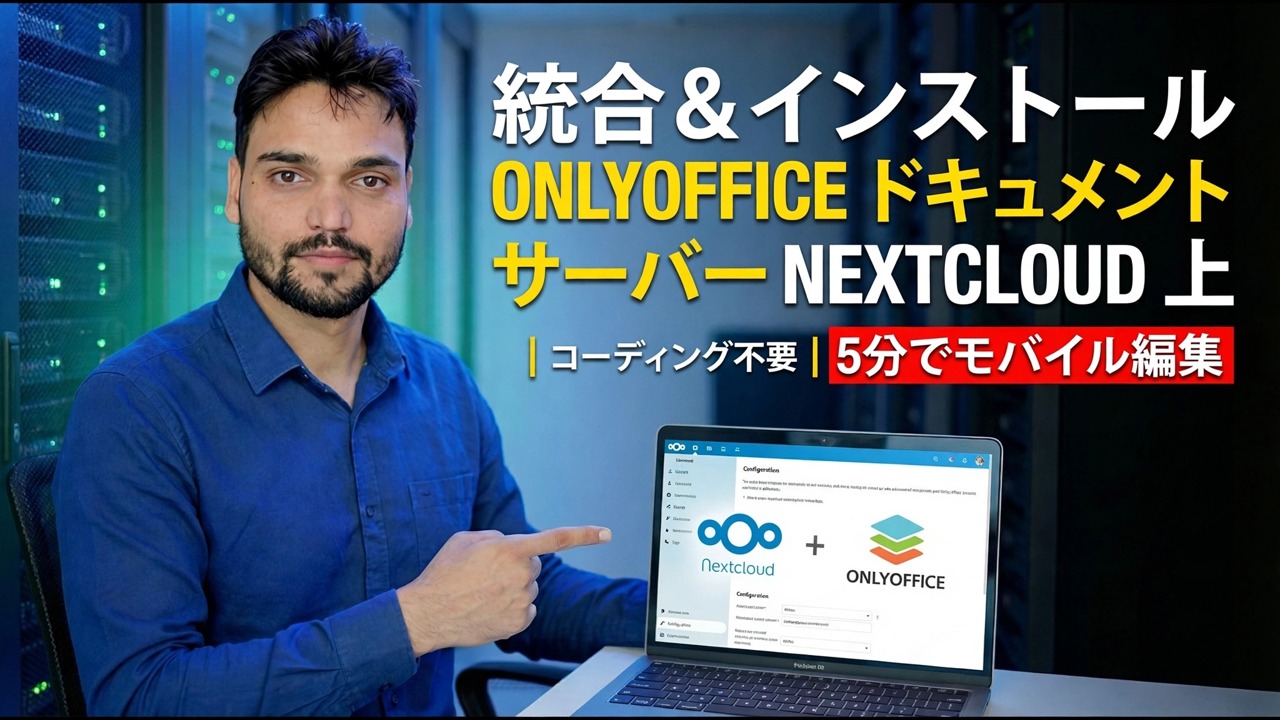
ファイルは Nextcloud に残ります。ONLYOFFICE Document Server がファイルを開く編集エンジンです。ここで、Document Server は Docker で自己ホストされており、コネクタ アプリを使用して Nextcloud に結合されているため、ドキュメントは独自のクラウド内で開いて編集できます。
📑章
- 構築しているもの — Nextcloud 内のファイル、ONLYOFFICE による編集
- このセットアップに必要な 2 つの対処方法
- Docker を使用したドキュメント サーバーのインストール
- コンテナが実行中であることを確認する
- JWT シークレットの設定
- Nextcloud への ONLYOFFICE コネクタ アプリのインストール
- Nextcloud でのドキュメント サーバーのアドレスとシークレットの入力
- 最初のテスト — ドキュメントを編集してから、モバイルで試してください
📋 概要とステップバイステップガイド
2 つの住所を計画する
Nextcloud と Document Server は 2 つの別個のサービスであり、それぞれ独自のアドレスが必要です。この設定では、Nextcloud は cloud.example.com にあり、Document Server は office.example.com にあります。代わりに独自の実際のアドレスを使用します。ブラウザが両方のサービスに到達し、Nextcloud サーバーが Document Server に到達し、Document Server が Nextcloud に到達してファイルを取得して保存するという 3 つのパスがすべて機能する必要があります。このセットアップの後半で発生するほぼすべての障害は、これら 3 つのパスのうちの 1 つがブロックされているだけであるため、何かをインストールする前にアドレスを決定してください。
Docker を使用してドキュメント サーバーをインストールする
Document Server は、公式 ONLYOFFICE イメージの Docker コンテナとして実行されます。これはセットアップの「コーディングなし」の部分です。手動でパッケージをインストールする必要はなく、編集サービスに必要なものはすべてコンテナに含まれます。ビデオに示されているように、JWT をオンにしてコンテナを起動します。これにより、ステップ 4 のシークレットによってコンテナが保護されます。
onlyoffice/documentserverコンテナが実行中であることを確認する
Nextcloud に触れる前に、Document Server が単独で動作することを証明してください。実行中のコンテナをリストします。Document Server コンテナが稼働中として表示されるはずです。
sudo docker ps次に、ブラウザでドキュメント サーバーのアドレスを開きます。 Nextcloud は、応答していないサーバーに接続できないため、ステータス ページで応答し、サービスが稼働中でアクセス可能であることを確認します。まずここで問題を解決してください。
http://office.example.com強力な JWT シークレットを設定する
JWT シークレット (JWT_SECRET) は、Nextcloud と Document Server 間の共有パスワードです。 2 者間のすべてのリクエストはこれで署名されるため、Document Server は実際に Nextcloud から送信される作業のみを受け入れます。これは、ステップ 6 でコネクタに貼り付ける値とまったく同じです。
Nextcloud に ONLYOFFICE コネクタをインストールする
管理者として Nextcloud にサインインし、アプリ を開き、ONLYOFFICE コネクタ アプリを見つけてダウンロードして有効にします。コネクタはブリッジです。ファイル内のオフィス ドキュメントのエディタとして ONLYOFFICE を追加し、ドキュメント サーバーの設定を伝えます。ファイル自体は移動することはなく、ずっと Nextcloud ストレージに残ります。
Nextcloud をドキュメント サーバーに接続します
Nextcloud で、[設定] → [ONLYOFFICE] に移動します。ドキュメント サーバーのアドレス (手順 3 でテストしたのと同じアドレス) と秘密キー (手順 4 の JWT シークレット) を 1 文字ずつ入力します。保存すると、Nextcloud がドキュメント サーバーへの接続をチェックします。
ドキュメントをテストし、適切に保護します
Nextcloud ファイルからドキュメントを開きます。ブラウザの ONLYOFFICE エディターで開きます。何かを入力し、ドキュメントを閉じて、もう一度開き、変更が Nextcloud に保存されていることを確認します。次に、Nextcloud モバイル アプリから同じファイルを開きます。編集は同じ接続を通じて実行されます。これが、このセットアップで約束されるモバイル編集です。
🏷️Topic Search Variables & Keywords
🎙️ 完全なトランスクリプト — タップして展開します
ステップバイステップのトラブルシューティング ガイドと解決策 — Nextcloud に OnlyOffice Document Server を統合してインストールします。 Technical Anshu による画面上のデモンストレーション。
Docker を使用して OnlyOffice Document Server をセルフホストし、コネクタ アプリを使用して Nextcloud に接続します。JWT シークレット、アドレス、テスト手順を正直に説明して、独自のクラウド内でドキュメントを編集します。
(ソース ページの転写はここで終わります。完全なチュートリアルについては上のビデオをご覧ください。)
❓ よくある質問
このチュートリアルは完全に無料で実行できますか?
はい! Technical Anshu によって実証されているすべてのガイドとメソッドは、無料の合法的な教育リソースを使用しています。
初心者でもこのガイドに従うことができますか?
もちろんです!すべてのステップは詳細な手順とともに画面上に表示されるので、誰でも簡単に進めることができます。
行き詰まった場合はどこに質問すればよいですか?
YouTube 動画に直接コメントを残してください。コミュニティとテクニカル アンシュがお手伝いします。
🚀 YouTube でチュートリアル全体をご覧ください
🚀 YouTube で完全なステップバイステップのビデオチュートリアルをご覧ください: https://www.youtube.com/watch?v=Ml79bLRkUoE
IT サポート、Windows のトラブルシューティング、サーバー管理については、Technical Anshu を購読してください。
▶️ 動画全体を見る