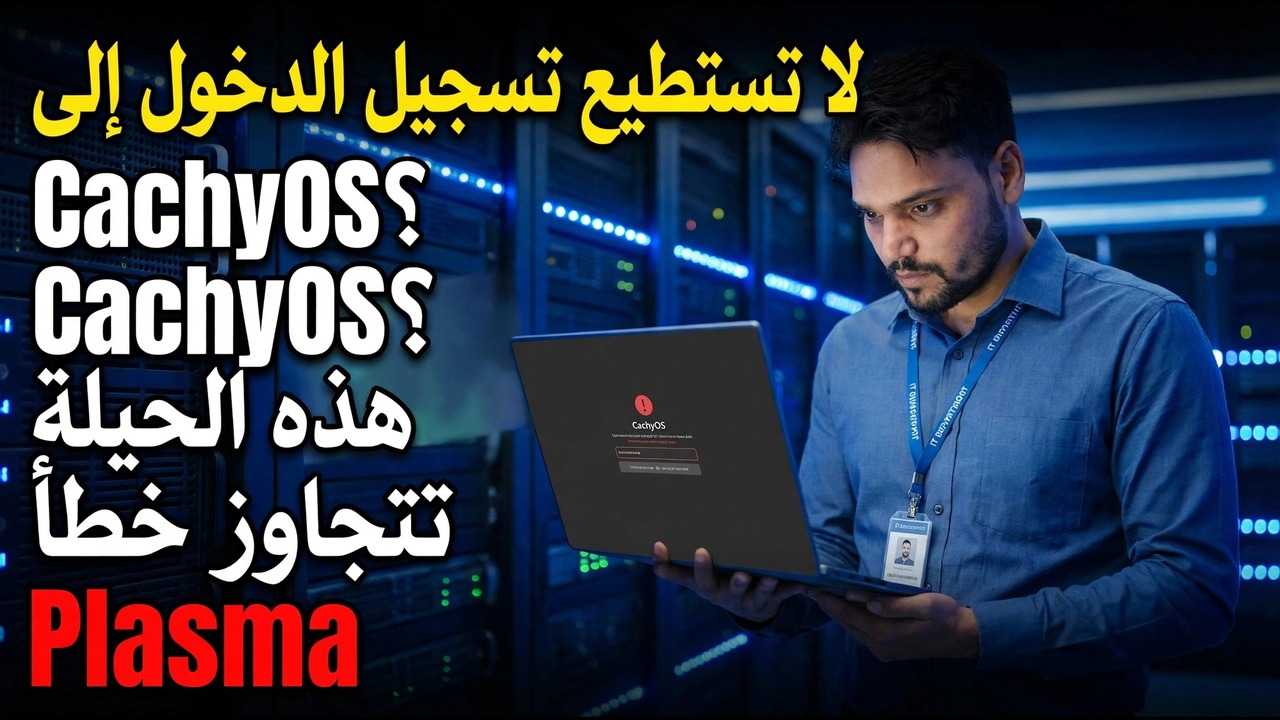
لا يمكن تسجيل الدخول إلى CachyOS؟ هذه الخدعة الواحدة تتجاوز حشرة البلازما
بعد التحديث، يقوم نظام CachyOS بالتمهيد إلى شاشة سوداء ولا تظهر شاشة تسجيل الدخول أبدًا. هذا هو الخطأ المعروف في تسجيل الدخول إلى Plasma - ويتم الإصلاح من وحدة التحكم النصية: قم بالتبديل إلى TTY، وقم بتحديث النظام، وإذا لزم الأمر، قم بإعادة إصدار qt6-base مرة أخرى.
📑الفصول
- المشكلة — شاشة سوداء بعد التحديث، ولا تظهر شاشة تسجيل الدخول مطلقًا
- الخدعة الوحيدة — قم بالتبديل إلى وحدة التحكم النصية TTY وقم بتسجيل الدخول بدون الشاشة الرسومية
- قم بتقييم المرايا بحيث يتم تنزيل التحديث من أسرع الخوادم
- قم بتشغيل تحديث كامل للنظام باستخدام pacman
- أعد التشغيل وتحقق من عودة شاشة تسجيل الدخول
- هل لا تزال عالقًا؟ قم بتثبيت أداة الرجوع إلى إصدار أقدم
- الرجوع إلى الإصدار السابق من qt6-base — الحزمة التي تقف وراء خطأ تسجيل الدخول إلى Plasma
- أعد التشغيل في تسجيل دخول Plasma الذي تم إصلاحه
📋 نظرة عامة ودليل خطوة بخطوة
التعرف على خطأ تسجيل الدخول بالبلازما
العرض محدد للغاية: بعد تحديث النظام، يعمل نظام CachyOS بشكل طبيعي ولكنه يتوقف عند شاشة سوداء - لا تظهر شاشة تسجيل الدخول الرسومية (SDDM) أبدًا، لذلك لا يمكنك كتابة كلمة المرور الخاصة بك أو الوصول إلى سطح مكتب Plasma. هذا هو الخطأ المعروف في تسجيل دخول البلازما الذي يغطيه الفيديو. لا يزال النظام موجودًا على قيد الحياة وملفاتك لم تمس، لذا لا تقم بإعادة التثبيت - يتم الإصلاح من وحدة التحكم النصية، على جهازك الخاص، في بضع دقائق.
قم بالتبديل إلى جهاز TTY وقم بتسجيل الدخول
هذه هي الحيلة الوحيدة التي يعتمد عليها الإصلاح بأكمله. على الشاشة السوداء، اضغط على Ctrl + Alt + F3 للتبديل إلى وحدة التحكم النصية TTY (يعمل F2 إلى F6 أيضًا في معظم الأنظمة). تظهر مطالبة تسجيل الدخول بنص عادي. اكتب اسم المستخدم الخاص بك واضغط على Enter، ثم اكتب كلمة المرور الخاصة بك واضغط على Enter مرة أخرى. لا يظهر أي شيء على الشاشة أثناء كتابة كلمة المرور - وهذا هو السلوك الطبيعي لنظام التشغيل Linux، وليس لوحة المفاتيح المجمدة. بمجرد رؤية موجه الأوامر، تكون قد قمت بتسجيل الدخول ويمكنك تشغيل كل الإصلاحات أدناه.
قم بتقييم المرايا أولاً
قبل التحديث، قم بتحديث قائمة النسخة المتطابقة لنظام CachyOS حتى يتم تنزيل الحزم من خوادم سريعة تعمل بدلاً من خوادم بطيئة أو قديمة:
sudo cachyos-rate-mirrorsتختبر الأداة المرايا المتاحة وتعيد كتابة قائمة المرايا مع وضع أسرع المرايا في المرتبة الأولى.
قم بتشغيل تحديث كامل للنظام
الآن قم بتحديث النظام بأكمله. في كثير من الحالات، تكون الحزم المصححة موجودة بالفعل في المرايا، ويقوم هذا التحديث وحده بإصلاح تسجيل الدخول:
sudo pacman -Syuأكد الترقية واتركها تنتهي تمامًا — لا تقم بإيقاف تشغيل الطاقة أثناء تحديث النظام.
أعد التشغيل واختبر شاشة تسجيل الدخول
أعد تشغيل الجهاز من جهاز TTY:
rebootإذا ظهرت شاشة تسجيل الدخول الرسومية، فقم بتسجيل الدخول كالمعتاد - لقد انتهيت. إذا كانت الشاشة السوداء لا تزال موجودة، فيجب التراجع عن حزمة الأخطاء نفسها: قم بالتبديل إلى TTY مرة أخرى (Ctrl + Alt + F3) وتابع إلى الخطوات التالية.
قم بتثبيت أداة الرجوع إلى إصدار أقدم
يعمل الحل البديل الدائم في الفيديو على إعادة الحزمة المعيبة إلى نسختها السابقة. للقيام بذلك، قم بتثبيت الأداة المساعدة downgrade:
sudo pacman -S downgradeإرجاع qt6-base إلى الإصدار السابق
يعود خطأ تسجيل الدخول إلى Plasma إلى الحزمة qt6-base المحدثة، لذا قم بإرجاع تلك الحزمة مرة أخرى:
sudo downgrade qt6-baseتسرد الأداة الإصدارات الأقدم المتاحة — اختر الإصدار الذي كان موجودًا قبل التحديث الذي أدى إلى تعطيل تسجيل الدخول الخاص بك، وقم بالتأكيد. تعرض الأداة أيضًا إضافة qt6-base إلى IgnorePkg في pacman.conf حتى لا يؤدي التحديث التالي إلى إعادة تثبيت الإصدار المعطل على الفور.
qt6-base من IgnorePkg وقم بتشغيل التحديث الكامل العادي حتى يتحرك النظام بأكمله للأمام معًا مرة أخرى.إعادة التشغيل في تسجيل الدخول الثابت
أعد التشغيل مرة أخرى:
rebootهذه المرة يتم تحميل شاشة تسجيل الدخول Plasma بشكل طبيعي ويمكنك تسجيل الدخول إلى سطح المكتب. كل شيء - الملفات والتطبيقات والإعدادات - موجود تمامًا في مكانه؛ تم تغيير إصدار الحزمة الخاطئ فقط.
🏷️Topic Search Variables & Keywords
🎙️ النص الكامل — انقر للتوسيع
دليل استكشاف الأخطاء وإصلاحها خطوة بخطوة والحلول - ألا يمكنك تسجيل الدخول إلى CachyOS؟ هذه الخدعة الواحدة تتجاوز خلل البلازما. عرض توضيحي على الشاشة بواسطة الفني Anshu.
يظهر نظام CachyOS على شاشة سوداء بعد التحديث ولا تظهر شاشة تسجيل الدخول مطلقًا؟ هذا هو الخطأ المعروف في تسجيل الدخول إلى Plasma — إليك الحل البديل لجهاز TTY والإصلاح الدائم، خطوة بخطوة.
(ينتهي النص هنا في الصفحة المصدر)
❓ الأسئلة الشائعة (باللغة الإنجليزية)
هل هذا البرنامج التعليمي مجاني للمتابعة بنسبة 100%؟
نعم! تستخدم جميع الأدلة والأساليب التي أوضحتها شركة Technical Anshu موارد مجانية وقانونية وتعليمية.
هل يمكن للمبتدئين اتباع هذا الدليل؟
بالتأكيد! يتم عرض كل خطوة على الشاشة مع تعليمات تفصيلية حتى يتمكن أي شخص من متابعتها بسهولة.
أين يمكنني طرح الأسئلة إذا واجهت مشكلة؟
اترك تعليقًا مباشرة على مقطع فيديو YouTube، وسيقوم مجتمعنا وفريق Anshu الفني بمساعدتك.
🚀 شاهد البرنامج التعليمي الكامل على اليوتيوب
🚀 شاهد الفيديو التعليمي الكامل خطوة بخطوة على YouTube: https://www.youtube.com/watch?v=NzlSEYWzPzU
اشترك في Technical Anshu للحصول على دعم تكنولوجيا المعلومات واستكشاف أخطاء Windows وإصلاحها وإدارة الخادم.
▶️ شاهد الفيديو كاملاً