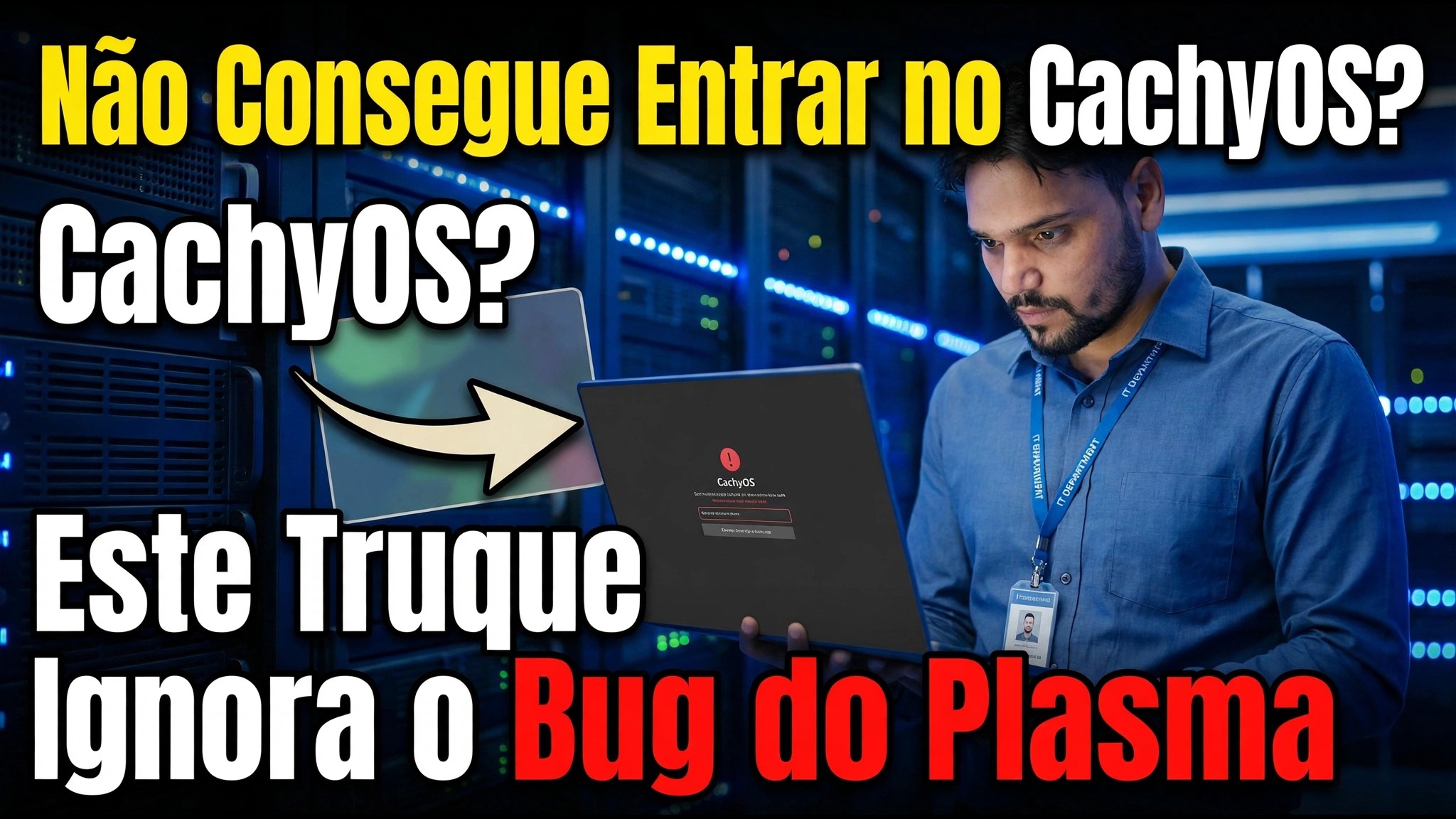
Não é possível fazer login no CachyOS? Este truque contorna o bug do plasma
Após uma atualização, o CachyOS inicializa em uma tela preta e a tela de login nunca aparece. Este é o bug conhecido de login do Plasma - e a correção acontece em um console de texto: mude para um TTY, atualize o sistema e, se necessário, reverta uma versão do qt6-base.
📑Capítulos
- O problema: tela preta após uma atualização e a tela de login nunca aparece
- O único truque: mude para um console de texto TTY e faça login sem a tela gráfica
- Avalie os espelhos para que a atualização seja baixada dos servidores mais rápidos
- Execute uma atualização completa do sistema com o pacman
- Reinicie e verifique se a tela de login voltou
- Ainda preso? Instale a ferramenta de downgrade
- Fazer downgrade do qt6-base — o pacote por trás do bug de login do Plasma
- Reinicialize no login do Plasma reparado
📋 Visão geral e guia passo a passo
Reconhecer o bug de login do Plasma
O sintoma é muito específico: após uma atualização do sistema, o CachyOS inicializa normalmente, mas para em uma tela preta — a tela gráfica de login (SDDM) nunca aparece, então você não pode digitar sua senha ou acessar a área de trabalho do Plasma. Este é o conhecido bug de login do Plasma que o vídeo cobre. O sistema subjacente ainda está ativo e seus arquivos permanecem intactos, portanto, não reinstale — o reparo é feito a partir de um console de texto, em sua própria máquina, em poucos minutos.
Mude para um TTY e faça login
Este é o único truque do qual toda a correção depende. Na tela preta, pressione Ctrl + Alt + F3 para mudar para um console de texto TTY (F2 a F6 também funcionam na maioria dos sistemas). Um prompt de login em texto simples é exibido. Digite seu nome de usuário e pressione Enter, depois digite sua senha e pressione Enter novamente. Nada aparece na tela enquanto você digita a senha – esse é um comportamento normal do Linux, não um teclado travado. Depois de ver o prompt de comando, você estará conectado e poderá executar todas as correções abaixo.
Avalie os espelhos primeiro
Antes de atualizar, atualize a lista de espelhos do CachyOS para que os pacotes sejam baixados de servidores rápidos e funcionais, em vez de servidores lentos ou obsoletos:
sudo cachyos-rate-mirrorsA ferramenta testa os espelhos disponíveis e reescreve a lista de espelhos com os mais rápidos classificados em primeiro lugar.
Execute uma atualização completa do sistema
Agora atualize todo o sistema. Em muitos casos os pacotes corrigidos já estão nos espelhos, e esta atualização por si só repara o login:
sudo pacman -SyuConfirme a atualização e deixe-a terminar completamente. Não desligue no meio de uma atualização do sistema.
Reinicialize e teste a tela de login
Reinicie a máquina a partir do TTY:
rebootSe a tela gráfica de login aparecer, faça login normalmente – pronto. Se a tela preta ainda estiver lá, o próprio pacote com bugs deverá ser revertido: mude para o TTY novamente (Ctrl + Alt + F3) e continue com as próximas etapas.
Instalar a ferramenta de downgrade
A solução permanente no vídeo reverte o pacote defeituoso para sua versão anterior. Para isso, instale o utilitário downgrade:
sudo pacman -S downgradeFazer downgrade do qt6-base para a versão anterior
O bug de login do Plasma remonta ao pacote qt6-base atualizado, então reverta apenas esse pacote:
sudo downgrade qt6-baseA ferramenta lista as versões mais antigas disponíveis. Escolha aquela anterior à atualização que quebrou seu login e confirme. A ferramenta também oferece a adição de qt6-base ao IgnorePkg no pacman.conf para que a próxima atualização não reinstale imediatamente a versão quebrada.
qt6-base do IgnorePkg e execute uma atualização completa normal para que todo o sistema avance junto novamente.Reinicializar no login fixo
Reinicie mais uma vez:
rebootDesta vez, a tela de login do Plasma carrega normalmente e você pode entrar na sua área de trabalho. Tudo – arquivos, aplicativos e configurações – está exatamente onde estava; apenas a versão defeituosa do pacote foi alterada.
🏷️Topic Search Variables & Keywords
🎙️ Transcrição completa — toque para expandir
Guia passo a passo para solução de problemas e soluções — Não consegue fazer login no CachyOS? Este truque contorna o bug do plasma. Demonstração na tela por Technical Anshu.
CachyOS inicializa em uma tela preta após uma atualização e a tela de login nunca aparece? Este é o bug conhecido de login do Plasma — aqui está a solução alternativa para TTY e a correção permanente, passo a passo.
(a transcrição termina aqui na página de origem)
❓ Perguntas frequentes
Este tutorial é 100% gratuito para seguir?
Sim! Todos os guias e métodos demonstrados pela Technical Anshu usam recursos gratuitos, legais e educacionais.
Os iniciantes podem seguir este guia?
Com certeza! Cada etapa é demonstrada na tela com instruções detalhadas para que qualquer pessoa possa acompanhar facilmente.
Onde posso fazer perguntas se tiver dúvidas?
Deixe um comentário diretamente no vídeo do YouTube e nossa comunidade e o Técnico Anshu irão ajudá-lo.
🚀 Assista ao tutorial completo no YouTube
🚀 Assista ao tutorial em vídeo passo a passo completo no YouTube: https://www.youtube.com/watch?v=NzlSEYWzPzU
Assine o Technical Anshu para obter suporte de TI, solução de problemas do Windows e gerenciamento de servidores.
▶️ Assistir ao vídeo completo