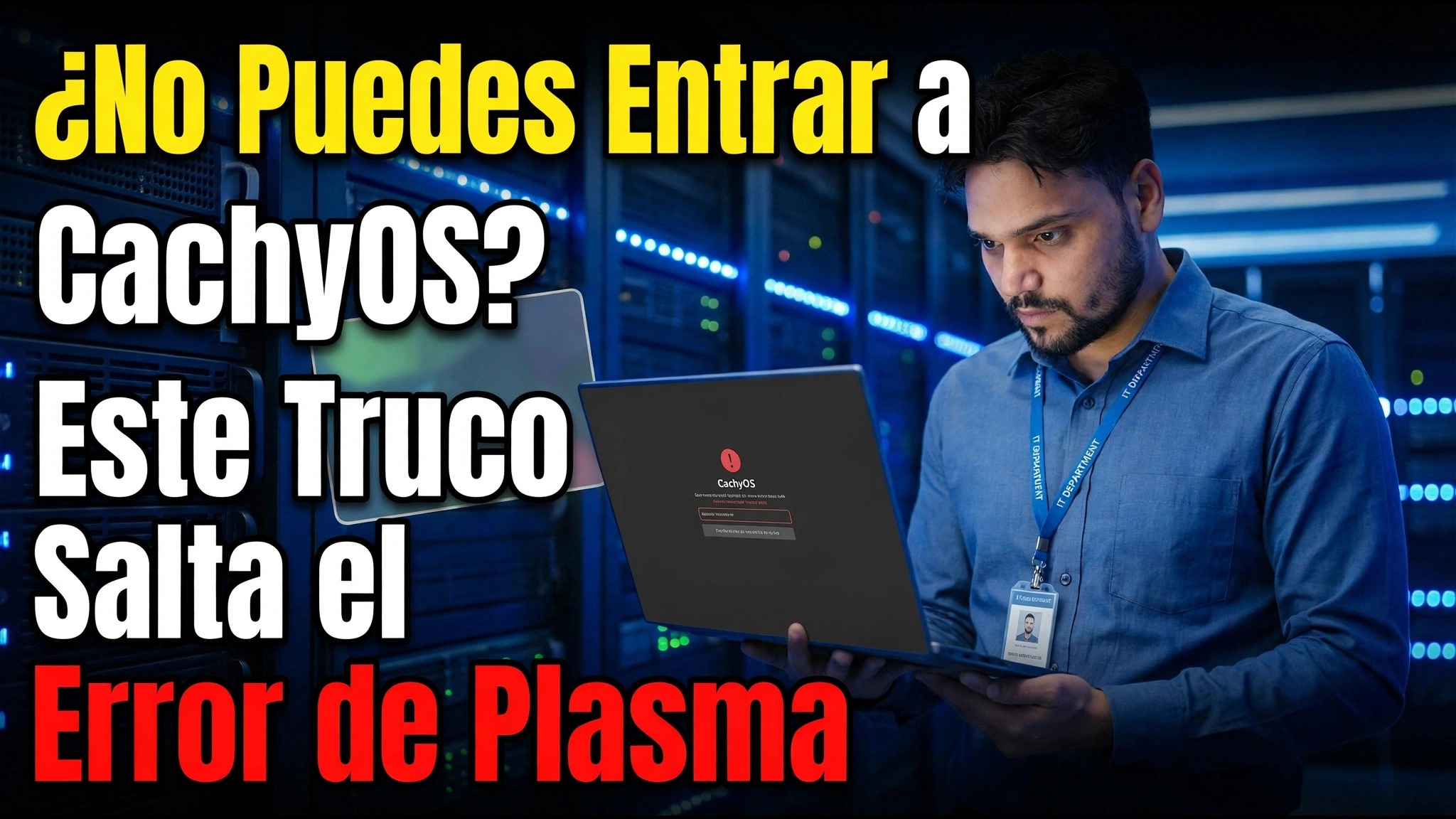
¿No puedes iniciar sesión en CachyOS? Este truco evita el error del plasma
Después de una actualización, CachyOS arranca con una pantalla negra y la pantalla de inicio de sesión nunca aparece. Este es el conocido error de inicio de sesión de Plasma, y la solución se produce desde una consola de texto: cambie a un TTY, actualice el sistema y, si es necesario, revierta una versión de qt6-base.
📑Capítulos
- El problema: pantalla negra después de una actualización y la pantalla de inicio de sesión nunca aparece
- El único truco: cambiar a una consola de texto TTY e iniciar sesión sin la pantalla gráfica
- Califica los mirrors para que la actualización se descargue desde los servidores más rápidos
- Ejecutar una actualización completa del sistema con pacman
- Reinicie y compruebe si la pantalla de inicio de sesión ha vuelto
- ¿Sigues estancado? Instale la herramienta de degradación
- Bajar de categoría qt6-base: el paquete detrás del error de inicio de sesión de Plasma
- Reinicie en el inicio de sesión de Plasma reparado
📋 Descripción general y guía paso a paso
Reconocer el error de inicio de sesión de Plasma
El síntoma es muy específico: después de una actualización del sistema, CachyOS arranca normalmente pero se detiene en una pantalla negra; la pantalla gráfica de inicio de sesión (SDDM) nunca aparece, por lo que no puede escribir su contraseña ni acceder al escritorio Plasma. Este es el conocido error de inicio de sesión de Plasma que cubre el video. El sistema subyacente todavía está activo y sus archivos están intactos, así que no lo reinstale: la reparación se realiza desde una consola de texto, en su propia máquina, en unos minutos.
Cambie a un TTY e inicie sesión
Este es el único truco del que depende toda la solución. En la pantalla negra, presione Ctrl + Alt + F3 para cambiar a una consola de texto TTY (F2 a F6 funcionan también en la mayoría de los sistemas). Aparece un mensaje de inicio de sesión en texto sin formato. Escriba su nombre de usuario y presione Enter, luego escriba su contraseña y presione Enter nuevamente. No se muestra nada en la pantalla mientras escribe la contraseña; ese es un comportamiento normal de Linux, no un teclado congelado. Una vez que vea el símbolo del sistema, habrá iniciado sesión y podrá ejecutar todas las correcciones siguientes.
Califica los espejos primero
Antes de actualizar, actualice la lista de espejos de CachyOS para que los paquetes se descarguen desde servidores rápidos y en funcionamiento en lugar de uno lento o obsoleto:
sudo cachyos-rate-mirrorsLa herramienta prueba los mirrors disponibles y reescribe la lista de mirrors con los más rápidos clasificados en primer lugar.
Ejecutar una actualización completa del sistema
Ahora actualice todo el sistema. En muchos casos, los paquetes corregidos ya están en los espejos y esta actualización por sí sola repara el inicio de sesión:
sudo pacman -SyuConfirma la actualización y deja que finalice por completo; no la apagues en medio de una actualización del sistema.
Reinicie y pruebe la pantalla de inicio de sesión
Reinicie la máquina desde el TTY:
rebootSi aparece la pantalla gráfica de inicio de sesión, inicie sesión como de costumbre y ya está. Si la pantalla negra sigue ahí, es necesario revertir el paquete con errores: cambie al TTY nuevamente (Ctrl + Alt + F3) y continúe con los siguientes pasos.
Instalar la herramienta de degradación
La solución permanente que se muestra en el vídeo devuelve el paquete defectuoso a su versión anterior. Para eso, instale la utilidad downgrade:
sudo pacman -S downgradeBajar qt6-base a la versión anterior
El error de inicio de sesión de Plasma se remonta al paquete qt6-base actualizado, así que revierta solo ese paquete:
sudo downgrade qt6-baseLa herramienta enumera las versiones anteriores disponibles: elija la que estaba justo antes de la actualización que interrumpió su inicio de sesión y confirme. La herramienta también ofrece agregar qt6-base a IgnorePkg en pacman.conf para que la próxima actualización no reinstale inmediatamente la versión rota.
qt6-base de IgnorePkg y ejecute una actualización completa normal para que todo el sistema avance juntos nuevamente.Reiniciar con el inicio de sesión fijo
Reiniciar una vez más:
rebootEsta vez la pantalla de inicio de sesión de Plasma se carga normalmente y usted puede iniciar sesión en su escritorio. Todo (archivos, aplicaciones y configuraciones) está exactamente donde estaba; sólo cambió la versión del paquete defectuoso.
🏷️Topic Search Variables & Keywords
🎙️ Transcripción completa: toca para ampliar
Guía y soluciones de solución de problemas paso a paso: ¿No puedes iniciar sesión en CachyOS? Este truco evita el error del plasma. Demostración en pantalla realizada por el técnico Anshu.
¿CachyOS arranca en una pantalla negra después de una actualización y la pantalla de inicio de sesión nunca aparece? Este es el conocido error de inicio de sesión de Plasma; aquí está la solución TTY y la solución permanente, paso a paso.
(la transcripción termina aquí en la página fuente)
❓ Preguntas frecuentes
¿Este tutorial es 100 % gratuito?
¡Sí! Todas las guías y métodos demostrados por Technical Anshu utilizan recursos educativos, legales y gratuitos.
¿Pueden los principiantes seguir esta guía?
¡Absolutamente! Cada paso se demuestra en pantalla con instrucciones detalladas para que cualquiera pueda seguirlos fácilmente.
¿Dónde puedo hacer preguntas si me quedo atascado?
Deja un comentario directamente en el vídeo de YouTube y nuestra comunidad y Technical Anshu te ayudarán.
🚀 Mira el tutorial completo en YouTube
🚀 Mira el vídeo tutorial completo paso a paso en YouTube: https://www.youtube.com/watch?v=NzlSEYWzPzU
Suscríbase a Technical Anshu para obtener soporte de TI, solución de problemas de Windows y administración de servidores.
▶️ Ver vídeo completo