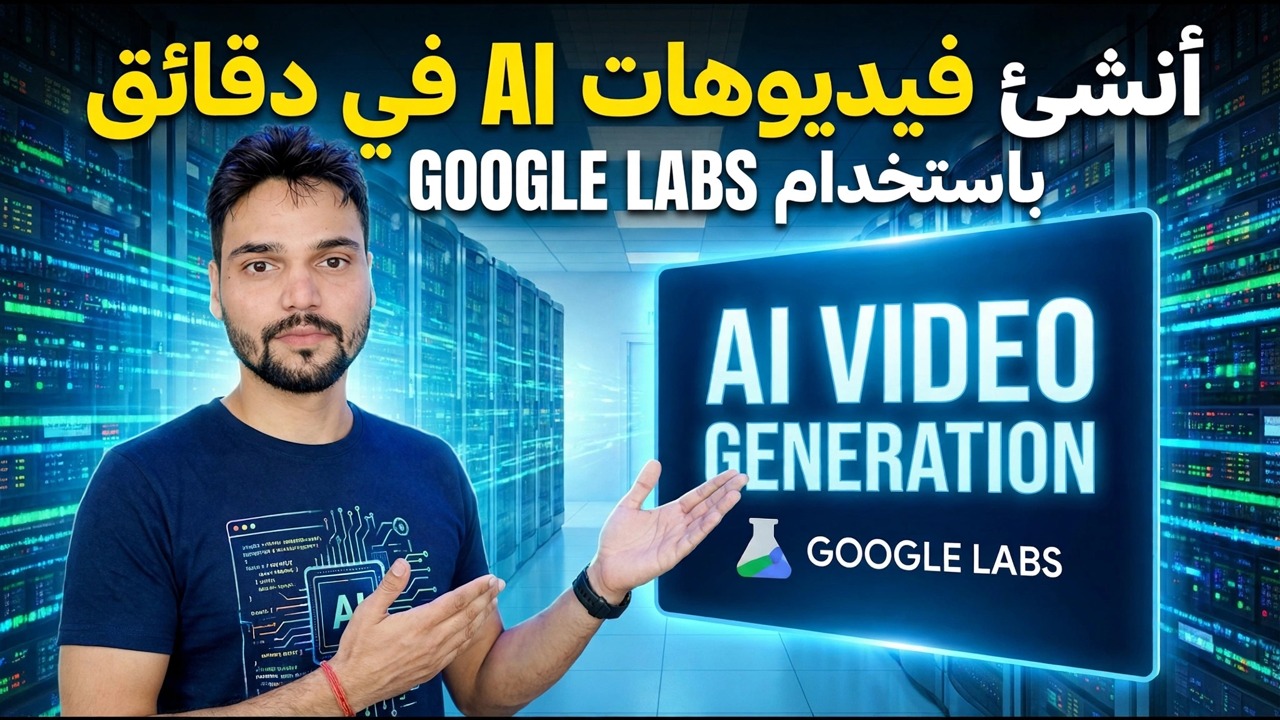
أنشئ مقاطع فيديو بتقنية الذكاء الاصطناعي في دقائق
كيف يعمل إنشاء فيديو الذكاء الاصطناعي حقًا: اكتب لقطة في Google Labs، وقم بإنشاء مقاطع قصيرة، واختر أفضل اللقطات وقم بتحريرها في فيديو نهائي - مع شرح الحدود الصادقة للوجوه والأيدي والنص والوقت بكل بساطة.
📑الفصول
- ما تقدمه لك أداة الفيديو المدعمة بالذكاء الاصطناعي - مقطع قصير واحد لكل جيل، وليس فيلمًا نهائيًا
- أصلح الفكرة في سطر واحد قبل أن تفتح الأداة
- اكتب المطالبة مثل اللقطة - الموضوع، والحركة، وحركة الكاميرا، والضوء، والأسلوب
- أنشئ أكثر من لقطة لنفس المطالبة
- حدد كمحرر - وارفض اللقطات ذات الوجوه أو الأيدي أو النصوص المشوشة
- تحرير المقاطع وتحويلها إلى فيديو نهائي - قصها وترتيبها وإضافة الصوت والموسيقى والتعليقات التوضيحية
- الحدود الصادقة - الوجوه، والأيدي، والنص، والاتساق، وما تعنيه عبارة "في دقائق" حقًا
- المجاني مقابل المدفوع - والتحقق من الكشف عن المحتوى بواسطة الذكاء الاصطناعي في YouTube قبل النشر
📋 نظرة عامة ودليل خطوة بخطوة
افتح مختبرات Google وابدأ جيلًا جديدًا
افتح Google Labs في متصفحك وقم بتسجيل الدخول باستخدام حساب Google الخاص بك، ثم ابدأ إنشاء فيديو جديد. كل شيء في هذا الفيديو يحدث في المتصفح، فلا يوجد شيء لتثبيته ولا توجد أوامر لتشغيله.
أصلح الفكرة في سطر واحد
قبل أن تكتب أي شيء في الأداة، حدد ما يجب أن يعرضه هذا المقطع، واكتبه في سطر واحد: مكان، أو حالة مزاجية، أو إجراء واحد. "غرفة الخادم في الليل" هي فكرة يمكنك توجيهها. "شيء ما يتعلق بأجهزة الكمبيوتر" ليس كذلك - فالأداة سوف تملأ الفجوات بما يحلو لها، وسوف تقضي أجيالك في رفض النتائج بدلاً من الاختيار بين النتائج الجيدة.
اكتب المطالبة مثل اللقطة
المطالبة التي تعمل تبدو وكأنها تعليمات للكاميرا، وليست موضوعًا. قم بتغطية خمسة أشياء: الموضوع، والإجراء، وحركة الكاميرا، والضوء، والنمط. المثال المستخدم في الفيديو التفصيلي له هذا الشكل تمامًا: "غرفة خادم مزدحمة ليلاً، صفوف من مصابيح الحامل الوامضة، دفع بطيء للكاميرا، نغمة زرقاء، سينمائية، بلا أشخاص، بلا نص".
لاحظ النهاية: لا يوجد أشخاص ولا نص. الأماكن والأجواء هي أفضل ما تفعله هذه التكنولوجيا. أبقِ الأشخاص بعيدًا وليس عن قرب، ولا تطلب أبدًا من المقطع نفسه أن يحمل الكلمات التي يجب على المشاهد قراءتها - فالعلامات والشاشات والعناوين تظهر بشكل خاطئ، كما توضح خطوة الحدود أدناه. سيتم إدراج أي كلمات حقيقية لاحقًا في المحرر.
إنشاء أكثر من لقطة واحدة
قم بتشغيل نفس الموجه أكثر من مرة - عادة العمل التي تظهر في الفيديو هي نوعان إلى أربعة أشكال مختلفة. كل جيل عبارة عن مقطع واحد قصير مدته بضع ثوانٍ فقط، ولا تظهر أي لقطات متماثلة: قد يكون لدى أحدهما حركة الكاميرا المثالية ووميض غريب، وقد يكون التالي نظيفًا ولكنه ممل. إن إنشاء العديد منها لا يتطلب سوى القليل من التكلفة ويوفر عليك عدم قبول نتيجة أولى معيبة.
حدد إعجاب بالمحرر - وارفض بلا رحمة
شاهد كل اللقطات حتى النهاية قبل تنزيل أي شيء. أنت لم تعد المصور هنا؛ أنت المخرج والمحرر، والاختيار هو المكان الذي يتم فيه تحديد الجودة. تكفي يد واحدة غريبة أو وجه ذائب أو إشارة مشوهة لرفض اللقطة - يلاحظ المشاهدون هذه الأشياء حتى عندما لا يستطيعون تسميتها.
تحرير المقاطع وتحويلها إلى فيديو نهائي
ما توفره لك الأداة هو لقطات أولية، وليس فيديو نهائيًا - هذه الخطوة هي حيث يتحول الفيديو إلى فيديو، وهو ليس تلميعًا اختياريًا. قم بقص كل مقطع تم اختياره إلى أفضل ثواني، وقم بترتيب المقاطع حسب ترتيب قصتك، وأضف صوتك وموسيقاك وتسمياتك التوضيحية في محررك العادي.
كل ما يجب على المشاهد قراءته فعليًا - العناوين، والتسميات التوضيحية، والعلامات، والأسعار، والأسماء - تتم إضافته هنا كنص حقيقي في المحرر، وليس داخل مقطع تم إنشاؤه أبدًا. على قناة التكنولوجيا، هذه الطبقات هي بالضبط الطريقة التي يكتسب بها فيديو الذكاء الاصطناعي: تسجيل الشاشة الحقيقي وصوتك الحقيقي يحملان الثقة، والمقاطع التي تم إنشاؤها تملأ الفجوات بينهما كفيديو B-roll لم يكن من الممكن تصويره أبدًا.
التحقق من النتيجة - والإفصاح عن الذكاء الاصطناعي في YouTube
قبل النشر، شاهد الفيديو النهائي من النهاية إلى النهاية بعين المشاهد. تختلف جودة مخرجات الذكاء الاصطناعي من لقطة إلى أخرى، كما أن الخلل الذي كان غير مرئي في معاينة صغيرة - وجه مشوه في الخلفية، وكلمة لا معنى لها على لافتة - يظهر بوضوح على شاشة التلفزيون. إعادة إنشاء أو قطع أي شيء يفشل في هذا الفحص؛ لا تنشر أبدًا مقطعًا لم تشاهده بالكامل.
🏷️Topic Search Variables & Keywords
🎙️ النص الكامل — انقر للتوسيع
أنشئ مقاطع فيديو بتقنية الذكاء الاصطناعي في دقائق معدودة باستخدام Google Labs. أكمل البرنامج التعليمي خطوة بخطوة بواسطة Technical Anshu.
كيفية عمل إنشاء الفيديو بتقنية الذكاء الاصطناعي: اكتب لقطة، وأنشئ مقاطع قصيرة، واختر أفضل اللقطات وقم بتحريرها إلى فيديو نهائي. تم شرح الحدود الصادقة للوجوه والأيدي والنص والوقت ببساطة.
(ينتهي النص هنا في الصفحة المصدر)
❓ الأسئلة الشائعة (باللغة الإنجليزية)
هل هذا البرنامج التعليمي مجاني للمتابعة بنسبة 100%؟
نعم! تستخدم جميع الأدلة والأساليب التي أوضحتها شركة Technical Anshu موارد مجانية وقانونية وتعليمية.
هل يمكن للمبتدئين اتباع هذا الدليل؟
بالتأكيد! يتم عرض كل خطوة على الشاشة مع تعليمات تفصيلية حتى يتمكن أي شخص من متابعتها بسهولة.
أين يمكنني طرح الأسئلة إذا واجهت مشكلة؟
اترك تعليقًا مباشرة على مقطع فيديو YouTube، وسيقوم مجتمعنا وفريق Anshu الفني بمساعدتك.
🚀 شاهد البرنامج التعليمي الكامل على اليوتيوب
🚀 شاهد الفيديو التعليمي الكامل خطوة بخطوة على YouTube: https://www.youtube.com/watch?v=UM5TW8cjjD4
اشترك في Technical Anshu للحصول على دعم تكنولوجيا المعلومات واستكشاف أخطاء Windows وإصلاحها وإدارة الخادم.
▶️ شاهد الفيديو كاملاً