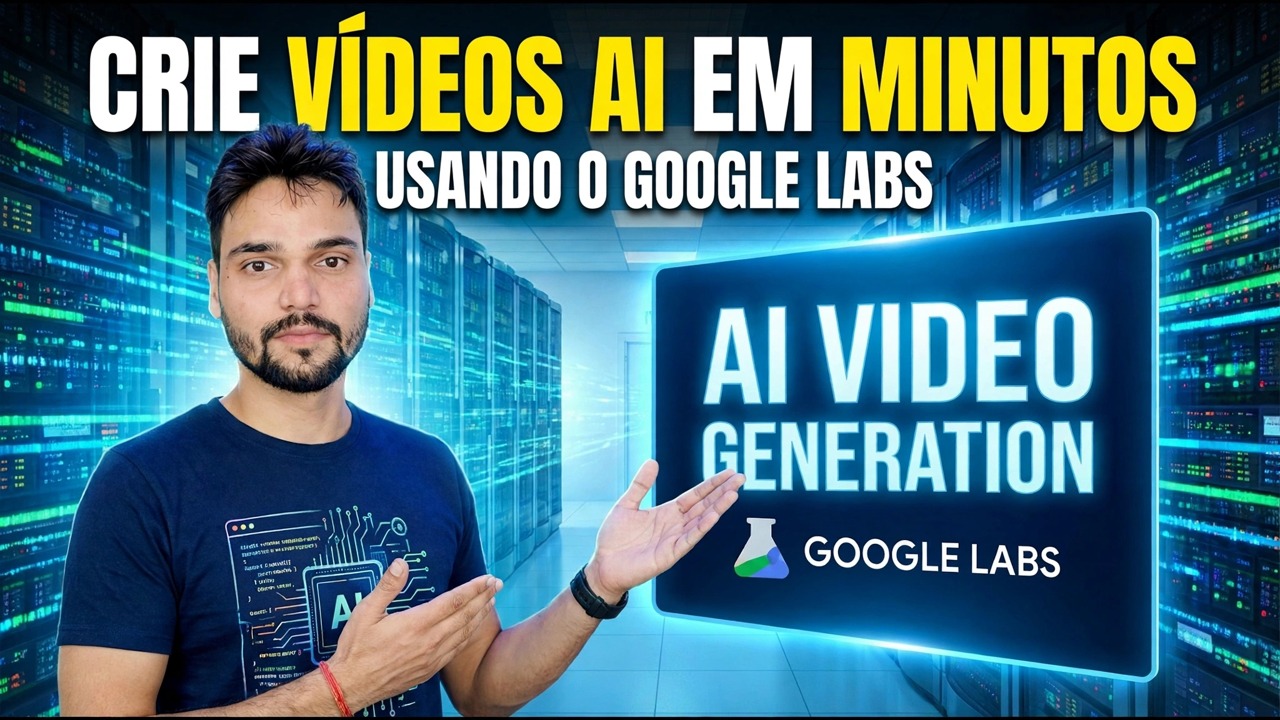
Crie vídeos de IA em minutos
Como a geração de vídeos por IA realmente funciona: escreva uma cena no Google Labs, gere clipes curtos, escolha a melhor tomada e edite-os em um vídeo finalizado – com os limites honestos de rostos, mãos, texto e tempo, explicados de forma simples.
📑Capítulos
- O que uma ferramenta de vídeo com IA realmente oferece: um clipe curto por geração, não um filme finalizado
- Fixe a ideia em uma linha antes de abrir a ferramenta
- Escreva o prompt como uma foto: assunto, ação, movimento da câmera, luz e estilo
- Gere mais de uma tomada do mesmo prompt
- Selecione como um editor e rejeite tomadas com caras feias, mãos ou texto ilegível
- Edite os clipes em um vídeo finalizado: corte, organize, adicione voz, música e legendas
- Os limites honestos: rostos, mãos, texto, consistência e o que "em minutos" realmente significa
- Gratuito x pago — e verificação de divulgação da IA do YouTube antes da publicação
📋 Visão geral e guia passo a passo
Abra o Google Labs e comece uma nova geração
Abra o Google Labs no seu navegador, faça login com sua conta do Google e inicie uma nova geração de vídeo. Tudo neste vídeo acontece no navegador: não há nada para instalar nem comandos para executar.
Conserte a ideia em uma linha
Antes de digitar qualquer coisa na ferramenta, decida o que esse clipe deve mostrar e escreva em uma única linha: um lugar, um clima, uma ação. “Uma sala de servidores à noite” é uma ideia que você pode direcionar. "Algo sobre computadores" não é - a ferramenta preencherá as lacunas com o que quiser, e você passará suas gerações rejeitando resultados em vez de escolher entre bons resultados.
Escreva o prompt rapidamente
Um prompt que funciona parece uma instrução de câmera, não um tópico. Cubra cinco coisas: o assunto, a ação, o movimento da câmera, a luz e o estilo. O exemplo usado no passo a passo do vídeo tem exatamente este formato: "uma sala de servidores movimentada à noite, fileiras de luzes de rack piscando, câmera lenta, tom azul, cinematográfico, sem pessoas, sem texto".
Observe o final: sem pessoas, sem texto. Lugares e atmosferas são o que esta tecnologia faz de melhor. Mantenha as pessoas distantes, em vez de close-up, e nunca peça ao clipe que contenha palavras que o espectador deve ler - sinais, telas e títulos saem errados, como explica a etapa de limites abaixo. Quaisquer palavras reais serão inseridas mais tarde, no editor.
Gere mais de um take
Execute o mesmo prompt mais de uma vez. Duas a quatro variações é o hábito de trabalho mostrado no vídeo. Cada geração é apenas um clipe curto de alguns segundos, e não há duas tomadas iguais: uma pode ter o movimento de câmera perfeito e uma tremulação estranha, a próxima pode ser limpa, mas sem brilho. Gerar vários custa pouco e evita que você se contente com um primeiro resultado falho.
Selecione como um editor — e rejeite impiedosamente
Assista a cada tomada antes de baixar qualquer coisa. Você não é mais o cinegrafista aqui; você é o diretor e o editor, e a seleção é onde a qualidade é decidida. Uma mão estranha, um rosto derretido ou um sinal distorcido é suficiente para rejeitar uma tomada. Os espectadores percebem essas coisas mesmo quando não conseguem nomeá-las.
Edite os clipes em um vídeo finalizado
O que a ferramenta oferece é uma filmagem bruta, não um vídeo finalizado. É nesta etapa que o vídeo se torna um vídeo, e não é um polimento opcional. Corte cada clipe escolhido nos melhores segundos, organize os clipes na ordem da sua história e adicione sua própria voz, música e legendas em seu editor normal.
Tudo o que o espectador realmente precisa ler — títulos, legendas, rótulos, preços, nomes — é adicionado aqui como texto real no editor, nunca dentro de um clipe gerado. Em um canal de tecnologia, é exatamente com essas camadas que o vídeo de IA ganha seu sustento: sua gravação de tela real e sua voz real carregam a confiança, e os clipes gerados preenchem as lacunas entre eles como um B-roll que você nunca poderia ter filmado.
Confira o resultado e a divulgação da IA do YouTube
Antes de publicar, assista ao vídeo finalizado de ponta a ponta com os olhos do espectador. A qualidade da saída de IA varia de tomada para tomada, e uma falha que era invisível em uma pequena visualização – um rosto distorcido no fundo, uma palavra sem sentido em uma placa – é óbvia na tela de uma TV. Regenere ou corte qualquer coisa que falhe neste teste; nunca publique um clipe que você não assistiu completamente.
🏷️Topic Search Variables & Keywords
🎙️ Transcrição completa — toque para expandir
Crie vídeos de IA em minutos usando o Google Labs. Tutorial passo a passo completo do técnico Anshu.
Como a geração de vídeo por IA realmente funciona: escreva uma cena, gere clipes curtos, escolha a melhor tomada e edite-os em um vídeo finalizado. Os limites honestos de rostos, mãos, texto e tempo, explicados de forma simples.
(a transcrição termina aqui na página de origem)
❓ Perguntas frequentes
Este tutorial é 100% gratuito para seguir?
Sim! Todos os guias e métodos demonstrados pela Technical Anshu usam recursos gratuitos, legais e educacionais.
Os iniciantes podem seguir este guia?
Com certeza! Cada etapa é demonstrada na tela com instruções detalhadas para que qualquer pessoa possa acompanhar facilmente.
Onde posso fazer perguntas se tiver dúvidas?
Deixe um comentário diretamente no vídeo do YouTube e nossa comunidade e o Técnico Anshu irão ajudá-lo.
🚀 Assista ao tutorial completo no YouTube
🚀 Assista ao tutorial em vídeo passo a passo completo no YouTube: https://www.youtube.com/watch?v=UM5TW8cjjD4
Assine o Technical Anshu para obter suporte de TI, solução de problemas do Windows e gerenciamento de servidores.
▶️ Assistir ao vídeo completo