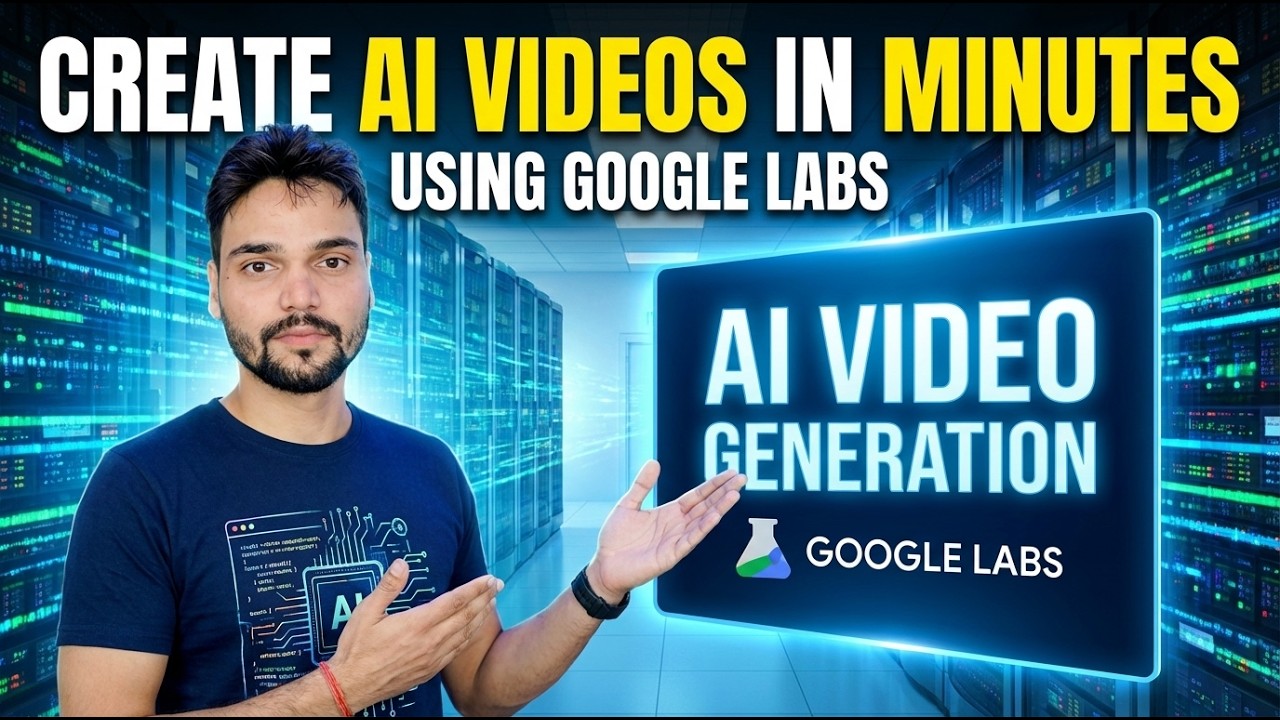
मिनटों में AI वीडियो बनाएं
एआई वीडियो पीढ़ी वास्तव में कैसे काम करती है: Google लैब्स में एक शॉट लिखें, छोटी क्लिप बनाएं, सर्वश्रेष्ठ टेक चुनें और उन्हें एक तैयार वीडियो में संपादित करें - चेहरे, हाथ, पाठ और समय पर ईमानदार सीमाओं के साथ, सरलता से समझाया गया है।
📑अध्याय
- एआई वीडियो टूल वास्तव में आपको क्या देता है - प्रति पीढ़ी एक छोटी क्लिप, न कि एक तैयार फिल्म
- टूल खोलने से पहले विचार को एक पंक्ति में ठीक करें
- प्रॉम्प्ट को शॉट की तरह लिखें - विषय, क्रिया, कैमरा मूवमेंट, प्रकाश और शैली
- एक ही संकेत के एक से अधिक टेक उत्पन्न करें
- एक संपादक की तरह चयन करें - और बुरे चेहरों, हाथों या विकृत पाठ वाले टेक को अस्वीकार करें
- क्लिप को एक तैयार वीडियो में संपादित करें - ट्रिम करें, व्यवस्थित करें, आवाज, संगीत और कैप्शन जोड़ें
- ईमानदार सीमाएं - चेहरे, हाथ, पाठ, स्थिरता, और "मिनटों में" का वास्तव में क्या मतलब है
- निःशुल्क बनाम सशुल्क - और प्रकाशन से पहले YouTube AI प्रकटीकरण जांच
📋 अवलोकन और चरण-दर-चरण मार्गदर्शिका
Google लैब्स खोलें और एक नई पीढ़ी शुरू करें
अपने ब्राउज़र में Google Labs खोलें और अपने Google खाते से साइन इन करें, फिर एक नई वीडियो पीढ़ी शुरू करें। इस वीडियो में सब कुछ ब्राउज़र में होता है - इंस्टॉल करने के लिए कुछ भी नहीं है और चलाने के लिए कोई कमांड नहीं है।
आइडिया को एक पंक्ति में ठीक करें
इससे पहले कि आप टूल में कुछ भी टाइप करें, तय करें कि इस एक क्लिप को क्या दिखाना चाहिए, और इसे एक पंक्ति में लिखें: एक जगह, एक मूड, एक क्रिया। "रात में एक सर्वर रूम" एक विचार है जिसे आप निर्देशित कर सकते हैं। "कंप्यूटर के बारे में कुछ" ऐसा नहीं है - उपकरण जो कुछ भी पसंद करेगा उसके साथ अंतराल भर देगा, और आप अपनी पीढ़ियों को अच्छे परिणामों के बीच चयन करने के बजाय परिणामों को अस्वीकार करने में बिता देंगे।
प्रॉम्प्ट को एक शॉट की तरह लिखें
एक प्रॉम्प्ट जो काम करता है वह एक कैमरा निर्देश की तरह पढ़ता है, विषय की तरह नहीं। पाँच चीज़ों को कवर करें: विषय, क्रिया, कैमरा गतिविधि, प्रकाश और शैली। वीडियो के वॉकथ्रू में उपयोग किए गए उदाहरण का आकार बिल्कुल इस प्रकार है: "रात में एक व्यस्त सर्वर रूम, चमकती रैक लाइटों की कतारें, धीमा कैमरा पुश-इन, नीला टोन, सिनेमाई, कोई लोग नहीं, कोई पाठ नहीं"।
अंत पर ध्यान दें: कोई लोग नहीं, कोई पाठ नहीं। स्थान और वातावरण वही हैं जो यह तकनीक सबसे अच्छा करती है। क्लोज़-अप के बजाय लोगों को दूर रखें, और क्लिप को कभी भी उन शब्दों को रखने के लिए न कहें जिन्हें दर्शक को पढ़ना चाहिए - संकेत, स्क्रीन और शीर्षक गलत आते हैं, जैसा कि नीचे दिए गए सीमा चरण में बताया गया है। कोई भी वास्तविक शब्द बाद में संपादक में जाता है।
एक से अधिक टेक उत्पन्न करें
एक ही प्रॉम्प्ट को एक से अधिक बार चलाएँ - दो से चार भिन्नताएँ वीडियो में दिखाई गई कार्य आदत है। प्रत्येक पीढ़ी केवल कुछ सेकंड की एक छोटी क्लिप है, और कोई भी दो टेक एक जैसे नहीं आते: एक में एकदम सही कैमरा चाल और एक अजीब झिलमिलाहट हो सकती है, अगला साफ लेकिन नीरस हो सकता है। कई टेक उत्पन्न करने में कम लागत आती है और आप त्रुटिपूर्ण पहले परिणाम से संतुष्ट होने से बच जाते हैं।
एक संपादक की तरह चुनें - और बेरहमी से अस्वीकार करें
कुछ भी डाउनलोड करने से पहले पूरी जांच कर लें। अब आप यहां कैमरामैन नहीं हैं; आप निदेशक और संपादक हैं, और चयन वह जगह है जहां गुणवत्ता तय होती है। एक अजीब हाथ, एक पिघला हुआ चेहरा या एक विकृत संकेत किसी टेक को अस्वीकार करने के लिए पर्याप्त है - दर्शक इन चीज़ों को तब भी नोटिस करते हैं जब वे उनका नाम नहीं बता सकते।
क्लिप्स को एक तैयार वीडियो में संपादित करें
टूल आपको जो देता है वह कच्चा फुटेज है, तैयार वीडियो नहीं - यह चरण वह है जहां वीडियो एक वीडियो बन जाता है, और यह वैकल्पिक पॉलिश नहीं है। प्रत्येक चुनी गई क्लिप को उसके सर्वोत्तम सेकंड में ट्रिम करें, क्लिप को अपनी कहानी के क्रम में व्यवस्थित करें, और अपने सामान्य संपादक में अपनी आवाज, संगीत और कैप्शन जोड़ें।
दर्शक को वास्तव में जो कुछ भी पढ़ना चाहिए - शीर्षक, कैप्शन, लेबल, मूल्य, नाम - यहां संपादक में वास्तविक पाठ के रूप में जोड़ा जाता है, कभी भी जेनरेट की गई क्लिप के अंदर नहीं। एक टेक चैनल पर यह लेयरिंग ठीक उसी तरह है जिससे एआई वीडियो अपनी पकड़ बनाए रखता है: आपकी वास्तविक स्क्रीन रिकॉर्डिंग और आपकी वास्तविक आवाज़ विश्वास रखती है, और जेनरेट की गई क्लिप उनके बीच के अंतराल को बी-रोल के रूप में भर देती है जिसे आप कभी शूट नहीं कर सकते।
परिणाम जांचें - और YouTube AI प्रकटीकरण
प्रकाशित करने से पहले, तैयार वीडियो को एक दर्शक की नज़र से शुरू से अंत तक देखें। एआई आउटपुट की गुणवत्ता अलग-अलग होती है, और एक दोष जो एक छोटे पूर्वावलोकन में अदृश्य था - पृष्ठभूमि में एक विकृत चेहरा, एक संकेत पर एक बकवास शब्द - टीवी स्क्रीन पर स्पष्ट है। इस जाँच में विफल होने वाली किसी भी चीज़ को पुन: उत्पन्न करना या काटना; कभी भी ऐसी क्लिप प्रकाशित न करें जिसे आपने पूरा न देखा हो।
🏷️Topic Search Variables & Keywords
Google लैब्स का उपयोग करके मिनटों में AI वीडियो बनाएं। तकनीकी अंशू द्वारा संपूर्ण चरण-दर-चरण ट्यूटोरियल।
एआई वीडियो पीढ़ी वास्तव में कैसे काम करती है: एक शॉट लिखें, छोटी क्लिप बनाएं, सर्वश्रेष्ठ टेक चुनें और उन्हें एक तैयार वीडियो में संपादित करें। चेहरों, हाथों, पाठ और समय पर ईमानदार सीमाएं, सरलता से समझाई गईं।
(प्रतिलेख यहां स्रोत पृष्ठ पर समाप्त होता है)
❓ अक्सर पूछे जाने वाले प्रश्न
हाँ! टेक्निकल अंशु द्वारा प्रदर्शित सभी गाइड और विधियाँ मुफ़्त, कानूनी और शैक्षिक संसाधनों का उपयोग करती हैं।
बिल्कुल! प्रत्येक चरण को विस्तृत निर्देशों के साथ स्क्रीन पर प्रदर्शित किया जाता है ताकि कोई भी आसानी से अनुसरण कर सके।
सीधे YouTube वीडियो पर एक टिप्पणी छोड़ें, और हमारा समुदाय और तकनीकी अंशू आपकी सहायता करेंगे।
🚀 YouTube पर पूरा ट्यूटोरियल देखें
🚀 YouTube पर पूरा चरण-दर-चरण वीडियो ट्यूटोरियल देखें: https://www.youtube.com/watch?v=UM5TW8cjjD4
आईटी समर्थन, विंडोज समस्या निवारण और सर्वर प्रबंधन के लिए तकनीकी अंशू की सदस्यता लें।
▶️ पूरा वीडियो देखें