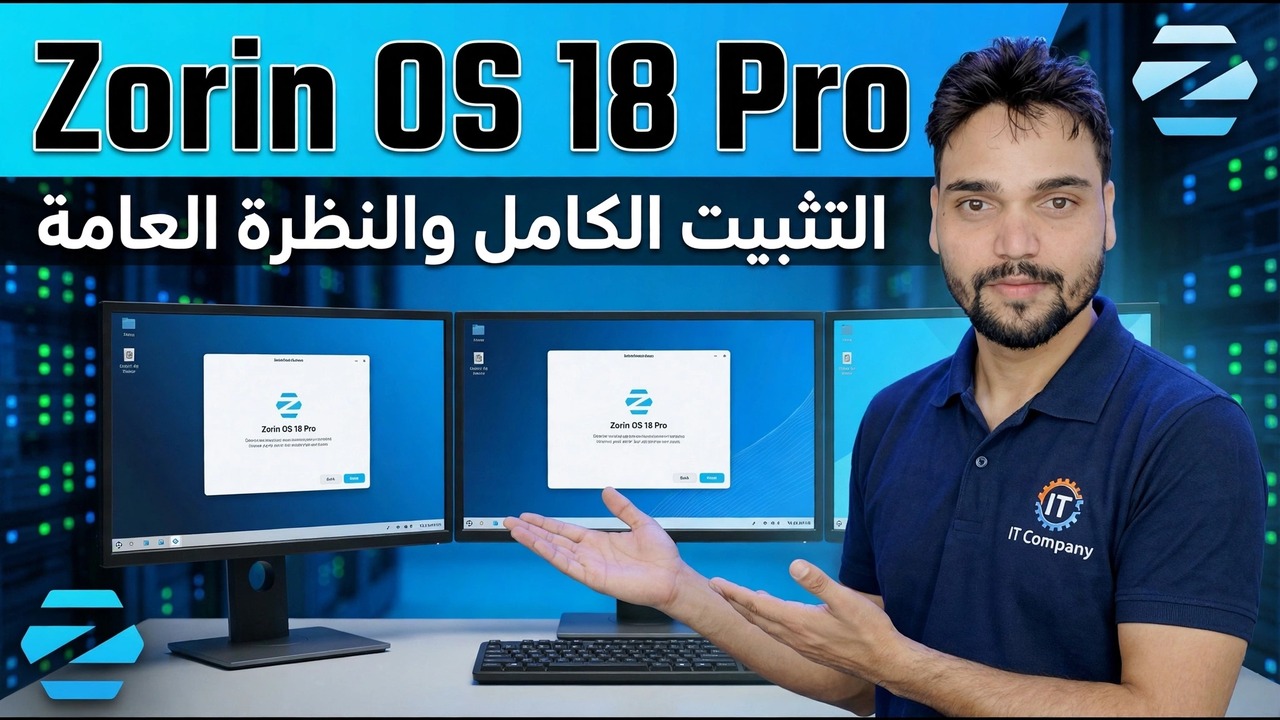
زورين OS 18 برو
Zorin OS 18 هو نظام Linux يستند إلى Ubuntu ومصمم ليبدو مألوفًا لمستخدمي Windows - وPro هو الإصدار المدفوع. في هذا الفيديو، يقوم Technical Anshu بتثبيته من النهاية إلى النهاية ويشرح، بكلمات واضحة، ما يقدمه لك الإصدار Core المجاني بالفعل، وما يضيفه Pro في الأعلى، ومن يجب أن يدفع مقابل ذلك بالفعل.
📑الفصول
- ما هو Zorin OS 18 — قاعدة Ubuntu 24.04 LTS، التي تم إصدارها مع انتهاء دعم Windows 10، والتحديثات حتى يونيو 2029
- نظرة سريعة على الإصدارات - Core وEducation مجانًا، وLite لأجهزة الكمبيوتر القديمة جدًا، وPro المدفوع
- ما يقدمه لك الإصدار الأساسي المجاني
- ما يضيفه Pro — 8 تخطيطات مميزة إضافية ومجموعة التطبيقات الإبداعية ودعم التثبيت
- تنزيل ملف ISO المناسب - مجانًا، وPro بعد الدفع لمرة واحدة
- إنشاء USB قابل للتمهيد وتجربة الجلسة المباشرة قبل التثبيت
- تثبيت نظام التشغيل Zorin خطوة بخطوة
- الإعداد الأول — التحديثات واختيار التخطيط وZorin Connect
- الحكم الصادق – من يجب أن يدفع مقابل Pro ومن لا ينبغي عليه
📋 نظرة عامة ودليل خطوة بخطوة
تعرف على ما هو Zorin OS 18
Zorin OS هو نظام Linux تم تصنيعه بواسطة Zorin Group في أيرلندا، وقد تم تصميمه خصيصًا بحيث يشعر الأشخاص القادمون من Windows أو macOS وكأنهم في منزلهم - سطح مكتب مألوف على طراز قائمة البداية، ولا يوجد منحنى تعليمي للعمل اليومي. يعتمد الإصدار 18 على Ubuntu 24.04 LTS مع Linux kernel 6.14، وتم إصداره في 14 أكتوبر 2025 - وهو نفس اليوم الذي أنهت فيه Microsoft دعم Windows 10 - وهو يستهدف بشكل مباشر أجهزة الكمبيوتر الشخصية التي لا يمكنها الانتقال إلى Windows 11. ويتلقى تحديثات البرامج وتصحيحات الأمان حتى يونيو 2029، ويعمل على أجهزة متواضعة: معالج ثنائي النواة 64 بت، وذاكرة وصول عشوائي (RAM) سعة 2 جيجابايت وحوالي 15 جيجابايت من مساحة التخزين هي الحد الأدنى الرسمي.
الإصدارات — الأساسية مجانية، والنسخة الاحترافية مدفوعة الأجر
يأتي Zorin OS 18 في عدة إصدارات، وهذا هو الجزء المناسب تمامًا. الأساسي هو الإصدار القياسي وهو مجاني تمامًا. التعليم مجاني أيضًا ويتضمن برامج تعليمية للمدارس. Lite هو الإصدار المجاني خفيف الوزن لأجهزة الكمبيوتر القديمة جدًا. Pro هو الإصدار المدفوع: دفعة لمرة واحدة بقيمة 47.99 دولارًا (حوالي 47.99 يورو) لكل إصدار رئيسي — وليس اشتراكًا شهريًا. وفي الأسفل، كل إصدار هو نفس نظام التشغيل بنفس السرعة والأمان؛ يضيف Pro ببساطة الإضافات والدعم، والتي سيتم تفصيلها في الخطوات التالية.
ما يقدمه لك الإصدار الأساسي المجاني
إن Core ليس تجربة مختصرة — بل هو تجربة Zorin OS الكاملة التي سيحتاجها معظم الأشخاص على الإطلاق. يمكنك الحصول على سطح المكتب المصقول المستند إلى GNOME مع 4 تخطيطات مدمجة لسطح المكتب في تطبيق Zorin Appearance (ترتيبات نمط Windows ونمط GNOME)، ومتجر البرامج مع تطبيقات APT وFlatpak وSnap في مكان واحد، ومجموعة مكتب LibreOffice، وZorin Connect لإقران هاتف Android الخاص بك (الإشعارات، مشاركة الملفات، التحكم عن بعد). يساعد Zorin أيضًا في عادات Windows: إذا قمت بفتح مثبت برنامج Windows، فإنه يقترح بديل Linux أصلي لنفس الوظيفة، ويمكن لدعم تطبيقات Windows الاختياري تشغيل العديد من تطبيقات Windows. بالنسبة للتصفح اليومي والعمل المكتبي والوسائط وحتى الأجهزة القديمة، فإن Core يغطيها بالفعل - مجانًا.
ما يضيفه Pro في المقدمة
يضيف Pro ثلاثة أشياء. أولاً، 8 تخطيطات إضافية متميزة لسطح المكتب — 12 تخطيطًا إجمالاً بدلاً من 4 تخطيطات Core — بما في ذلك التخطيطات التي تحاكي macOS وWindows 11 وUbuntu ونمط سهل الاستخدام، قابل للتبديل في Zorin Appearance. ثانيًا، مجموعة مثبتة مسبقًا من البرامج الإبداعية والإنتاجية الاحترافية (أدوات الصوت والفيديو والصور والتصميم) بحيث يكون التثبيت الجديد جاهزًا للعمل بدون البحث عن تطبيقات. ثالثًا، دعم التثبيت الفني من فريق Zorin إذا توقف التثبيت. ما لا يفعله Pro: فهو لا يجعل نفس جهاز الكمبيوتر أسرع أو أكثر أمانًا من Core – فالنظام الأساسي متطابق. أنت تدفع مقابل التحسين والراحة والتطبيقات المجمعة والدعم وتمويل المشروع.
قم بتنزيل ISO بالطريقة القانونية
قم بتحميل Zorin OS فقط من الموقع الرسمي zorin.com. يمكن تنزيل Core ISO مجانًا. بالنسبة إلى Pro، تقوم بإكمال الدفع لمرة واحدة على الموقع الرسمي ويتم تسليم رابط تنزيل Pro الخاص بك عبر البريد الإلكتروني - احتفظ بهذا البريد الإلكتروني وإيصالك آمنين، لأن هذا الرابط هو نسختك المرخصة. قبل كتابة ملف ISO في أي مكان، من الجيد مقارنة المجموع الاختباري الخاص به مع الملف المنشور على صفحة التنزيل الرسمية، حتى تعرف أن الملف أصلي ولم يتم العبث به.
قم بإنشاء USB قابل للتمهيد وجرب الجلسة المباشرة أولاً
اكتب ملف ISO الذي تم تنزيله على محرك أقراص USB بسعة 8 جيجابايت أو أكثر باستخدام أداة مثل Balena Etcher أو Rufus - لاحظ أن كتابة الصورة تؤدي إلى مسح كل شيء موجود على محرك أقراص USB هذا. قم بتمهيد الكمبيوتر من USB (مفتاح قائمة التمهيد عند بدء التشغيل) واختر "تجربة أو تثبيت Zorin OS". تعمل الجلسة المباشرة على تشغيل سطح المكتب بالكامل مباشرة من USB دون تغيير أي شيء على القرص الثابت لديك. استخدمه للتحقق من أن شبكة Wi-Fi والصوت والشاشة ولوحة اللمس كلها تعمل قبل الالتزام بالتثبيت.
تثبيت نظام Zorin OS خطوة بخطوة
من سطح المكتب المباشر، ابدأ تشغيل برنامج التثبيت. اختر اللغة وتخطيط لوحة المفاتيح، واتصل بشبكة Wi-Fi أو كابل حتى يمكن تنزيل التحديثات وبرامج التشغيل أثناء الإعداد، وحدد الخيارات لتثبيت التحديثات وبرامج الطرف الثالث للرسومات وأجهزة Wi-Fi. القرار الوحيد المهم هو نوع التثبيت: تثبيت Zorin OS إلى جانب Windows يحافظ على Windows ويمنحك قائمة تشغيل مزدوج عند بدء التشغيل، بينما مسح القرص وتثبيت Zorin OS يمسح القرص بالكامل ويثبت Zorin وحده. بعد ذلك، قم بتعيين المنطقة الزمنية الخاصة بك، وقم بإنشاء حساب المستخدم الخاص بك (الاسم واسم المستخدم وكلمة المرور التي ستتذكرها)، واسمح للمثبت بنسخ الملفات، ثم أعد تشغيله - وقم بإزالة محرك أقراص USB عندما يطلب منك المثبت ذلك.
أكمل الإعداد الأول
في أول تشغيل، قم بتشغيل "مُحدِّث البرامج" حتى يتم الإبلاغ عن تحديث النظام. ثم افتح Zorin Appearance واختر تخطيط سطح المكتب الذي يبدو طبيعيًا - هذا هو المكان الذي سيجد فيه أصحاب Pro 8 تخطيطات متميزة إضافية إلى جانب Core's 4. قم بإقران هاتفك مع Zorin Connect إذا كنت تستخدم Android، وقم بتثبيت تطبيقاتك اليومية من متجر البرامج. إذا كان الجهاز يعمل بشكل غير صحيح - بعض بطاقات Wi-Fi هي المشتبه به المعتاد - فافتح البرامج والتحديثات وتحقق من علامة التبويب برامج التشغيل الإضافية بحثًا عن برنامج تشغيل خاص.
الحكم الصادق — من الذي يجب أن يدفع مقابل Pro
ادفع مقابل الإصدار Pro إذا كنت تريد حقًا تخطيطات سطح المكتب الإضافية ومجموعة التطبيقات الإبداعية الجاهزة، أو إذا كنت تقدر الحصول على دعم التثبيت الرسمي، أو إذا كنت تريد ببساطة دعم المطورين الذين يقومون ببناء النظام. ابق على Core المجاني إذا كان هدفك هو جهاز كمبيوتر سريع ومألوف وآمن للعمل اليومي - فلن تفقد أي شيء أساسي، لأن النظام الموجود تحته هو نفس Zorin OS 18 مع نفس التحديثات حتى يونيو 2029.
🏷️Topic Search Variables & Keywords
🎙️ النص الكامل — انقر للتوسيع
دليل استكشاف الأخطاء وإصلاحها خطوة بخطوة والحلول - التثبيت الكامل ونظرة عامة على Zorin OS 18 Pro. عرض توضيحي على الشاشة بواسطة الفني Anshu.
شرح Zorin OS 18 Pro بكلمات واضحة - ما يقدمه لك الإصدار الأساسي المجاني بالفعل، والتخطيطات الثمانية المتميزة، والمجموعة الإبداعية والدعم الذي يضيفه Pro، وحكم صادق بشأن من يجب أن يدفع.
(ينتهي النص هنا في الصفحة المصدر)
❓ الأسئلة الشائعة (باللغة الإنجليزية)
هل هذا البرنامج التعليمي مجاني للمتابعة بنسبة 100%؟
نعم! تستخدم جميع الأدلة والأساليب التي أوضحتها شركة Technical Anshu موارد مجانية وقانونية وتعليمية.
هل يمكن للمبتدئين اتباع هذا الدليل؟
بالتأكيد! يتم عرض كل خطوة على الشاشة مع تعليمات تفصيلية حتى يتمكن أي شخص من متابعتها بسهولة.
أين يمكنني طرح الأسئلة إذا واجهت مشكلة؟
اترك تعليقًا مباشرة على مقطع فيديو YouTube، وسيقوم مجتمعنا وفريق Anshu الفني بمساعدتك.
🚀 شاهد البرنامج التعليمي الكامل على اليوتيوب
🚀 شاهد الفيديو التعليمي الكامل خطوة بخطوة على YouTube: https://www.youtube.com/watch?v=Wj4mIVi5i_U
اشترك في Technical Anshu للحصول على دعم تكنولوجيا المعلومات واستكشاف أخطاء Windows وإصلاحها وإدارة الخادم.
▶️ شاهد الفيديو كاملاً