Zorin OS 18 PRO
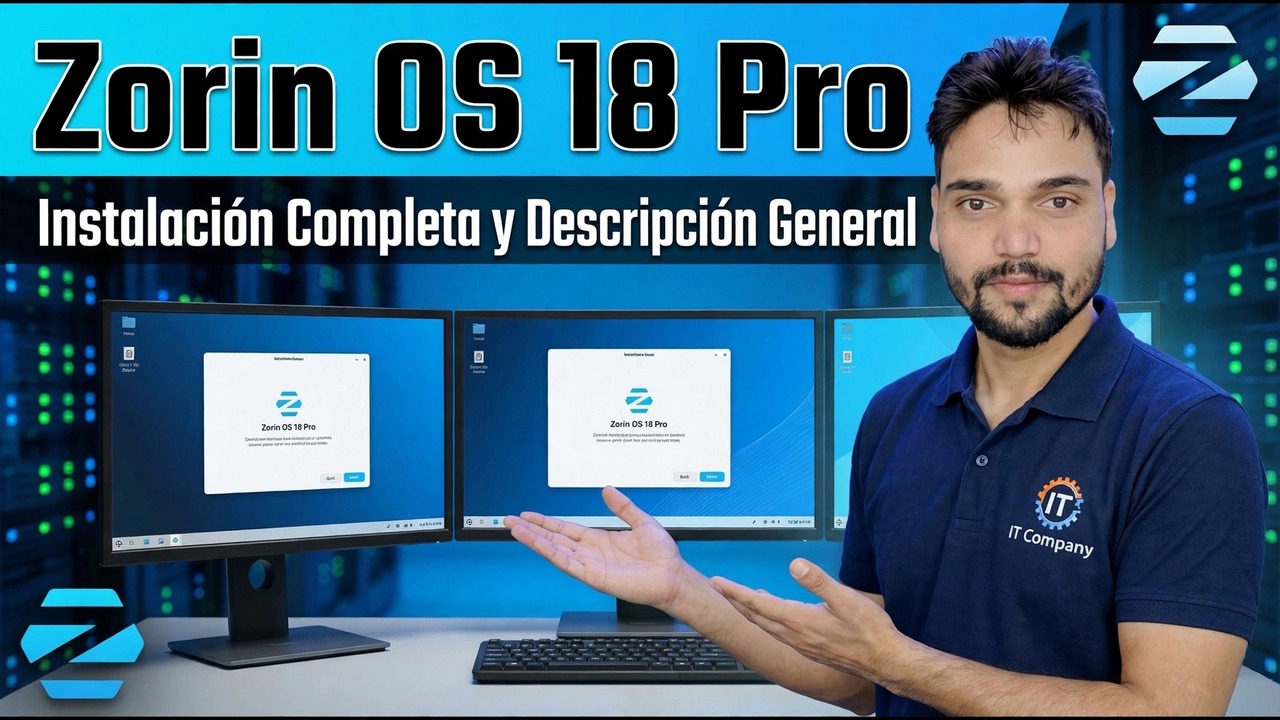
Zorin OS 18 es Linux basado en Ubuntu diseñado para verse y resultar familiar para los usuarios de Windows, y Pro es su edición paga. En este video, Technical Anshu lo instala de principio a fin y explica, en palabras sencillas, lo que ya le ofrece la edición Core gratuita, lo que Pro agrega además y quién debería pagar por ello.
📑Chapters
- What Zorin OS 18 is — Ubuntu 24.04 LTS base, released as Windows 10 support ended, updates until June 2029
- The editions at a glance — free Core and Education, Lite for very old PCs, and the paid Pro
- What the free Core edition already gives you
- What Pro adds — 8 extra premium layouts, the creative app suite and installation support
- Downloading the right ISO — Core free, Pro after the one-time payment
- Making the bootable USB and trying the live session before installing
- Installing Zorin OS step by step
- First setup — updates, choosing a layout, and Zorin Connect
- The honest verdict — who should pay for Pro and who should not
📋 Descripción general y guía paso a paso
Sepa qué es Zorin OS 18
Zorin OS es un sistema Linux creado por Zorin Group en Irlanda, creado específicamente para que las personas que utilizan Windows o macOS se sientan como en casa: un escritorio familiar con estilo de menú de inicio, sin curva de aprendizaje para el trabajo diario. La versión 18 se basa en Ubuntu 24.04 LTS con el kernel de Linux 6.14 y se lanzó el 14 de octubre de 2025, el mismo día en que Microsoft finalizó el soporte de Windows 10, dirigido directamente a las PC que no pueden pasar a Windows 11. Recibe actualizaciones de software y parches de seguridad hasta junio de 2029 y se ejecuta en un hardware modesto: un procesador de doble núcleo de 64 bits, 2 GB de RAM y alrededor de 15 GB de almacenamiento son los datos oficiales. mínimos.
Las ediciones: Core es gratuito, Pro es de pago
Zorin OS 18 viene en varias ediciones y esta es la parte para hacerlo exactamente bien. Core es la edición estándar y es completamente gratuita. Educación también es gratuito y añade software de aprendizaje para escuelas. Lite es la edición ligera y gratuita para ordenadores muy antiguos. Pro es la edición PAGA: un pago único de 47,99 dólares (unos 47,99 euros) por versión principal, no una suscripción mensual. Debajo, cada edición es el mismo sistema operativo con la misma velocidad y seguridad; Pro simplemente agrega extras y soporte, que se desglosan en los siguientes pasos.
Lo que ya te ofrece la Core Edition gratuita
Core no es una versión de prueba reducida: es la experiencia completa de Zorin OS que la mayoría de la gente necesitará. Obtiene el pulido escritorio basado en GNOME con 4 diseños de escritorio integrados en la aplicación Zorin Appearance (arreglos estilo Windows y estilo GNOME), la tienda de software con aplicaciones APT, Flatpak y Snap en un solo lugar, la suite ofimática LibreOffice y Zorin Connect para emparejar su teléfono Android (notificaciones, intercambio de archivos, control remoto). Zorin también ayuda con los hábitos de Windows: si abre un instalador de programas de Windows, sugiere una alternativa nativa de Linux para el mismo trabajo, y el soporte opcional para aplicaciones de Windows puede ejecutar muchas aplicaciones de Windows. Para la navegación diaria, el trabajo de oficina, los medios e incluso el hardware más antiguo, Core ya lo cubre de forma gratuita.
Lo que Pro añade encima
Pro añade tres cosas. Primero, 8 diseños de escritorio premium adicionales (12 en total en lugar de los 4 de Core), incluidos diseños que imitan macOS, Windows 11, Ubuntu y un estilo táctil, conmutable en Zorin Appearance. En segundo lugar, un conjunto preinstalado de software profesional creativo y de productividad (herramientas de audio, vídeo, fotografía y diseño) para que una instalación nueva esté lista para funcionar sin tener que buscar aplicaciones. En tercer lugar, soporte técnico de instalación del equipo de Zorin si su instalación se atasca. Lo que Pro NO hace: no hace que la misma PC sea más rápida o más segura que Core; el sistema base es idéntico. Usted está pagando por el pulido, la conveniencia, el paquete de aplicaciones y soporte, y por la financiación del proyecto.
Descargue la ISO de forma legal
Descargue Zorin OS únicamente desde el sitio web oficial, zorin.com. El Core ISO se puede descargar gratis. Para Pro, usted completa el pago único en el sitio oficial y su enlace de descarga Pro se le envía por correo electrónico; mantenga ese correo electrónico y su recibo en un lugar seguro, porque ese enlace es su copia con licencia. Antes de escribir el ISO en cualquier lugar, es una buena práctica comparar su suma de verificación con la publicada en la página de descarga oficial, para saber que el archivo es genuino y no está alterado.
Crea el USB de arranque y prueba la sesión en vivo primero
Escribe el ISO descargado en una unidad USB de 8 GB o más usando una herramienta como Balena Etcher o Rufus. Ten en cuenta que al escribir la imagen se borra todo lo que hay en esa unidad USB. Inicie la PC desde el USB (tecla de menú de inicio al inicio) y elija "Probar o instalar Zorin OS". La sesión en vivo ejecuta el escritorio completo directamente desde el USB sin cambiar nada en su disco duro. Úselo para verificar que su Wi-Fi, sonido, pantalla y panel táctil funcionen antes de comprometerse con la instalación.
Instalar Zorin OS paso a paso
Desde el escritorio en vivo, inicie el instalador. Elija su idioma y distribución de teclado, conéctese a Wi-Fi o a un cable para que las actualizaciones y los controladores puedan descargarse durante la instalación, y marque las opciones para instalar actualizaciones y software de terceros para gráficos y hardware Wi-Fi. La única decisión que importa es el tipo de instalación: Instalar Zorin OS junto con Windows mantiene Windows y le ofrece un menú de arranque dual al inicio, mientras que Borrar disco e instalar Zorin OS borra todo el disco e instala Zorin solo. Después de eso, configure su zona horaria, cree su cuenta de usuario (nombre, nombre de usuario y contraseña que recordará), deje que el instalador copie los archivos y reinicie, retirando la unidad USB cuando el instalador se lo solicite.
Terminar la primera configuración
En el primer inicio, ejecute el Actualizador de software hasta que informe que el sistema está actualizado. Luego abra Zorin Appearance y elija el diseño de escritorio que le parezca natural; aquí es donde los propietarios de Pro encontrarán los 8 diseños premium adicionales junto con Core's 4. Empareje su teléfono con Zorin Connect si usa Android e instale sus aplicaciones cotidianas desde la tienda de software. Si un dispositivo se comporta mal (algunas tarjetas Wi-Fi son las sospechosas habituales), abra Software y actualizaciones y consulte la pestaña Controladores adicionales para encontrar un controlador propietario.
El veredicto honesto: quién debería pagar por Pro
Pague por Pro si realmente desea los diseños de escritorio adicionales y el conjunto de aplicaciones creativas listas para usar, si valora tener soporte de instalación oficial o si simplemente desea ayudar a los desarrolladores que construyen el sistema. Quédese con el Core gratuito si su objetivo es una computadora rápida, familiar y segura para el trabajo diario; no pierde nada esencial, porque el sistema subyacente es el mismo Zorin OS 18 con las mismas actualizaciones hasta junio de 2029.
🏷️Topic Search Variables & Keywords
🎙️ Transcripción completa: toca para ampliar
Guía y soluciones de solución de problemas paso a paso: instalación completa y descripción general de Zorin OS 18 Pro. Demostración en pantalla realizada por el técnico Anshu.
Zorin OS 18 Pro explicó en palabras sencillas: lo que ya te ofrece la edición Core gratuita, los 8 diseños premium, el conjunto creativo y el soporte que agrega Pro, y un veredicto honesto sobre quién debería pagar.
(la transcripción termina aquí en la página fuente)
❓ Preguntas frecuentes
¿Este tutorial es 100 % gratuito?
¡Sí! Todas las guías y métodos demostrados por Technical Anshu utilizan recursos educativos, legales y gratuitos.
¿Pueden los principiantes seguir esta guía?
¡Absolutamente! Cada paso se demuestra en pantalla con instrucciones detalladas para que cualquiera pueda seguirlos fácilmente.
¿Dónde puedo hacer preguntas si me quedo atascado?
Deja un comentario directamente en el vídeo de YouTube y nuestra comunidad y Technical Anshu te ayudarán.
🚀 Mira el tutorial completo en YouTube
🚀 Mira el vídeo tutorial completo paso a paso en YouTube: https://www.youtube.com/watch?v=Wj4mIVi5i_U
Suscríbase a Technical Anshu para obtener soporte de TI, solución de problemas de Windows y administración de servidores.
▶️ Ver vídeo completo