إعداد Proxmox Nested VM - البرنامج التعليمي ESXi
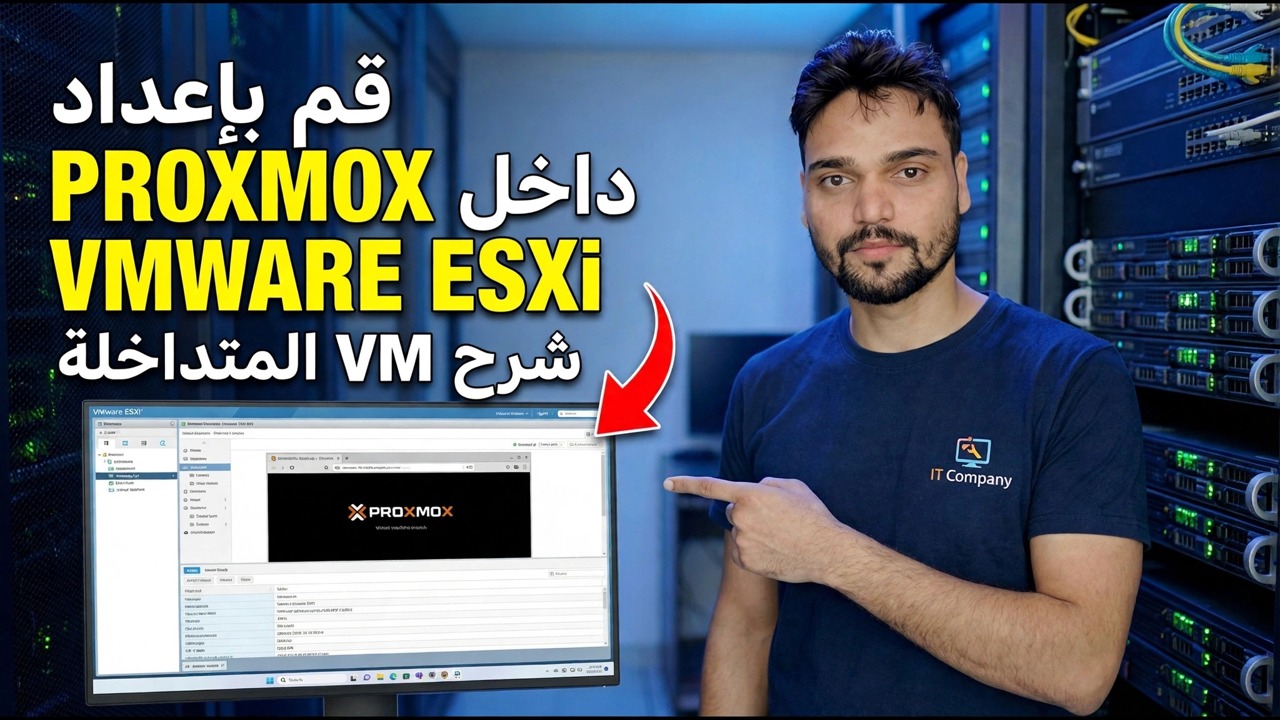
قم بتشغيل Proxmox VE كجهاز افتراضي داخل VMware ESXi، مع وجود أجهزة افتراضية حقيقية بداخله. هناك إعدادان يحددان ما إذا كان يعمل - مفتاح المحاكاة الافتراضية المكشوفة على جانب ESXi وإصلاح أمان مجموعة المنافذ على جانب الشبكة - بالإضافة إلى عمليات التحقق الطرفية التي تثبت أن KVM على قيد الحياة، والحدود الصادقة للمختبر المتداخل.
📑Chapters
- What nested virtualization is — and the honest lab picture before you start
- Creating the Proxmox VM in ESXi with lab-sized resources
- Setting one — expose hardware assisted virtualization to the guest OS
- Installing Proxmox VE and opening the web interface on port 8006
- Proving KVM is alive — the three terminal checks
- The port group fix — why VMs inside Proxmox have no network
- Creating a VM inside Proxmox — CPU type host
- Honest lab limits — learning yes, production no
📋 نظرة عامة ودليل خطوة بخطوة
قبل أن تبدأ — الصورة الصادقة
تعني المحاكاة الافتراضية المتداخلة وجود برنامج Hypervisor يعمل داخل جهاز افتراضي: Proxmox داخل ESXi، مع أجهزة افتراضية خاصة به وحاويات بداخله. إنه أرخص مختبر على الإطلاق - خادم واحد ومنصتان للتعلم، ولا توجد أجهزة إضافية. ولكن يجب أن تكون هناك ثلاث حقائق واضحة قبل أن تبدأ.
أولاً، هذه تقنية معملية. لا يدعم برنامج VMware تشغيل برامج Hypervisor التابعة لجهات خارجية على ESXi، باستثناء الحالات الموثقة بشكل ضيق مثل Hyper-V للأمان القائم على المحاكاة الافتراضية. يعمل Nested Proxmox وتقوم آلاف المعامل المنزلية بتشغيله - ولكن لن يستجيب أي بائع لمكالمة الدعم الخاصة بك بشأن هذا الأمر.
ثانيًا، يجب أن تحتوي وحدة المعالجة المركزية الفعلية على Intel VT-x أو AMD-V، ممكنة في BIOS الخاص بالخادم. لا يمكن لـ ESXi المرور عبر ميزة تم إيقاف تشغيلها في الجهاز.
ثالثًا، تكون قوة الإعداد المتداخل بقدر القدرة الاحتياطية للمضيف. يحتاج Proxmox نفسه إلى الموارد، وكل جهاز افتراضي داخل Proxmox ينفقها مرة أخرى - سيستضيف مضيف بسعة 8 جيجابايت مختبرًا مخيبًا للآمال.
قم بإنشاء Proxmox VM في ESXi باستخدام موارد بحجم Lab
قم بإنشاء جهاز افتراضي جديد في ESXi. قم بتعيين عائلة نظام التشغيل الضيف على Linux — ملف تعريف Debian 64 بت هو الأقرب تطابقًا، نظرًا لأن Proxmox VE مبني على Debian. امنحها 4 وحدات معالجة مركزية افتراضية (vCPUs) وذاكرة وصول عشوائي (RAM) بسعة 8–16 جيجابايت: يعمل Proxmox نفسه في وضع الخمول بحوالي 1–2 جيجابايت، والباقي مخصص للضيوف الذين ستشغلهم داخله.
قم بإنشاء قرص افتراضي بسعة 100 غيغابايت أو أكثر — سيعيش كل قرص جهاز افتراضي متداخل داخل هذا القرص. بالنسبة لمحول الشبكة، يعمل VMXNET3 إذا اكتشفه إصدار Proxmox الخاص بك بشكل نظيف، ويعمل E1000E أيضًا؛ كلاهما جيد مع المثبت المستند إلى دبيان.
قم بتوصيل Proxmox VE ISO بمحرك الأقراص المضغوطة/أقراص DVD واضبطه على الاتصال عند التشغيل. قم بتنزيل ISO فقط من موقع Proxmox الرسمي (proxmox.com). لا تقم بتشغيل الجهاز الافتراضي بعد — فالخطوة التالية ستكون أسهل بكثير عند إيقاف تشغيله.
الإعداد الأول — كشف المحاكاة الافتراضية بمساعدة الأجهزة لنظام التشغيل الضيف
هذا هو الإعداد الذي يقف عليه الإعداد بأكمله. انقر بزر الماوس الأيمن فوق Proxmox VM → تحرير الإعدادات، وفي علامة التبويب Virtual Hardware قم بتوسيع قسم CPU وحدد كشف المحاكاة الافتراضية المدعومة بالأجهزة لنظام التشغيل الضيف. يؤدي ذلك إلى تسليم امتدادات المحاكاة الافتراضية لوحدة المعالجة المركزية - علامة vmx على Intel، وعلامة svm على AMD - إلى Proxmox VM، بحيث يمكن لبرنامج Hypervisor الخاص بـ KVM الخاص بـ Proxmox استخدامها.
بدون مربع الاختيار هذا، يتم تثبيت Proxmox وتشغيله بشكل طبيعي، ولكن لا يمكن لأي جهاز افتراضي بداخله استخدام تسريع KVM - ولا يظهر الفشل إلا عند محاولة بدء تشغيل الضيف المتداخل الأول.
يكتب مربع الاختيار سطرًا واحدًا في ملف تكوين .vmx الخاص بالجهاز الظاهري، ويمكنك إضافة نفس السطر بنفسك إذا كان من الصعب الوصول إلى مربع الاختيار:
قم بتثبيت Proxmox VE وافتح واجهة الويب
قم بتشغيل الجهاز الافتراضي وقم بالتمهيد من ISO لتشغيل برنامج تثبيت Proxmox VE. اختر القرص الهدف (القرص الافتراضي الذي تبلغ سعته 100 جيجابايت الذي أنشأته)، وقم بتعيين البلد والمنطقة الزمنية وتخطيط لوحة المفاتيح، وقم بتعيين كلمة مرور الجذر وعنوان البريد الإلكتروني، وامنح الخادم اسم مضيف وعنوان IP ثابت للإدارة على شبكة مختبرك.
عند انتهاء التثبيت، اسمح للجهاز الظاهري بإعادة التشغيل في Proxmox (يمكنك فصل ISO الآن). بعد ذلك، من متصفح على جهاز الكمبيوتر الخاص بك، افتح واجهة ويب Proxmox - استبدل العنوان أدناه بعنوان IP الذي قدمته لـ Proxmox أثناء التثبيت:
__الرمز الكامل1__إثبات أن KVM على قيد الحياة — عمليات التحقق الثلاثة من المحطة الطرفية
لا تقم بإنشاء ضيف واحد حتى الآن. في واجهة ويب Proxmox، حدد عقدتك وافتح Shell، ثم قم بإجراء عمليات التحقق الثلاثة هذه. أولاً، يجب أن يكون جهاز KVM موجودًا:
__الرمز الكامل2__ <قسم فئة = "بطاقة" معرف = "الخطوة 6">إصلاح مجموعة المنافذ - لماذا لا تحتوي الأجهزة الافتراضية داخل Proxmox على شبكة
أغرب خطأ في المختبر المتداخل: Proxmox نفسه متصل بالإنترنت تمامًا - فهو يقوم باختبار الاتصال بالبوابة وتنزيل التحديثات وتحميل واجهة مستخدم الويب الخاصة به - ومع ذلك فإن كل جهاز افتراضي بداخله معطل عن الشبكة، ولا يحصل على عنوان DHCP أو لا يصل إلى أي شيء. لا شيء مكسور. يعرف ESXi جهازًا واحدًا بالضبط على هذا المنفذ - Proxmox VM، بعنوان MAC واحد - ويقوم كل ضيف داخل Proxmox بالإرسال باستخدام عنوان MAC الخاص الخاص به، والذي يصل إلى المحول الافتراضي وكأنه مزيف. تقوم سياسات أمان مجموعة المنافذ الافتراضية بإسقاط تلك الإطارات عند رؤيتها، ولا يمكن للردود أن تجد طريقها مرة أخرى أيضًا.
الإصلاح هو ثلاثة إعدادات. في ESXi، انتقل إلى الشبكات وحدد مجموعة المنافذ التي يتصل بها جهاز Proxmox VM. عدّل إعداداته، وافتح قسم الأمان، واضبط السياسات الثلاثة على قبول:
• الوضع المختلط: قبول
• تغييرات عنوان MAC: قبول
• عمليات إرسال مزورة: قبول
احفظ، ثم أعد تشغيل الضيف المتداخل (أو شبكته فقط) واختبر مرة أخرى. ليست هناك حاجة إلى إعادة تشغيل Proxmox أو ESXi - يسري التغيير بمجرد إعادة الإرسال من قبل الضيف.
قم بإنشاء جهاز افتراضي داخل Proxmox — اضبط نوع وحدة المعالجة المركزية على المضيف
هناك باب ثانٍ يجب أن تمر عبره علامة المحاكاة الافتراضية، وهو موجود داخل Proxmox. يستخدم جهاز افتراضي جديد تم إنشاؤه في Proxmox نموذج وحدة المعالجة المركزية (CPU) الذي تمت محاكاته افتراضيًا (عائلة kvm64)، والذي يقدم عمدًا وحدة معالجة مركزية قديمة وعامة بدون علامة المحاكاة الافتراضية - لذا فإن الضيف الذي يريد تشغيل الأجهزة الافتراضية، أو استخدام الميزات المعتمدة على العلامة، لا يرى شيئًا.
عندما تقوم بإنشاء جهاز افتراضي داخل Proxmox، افتح إعدادات الأجهزة الخاصة به وقم بتعيين نوع وحدة المعالجة المركزية للمضيف. يتلقى الضيف بعد ذلك نموذج وحدة المعالجة المركزية الحقيقي وأعلام الجهاز الموجود أسفله - وهو ما يعني، في العش، أن الأعلام التي تم تمريرها من ESXi إلى Proxmox تتدفق بمستوى واحد إلى الأسفل. قم بتحميل ISO إلى وحدة التخزين المحلية لـ Proxmox، وقم بإنشاء VM بالطريقة العادية مع هذا التغيير، ثم ابدأ تشغيله، وتأكد من تشغيله وأخذ عنوان IP على شبكتك. يعمل الآن مختبرك المتداخل بشكل متكامل.
حدود Honest Lab — ما هو المقصود بهذا الإعداد وما لا يناسبه
يدفع كل شيء في العش ضريبة الأداء مرتين: تتم معالجة عمل الأجهزة الافتراضية المتداخلة بواسطة Proxmox، الذي تتم معالجة عمله مرة أخرى بواسطة ESXi، بالإضافة إلى نفس وحدة المعالجة المركزية الفعلية وذاكرة الوصول العشوائي والتخزين. توقع أن يشعر الضيوف المتداخلون بأنهم أبطأ بشكل ملحوظ من نفس الجهاز الافتراضي الذي يعمل مباشرة على أي من برنامجي Hypervisor - يدفع ضيوف Windows هذا المبلغ الأكبر على الإطلاق.
فلماذا يتم تشغيل Proxmox داخل ESXi على الإطلاق؟ الأسباب الصادقة هي أسباب جيدة: إنها أرخص طريقة لتعلم منصة ثانية، والتدرب على الترحيل، واختبار ميزات Proxmox وكسر الأشياء بأمان - خادم واحد، واثنين من برامج Hypervisor، ولا توجد أجهزة إضافية، ولا يمكن أن يلحق أي ضرر أثناء الإنتاج.
وعندما ينمو المختبر أكثر من العش، يكون الخروج واضحًا: احتفظ بنسخ احتياطية من تكوين Proxmox وضيوفك، وأعد بناء نفس الإعداد على المعدن. الإعدادات الموجودة في هذه الصفحة — المحاكاة الافتراضية المكشوفة، ومجموعات المنافذ، ووحدة المعالجة المركزية المضيفة — هي بالضبط الأشياء التي تختفي عندما تمتلك Proxmox الأجهزة، وهذا هو المغزى بالأحرى: جيد للتعلم، وخاطئ للإنتاج.
🏷️Topic Search Variables & Keywords
🎙️ النص الكامل — انقر للتوسيع
دليل استكشاف الأخطاء وإصلاحها خطوة بخطوة والحلول - تكوين البرنامج التعليمي PROXMOX داخل VMWARE ESXi NESTED VM TUTORIAL. عرض توضيحي على الشاشة بواسطة الفني Anshu.
قم بتثبيت Proxmox VE كجهاز افتراضي على VMware ESXi وقم بتشغيل أجهزة افتراضية حقيقية بداخله. الإعدادان اللذان يجعلان المحاكاة الافتراضية المتداخلة تعمل، وإصلاح مجموعة المنافذ، وحدود الاختبار الصادقة.
(ينتهي النص هنا في الصفحة المصدر)
❓ الأسئلة الشائعة (باللغة الإنجليزية)
هل هذا البرنامج التعليمي مجاني للمتابعة بنسبة 100%؟
نعم! تستخدم جميع الأدلة والأساليب التي أوضحتها شركة Technical Anshu موارد مجانية وقانونية وتعليمية.
هل يمكن للمبتدئين اتباع هذا الدليل؟
بالتأكيد! يتم عرض كل خطوة على الشاشة مع تعليمات تفصيلية حتى يتمكن أي شخص من متابعتها بسهولة.
أين يمكنني طرح الأسئلة إذا واجهت مشكلة؟
اترك تعليقًا مباشرة على مقطع فيديو YouTube، وسيقوم مجتمعنا وفريق Anshu الفني بمساعدتك.
🚀 شاهد البرنامج التعليمي الكامل على اليوتيوب
🚀 شاهد الفيديو التعليمي الكامل خطوة بخطوة على YouTube: https://www.youtube.com/watch?v=_KeUQr-Nq1Y
اشترك في Technical Anshu للحصول على دعم تكنولوجيا المعلومات واستكشاف أخطاء Windows وإصلاحها وإدارة الخادم.
▶️ شاهد الفيديو كاملاً