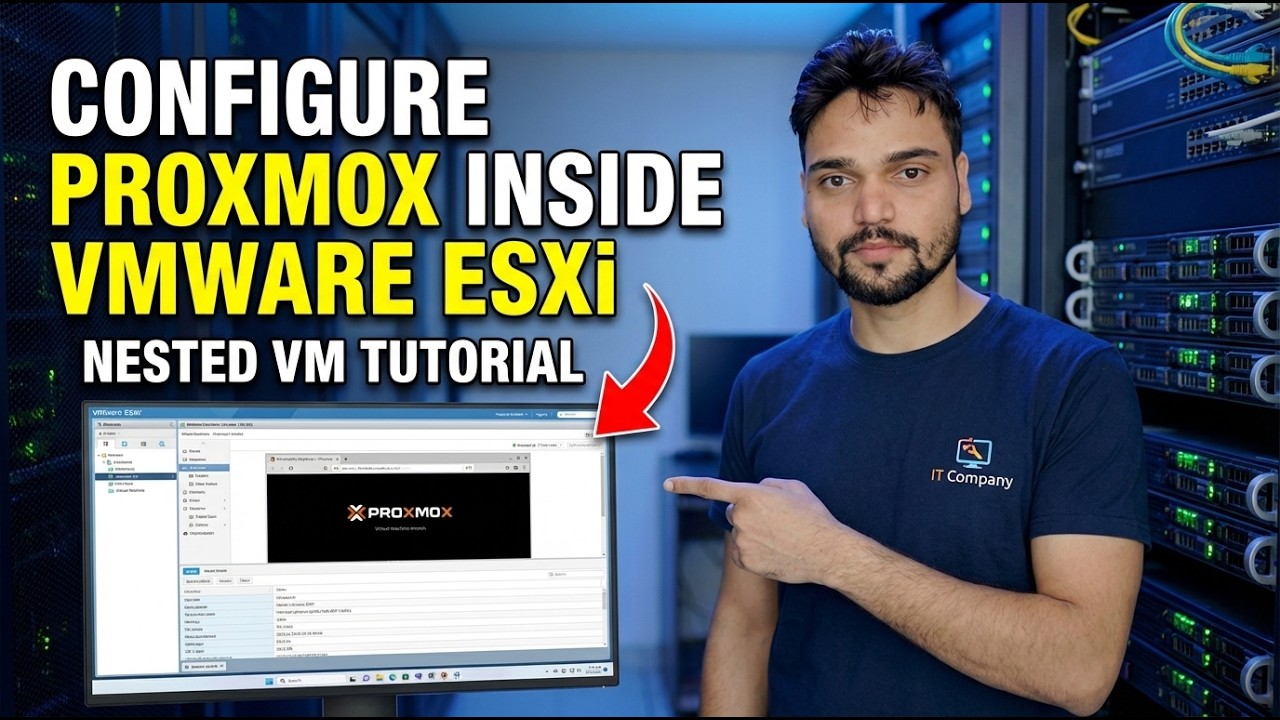
प्रॉक्समॉक्स नेस्टेड वीएम सेटअप - ईएसएक्सआई ट्यूटोरियल
Proxmox VE को VMware ESXi के अंदर एक वर्चुअल मशीन के रूप में चलाएं, उसके अंदर वास्तविक VMs के साथ। दो सेटिंग्स तय करती हैं कि यह काम करेगा या नहीं - ESXi पक्ष पर एक्सपोज़्ड-वर्चुअलाइज़ेशन स्विच और नेटवर्क पक्ष पर पोर्ट समूह सुरक्षा फिक्स - साथ ही टर्मिनल जाँच जो साबित करती है कि KVM जीवित है, और नेस्टेड लैब की ईमानदार सीमाएँ।
📑Chapters
- What nested virtualization is — and the honest lab picture before you start
- Creating the Proxmox VM in ESXi with lab-sized resources
- Setting one — expose hardware assisted virtualization to the guest OS
- Installing Proxmox VE and opening the web interface on port 8006
- Proving KVM is alive — the three terminal checks
- The port group fix — why VMs inside Proxmox have no network
- Creating a VM inside Proxmox — CPU type host
- Honest lab limits — learning yes, production no
📋 अवलोकन और चरण-दर-चरण मार्गदर्शिका
शुरू करने से पहले - ईमानदार तस्वीर
नेस्टेड वर्चुअलाइजेशन का अर्थ है वर्चुअल मशीन के अंदर चलने वाला एक हाइपरवाइजर: ESXi के अंदर Proxmox, इसके अंदर अपने स्वयं के VM और कंटेनर होते हैं। यह वहां की सबसे सस्ती प्रयोगशाला है - एक सर्वर, सीखने के लिए दो प्लेटफ़ॉर्म, शून्य अतिरिक्त हार्डवेयर। लेकिन शुरू करने से पहले तीन तथ्य स्पष्ट होने चाहिए।
सबसे पहले, यह एक प्रयोगशाला तकनीक है। वर्चुअलाइजेशन-आधारित सुरक्षा के लिए हाइपर-V जैसे संकीर्ण रूप से प्रलेखित मामलों के अलावा, VMware ESXi पर तृतीय-पक्ष हाइपरवाइज़र चलाने का समर्थन नहीं करता है। नेस्टेड प्रॉक्समॉक्स काम करता है और हजारों घरेलू प्रयोगशालाएं इसे चलाती हैं - लेकिन कोई भी विक्रेता इसके बारे में आपकी सहायता कॉल नहीं लेगा।
दूसरा, भौतिक CPU में Intel VT-x या AMD-V होना चाहिए, सर्वर BIOS में सक्षम। ESXi उस सुविधा से नहीं गुजर सकता जिसे हार्डवेयर ने बंद कर दिया है।
तीसरा, एक नेस्टेड सेटअप केवल होस्ट की अतिरिक्त क्षमता जितना ही मजबूत होता है। Proxmox को स्वयं संसाधनों की आवश्यकता होती है, और Proxmox के अंदर प्रत्येक VM उन्हें फिर से खर्च करता है - एक 8 जीबी होस्ट एक निराशाजनक प्रयोगशाला की मेजबानी करेगा।
लैब-आकार के संसाधनों के साथ ESXi में Proxmox VM बनाएं
ESXi में एक नई वर्चुअल मशीन बनाएं। अतिथि OS परिवार को Linux पर सेट करें - एक डेबियन 64-बिट प्रोफ़ाइल निकटतम मिलान है, क्योंकि Proxmox VE डेबियन पर बनाया गया है। इसे 4 वीसीपीयू और 8-16 जीबी रैम दें: प्रॉक्समॉक्स स्वयं 1-2 जीबी के आसपास निष्क्रिय रहता है, और बाकी मेहमानों के लिए है जिसे आप इसके अंदर चलाएंगे।
100 जीबी या अधिक की एक वर्चुअल डिस्क बनाएं - प्रत्येक नेस्टेड वीएम की डिस्क इसके अंदर रहेगी। नेटवर्क एडाप्टर के लिए, VMXNET3 काम करता है यदि आपका Proxmox संस्करण इसे स्पष्ट रूप से पहचानता है, और E1000E भी काम करता है; डेबियन-आधारित इंस्टॉलर के साथ दोनों ठीक हैं।
प्रॉक्समॉक्स वीई आईएसओ को सीडी/डीवीडी ड्राइव से जोड़ें और इसे पावर ऑन पर कनेक्ट करने के लिए सेट करें। ISO केवल Proxmox की आधिकारिक वेबसाइट (proxmox.com) से डाउनलोड करें। वीएम को अभी चालू न करें - इसे बंद करने पर अगला चरण बहुत आसान है।
सेटिंग वन - गेस्ट ओएस में हार्डवेयर असिस्टेड वर्चुअलाइजेशन को एक्सपोज करें
यह वह सेटिंग है जिस पर पूरा सेटअप खड़ा है। Proxmox VM → सेटिंग्स संपादित करें पर राइट-क्लिक करें, और वर्चुअल हार्डवेयर टैब पर CPU अनुभाग का विस्तार करें और अतिथि OS के लिए हार्डवेयर सहायता प्राप्त वर्चुअलाइजेशन को उजागर करें पर टिक करें। यह सीपीयू के वर्चुअलाइजेशन एक्सटेंशन - इंटेल पर vmx ध्वज, AMD पर svm - को Proxmox VM तक पहुंचाता है, ताकि Proxmox का अपना KVM हाइपरवाइजर उनका उपयोग कर सके।
इस चेकबॉक्स के बिना, Proxmox सामान्य रूप से इंस्टॉल और बूट होता है, लेकिन इसके अंदर कोई भी VM KVM त्वरण का उपयोग नहीं कर सकता है - और विफलता केवल तब दिखाई देती है जब आप अपना पहला नेस्टेड गेस्ट प्रारंभ करने का प्रयास करते हैं।
चेकबॉक्स VM की .vmx कॉन्फ़िगरेशन फ़ाइल में एक पंक्ति लिखता है, और यदि चेकबॉक्स तक पहुंचना कठिन है तो आप स्वयं उसी पंक्ति को जोड़ सकते हैं:
प्रॉक्समॉक्स VE इंस्टॉल करें और वेब इंटरफ़ेस खोलें
Proxmox VE इंस्टॉलर को चलाने के लिए VM को चालू करें और ISO से बूट करें। लक्ष्य डिस्क (आपके द्वारा बनाई गई 100 जीबी वर्चुअल डिस्क) चुनें, अपना देश, समय क्षेत्र और कीबोर्ड लेआउट सेट करें, एक रूट पासवर्ड और ईमेल पता सेट करें, और सर्वर को अपने लैब नेटवर्क पर एक होस्टनाम और एक निश्चित प्रबंधन आईपी पता दें।
जब इंस्टॉलेशन पूरा हो जाए, तो VM को Proxmox में रीबूट होने दें (अब आप ISO को डिस्कनेक्ट कर सकते हैं)। फिर, अपने पीसी पर एक ब्राउज़र से, Proxmox वेब इंटरफ़ेस खोलें - नीचे दिए गए पते को उस आईपी से बदलें जो आपने इंस्टॉलेशन के दौरान Proxmox को दिया था:
__फुलकोडब्लॉक1__सिद्ध करें कि KVM जीवित है - तीन टर्मिनल जाँचें
अभी तक एक भी अतिथि न बनाएं. प्रॉक्समॉक्स वेब इंटरफ़ेस में, अपना नोड चुनें और शेल खोलें, फिर ये तीन जांचें चलाएँ। सबसे पहले, KVM डिवाइस मौजूद होना चाहिए:
__फुलकोडब्लॉक2__ <सेक्शन क्लास = "कार्ड" आईडी = "स्टेप-6">पोर्ट ग्रुप फिक्स - क्यों Proxmox के अंदर VMs में कोई नेटवर्क नहीं है
सबसे अजीब नेस्टेड-लैब दोष: प्रॉक्समॉक्स स्वयं पूरी तरह से ऑनलाइन है - यह गेटवे को पिंग करता है, अपडेट डाउनलोड करता है और अपने वेब यूआई को लोड करता है - फिर भी इसके अंदर प्रत्येक वीएम नेटवर्क-डेड है, कोई डीएचसीपी पता नहीं मिल रहा है या कुछ भी नहीं पहुंच रहा है। कुछ भी टूटा नहीं है. ESXi उस पोर्ट पर बिल्कुल एक मशीन जानता है - Proxmox VM, एक MAC पते के साथ - और Proxmox के अंदर प्रत्येक अतिथि अपने स्वयं MAC पते के साथ संचारित होता है, जो नकली दिखने वाले वर्चुअल स्विच पर आता है। डिफ़ॉल्ट पोर्ट समूह सुरक्षा नीतियाँ उन फ़्रेमों को देखते ही गिरा देती हैं, और उत्तरों को वापस आने का रास्ता भी नहीं मिल पाता।
समाधान तीन सेटिंग्स है। ESXi में, नेटवर्किंग पर जाएं और उस पोर्ट समूह का चयन करें जिससे Proxmox VM जुड़ा हुआ है। इसकी सेटिंग संपादित करें, सुरक्षा अनुभाग खोलें, और तीनों नीतियों को स्वीकार करें पर सेट करें:
• प्रोमिसकस मोड: स्वीकार करें
• मैक एड्रेस परिवर्तन: स्वीकार करें
• फर्जी ट्रांसमिट: स्वीकार करें
सहेजें, फिर नेस्टेड गेस्ट (या सिर्फ उसके नेटवर्क) को पुनरारंभ करें और दोबारा परीक्षण करें। Proxmox या ESXi को रीबूट करने की आवश्यकता नहीं है - जैसे ही अतिथि पुनः संचार करता है, परिवर्तन प्रभावी हो जाता है।
प्रॉक्समॉक्स के अंदर एक VM बनाएं - CPU प्रकार को होस्ट पर सेट करें
वर्चुअलाइज़ेशन फ़्लैग को एक दूसरा दरवाज़ा है जिससे गुजरना होगा, और यह प्रोक्समॉक्स के अंदर है। Proxmox में बनाया गया एक नया VM डिफ़ॉल्ट रूप से एक अनुकरणित CPU मॉडल (kvm64 परिवार) का उपयोग करता है, जो जानबूझकर वर्चुअलाइजेशन ध्वज के बिना एक पुराने, सामान्य CPU को प्रस्तुत करता है - इसलिए एक अतिथि जो स्वयं VM चलाना चाहता है, या ध्वज-निर्भर सुविधाओं का उपयोग करना चाहता है, उसे कुछ भी नहीं दिखता है।
जब आप Proxmox के अंदर एक VM बनाते हैं, तो इसकी हार्डवेयर सेटिंग्स खोलें और CPU प्रकार को होस्ट पर सेट करें। इसके बाद अतिथि को वास्तविक सीपीयू मॉडल और मशीन के झंडे प्राप्त होते हैं - जो, एक घोंसले में, इसका मतलब है कि ईएसएक्सआई द्वारा प्रॉक्समॉक्स को दिए गए झंडे एक स्तर और नीचे प्रवाहित होते हैं। प्रोक्समॉक्स के स्थानीय स्टोरेज में एक आईएसओ अपलोड करें, इस एक बदलाव के साथ सामान्य तरीके से वीएम बनाएं, इसे शुरू करें, और पुष्टि करें कि यह बूट होता है और आपके नेटवर्क पर एक आईपी पता लेता है। आपकी नेस्टेड लैब अब शुरू से अंत तक काम कर रही है।
ईमानदार लैब सीमाएं - यह सेटअप किसके लिए है और किसके लिए नहीं है
नेस्ट में मौजूद हर चीज दो बार प्रदर्शन कर का भुगतान करती है: नेस्टेड वीएम का काम प्रोक्समॉक्स द्वारा संसाधित किया जाता है, जिसका अपना काम उसी भौतिक सीपीयू, रैम और स्टोरेज के शीर्ष पर ईएसएक्सआई द्वारा फिर से संसाधित किया जाता है। नेस्टेड मेहमानों से अपेक्षा करें कि वे किसी भी हाइपरविजर पर सीधे चलने वाले समान वीएम की तुलना में काफी धीमे महसूस करें - विंडोज मेहमानों को इसके लिए सबसे अधिक भुगतान करना पड़ता है।
तो आखिर ESXi के अंदर Proxmox क्यों चलाएं? ईमानदार कारण अच्छे हैं: यह दूसरा प्लेटफ़ॉर्म सीखने, माइग्रेशन का पूर्वाभ्यास करने, प्रॉक्समॉक्स सुविधाओं का परीक्षण करने और चीजों को सुरक्षित रूप से तोड़ने का सबसे सस्ता तरीका है - एक सर्वर, दो हाइपरविजर, शून्य अतिरिक्त हार्डवेयर, और उत्पादन में कुछ भी नुकसान नहीं पहुंचाया जा सकता है।
और जब प्रयोगशाला घोंसले से बाहर निकल जाती है, तो निकास सीधा होता है: अपने प्रोक्समॉक्स कॉन्फ़िगरेशन और अपने मेहमानों का बैकअप रखें, और नंगे धातु पर उसी सेटअप का पुनर्निर्माण करें। इस पृष्ठ पर सेटिंग्स - उजागर वर्चुअलाइजेशन, पोर्ट समूह, होस्ट सीपीयू - बिल्कुल वही चीजें हैं जो प्रोक्समॉक्स के हार्डवेयर के मालिक होने पर गायब हो जाती हैं, जो कि मुख्य बात है: सीखने के लिए ठीक है, उत्पादन के लिए गलत है।
🏷️Topic Search Variables & Keywords
चरण-दर-चरण समस्या निवारण मार्गदर्शिका और समाधान - VMWARE ESXi नेस्टेड VM ट्यूटोरियल के अंदर Proxmox को कॉन्फ़िगर करें। टेक्निकल अंशू द्वारा ऑन-स्क्रीन प्रदर्शन।
Proxmox VE को VMware ESXi पर VM के रूप में स्थापित करें और इसके अंदर वास्तविक VM चलाएं। दो सेटिंग्स जो नेस्टेड वर्चुअलाइजेशन को काम में लाती हैं, पोर्ट ग्रुप फिक्स, और ईमानदार लैब सीमाएं।
(प्रतिलेख यहां स्रोत पृष्ठ पर समाप्त होता है)
❓ अक्सर पूछे जाने वाले प्रश्न
हाँ! टेक्निकल अंशु द्वारा प्रदर्शित सभी गाइड और विधियाँ मुफ़्त, कानूनी और शैक्षिक संसाधनों का उपयोग करती हैं।
बिल्कुल! प्रत्येक चरण को विस्तृत निर्देशों के साथ स्क्रीन पर प्रदर्शित किया जाता है ताकि कोई भी आसानी से अनुसरण कर सके।
सीधे YouTube वीडियो पर एक टिप्पणी छोड़ें, और हमारा समुदाय और तकनीकी अंशू आपकी सहायता करेंगे।
🚀 YouTube पर पूरा ट्यूटोरियल देखें
🚀 YouTube पर पूरा चरण-दर-चरण वीडियो ट्यूटोरियल देखें: https://www.youtube.com/watch?v=_KeUQr-Nq1Y
आईटी समर्थन, विंडोज समस्या निवारण और सर्वर प्रबंधन के लिए तकनीकी अंशू की सदस्यता लें।
▶️ पूरा वीडियो देखें