Configuração de VM aninhada Proxmox - Tutorial ESXi
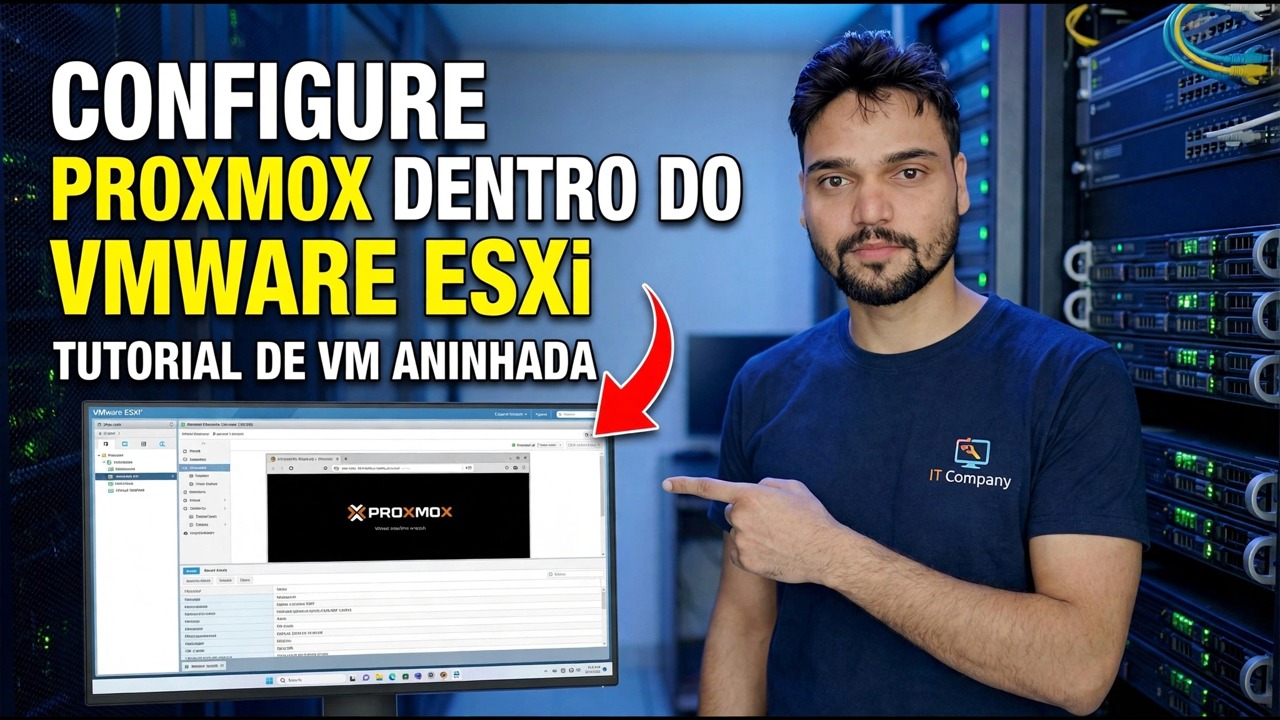
Execute o Proxmox VE como uma máquina virtual dentro do VMware ESXi, com VMs reais dentro dela. Duas configurações decidem se funciona – o switch de virtualização exposta no lado ESXi e a correção de segurança do grupo de portas no lado da rede – além das verificações de terminal que provam que o KVM está ativo e os limites honestos de um laboratório aninhado.
📑Chapters
- What nested virtualization is — and the honest lab picture before you start
- Creating the Proxmox VM in ESXi with lab-sized resources
- Setting one — expose hardware assisted virtualization to the guest OS
- Installing Proxmox VE and opening the web interface on port 8006
- Proving KVM is alive — the three terminal checks
- The port group fix — why VMs inside Proxmox have no network
- Creating a VM inside Proxmox — CPU type host
- Honest lab limits — learning yes, production no
📋 Visão geral e guia passo a passo
Antes de começar — A imagem honesta
Virtualização aninhada significa um hipervisor rodando dentro de uma máquina virtual: Proxmox dentro do ESXi, com suas próprias VMs e contêineres dentro dele. É o laboratório mais barato que existe – um servidor, duas plataformas para aprender, nenhum hardware extra. Mas três fatos devem ficar claros antes de você começar.
Primeiro, esta é uma técnica de laboratório. A VMware não oferece suporte à execução de hipervisores de terceiros no ESXi, exceto em casos estritamente documentados, como o Hyper-V para segurança baseada em virtualização. O Nested Proxmox funciona e milhares de laboratórios domésticos o executam, mas nenhum fornecedor atenderá sua ligação de suporte sobre isso.
Segundo, a CPU física deve ter Intel VT-x ou AMD-V, ativado no BIOS do servidor. O ESXi não consegue passar por um recurso que o hardware desativou.
Terceiro, uma configuração aninhada é tão forte quanto a capacidade disponível do host. O próprio Proxmox precisa de recursos, e cada VM dentro do Proxmox os gasta novamente – um host de 8 GB hospedará um laboratório decepcionante.
Crie a VM Proxmox no ESXi com recursos do tamanho de um laboratório
Crie uma nova máquina virtual no ESXi. Defina a família de sistema operacional convidado como Linux — um perfil Debian de 64 bits é a correspondência mais próxima, já que o Proxmox VE é construído no Debian. Dê a ele 4 vCPUs e 8–16 GB de RAM: o próprio Proxmox fica ocioso em torno de 1–2 GB, e o restante é para os convidados que você executará dentro dele.
Crie um disco virtual de 100 GB ou mais — cada disco da VM aninhada ficará dentro deste. Para o adaptador de rede, o VMXNET3 funciona se a sua versão do Proxmox o detectar de forma limpa, e o E1000E também funciona; ambos funcionam bem com o instalador baseado em Debian.
Conecte o Proxmox VE ISO à unidade de CD/DVD e configure-o para conectar ao ligar. Baixe o ISO apenas do site oficial da Proxmox (proxmox.com). Não ligue a VM ainda. A próxima etapa será muito mais fácil se ela estiver desligada.
Primeira opção: expor a virtualização assistida por hardware ao sistema operacional convidado
Esta é a configuração em que toda a configuração se baseia. Clique com o botão direito na VM Proxmox → Editar configurações e, na guia Hardware virtual, expanda a seção CPU e marque Expor a virtualização assistida por hardware ao sistema operacional convidado. Isso entrega as extensões de virtualização da CPU – o sinalizador vmx na Intel, svm na AMD – para a VM Proxmox, para que o hipervisor KVM do próprio Proxmox possa usá-las.
Sem essa caixa de seleção, o Proxmox é instalado e inicializado normalmente, mas nenhuma VM dentro dele pode usar aceleração KVM — e a falha só aparece quando você tenta iniciar seu primeiro convidado aninhado.
A caixa de seleção grava uma linha no arquivo de configuração .vmx da VM, e você mesmo pode adicionar a mesma linha se a caixa de seleção for difícil de alcançar:
vhv.enable = "TRUE"Instale o Proxmox VE e abra a interface da Web
Ligue a VM e inicialize a partir do ISO para executar o instalador do Proxmox VE. Escolha o disco de destino (o disco virtual de 100 GB que você criou), defina seu país, fuso horário e layout do teclado, defina uma senha root e um endereço de e-mail e forneça ao servidor um nome de host e um endereço IP de gerenciamento fixo na rede do seu laboratório.
Quando a instalação terminar, deixe a VM reiniciar no Proxmox (você pode desconectar o ISO agora). Em seguida, em um navegador no seu PC, abra a interface web do Proxmox – substitua o endereço abaixo pelo IP que você forneceu ao Proxmox durante a instalação:
https://YOUR-PROXMOX-IP:8006Prove que o KVM está ativo — as três verificações de terminal
Não crie um único convidado ainda. Na interface web do Proxmox, selecione seu nó e abra o Shell, depois execute essas três verificações. Primeiro, o dispositivo KVM deve existir:
ls -l /dev/kvmSecond, nested virtualization must be switched on inside the KVM module. On an Intel host this must answer Y:
cat /sys/module/kvm_intel/parameters/nested(On an AMD host the module is kvm_amd instead, and the answer to look for is 1.) Third, the virtualization flag itself must be visible in the CPU information — the count must be above zero:
egrep -c "(vmx|svm)" /proc/cpuinfoDevice present, nested answered Y, flag count above zero — all three green means the ESXi side is done, and any remaining problem lives inside Proxmox. If /dev/kvm is missing, door one is shut: go back to Step 3 and check the setting with the VM powered off. Ninety seconds here saves an evening of guessing.
A correção do grupo de portas — Por que as VMs dentro do Proxmox não têm rede
A falha mais estranha do laboratório aninhado: o próprio Proxmox está perfeitamente on-line — ele faz ping no gateway, baixa atualizações e carrega sua UI da web — mas cada VM dentro dele está sem rede, não obtendo nenhum endereço DHCP ou não alcançando nada. Nada está quebrado. O ESXi conhece exatamente uma máquina naquela porta – a VM Proxmox, com um endereço MAC – e cada convidado dentro do Proxmox transmite com seu próprio endereço MAC, que chega ao switch virtual parecendo forjado. As políticas de segurança padrão do grupo de portas descartam esses frames imediatamente e as respostas também não conseguem encontrar o caminho de volta.
A solução são três configurações. No ESXi, vá para Rede e selecione o grupo de portas ao qual a VM Proxmox está conectada. Edite suas configurações, abra a seção Segurança e defina todas as três políticas como Aceitar:
• Modo promíscuo: Aceitar
• Alterações de endereço MAC: Aceitar
• Transmissões forjadas: Aceitar
Salve, reinicie o convidado aninhado (ou apenas sua rede) e teste novamente. Não é necessário reiniciar o Proxmox ou ESXi — a alteração entra em vigor assim que o convidado retransmite.
Crie uma VM dentro do Proxmox — Defina o tipo de CPU como Host
Há uma segunda porta pela qual o sinalizador de virtualização deve passar, e ela está dentro do Proxmox. Uma nova VM criada no Proxmox usa um modelo de CPU emulado por padrão (a família kvm64), que apresenta deliberadamente uma CPU antiga e genérica sem o sinalizador de virtualização. Assim, um convidado que deseja executar VMs ou usar recursos dependentes de sinalizadores não vê nada.
Ao criar uma VM dentro do Proxmox, abra suas configurações de Hardware e defina o tipo de CPU como host. O convidado então recebe o modelo real da CPU e os sinalizadores da máquina abaixo – o que, em um ninho, significa que os sinalizadores que o ESXi passou para o Proxmox fluem um nível abaixo. Faça upload de um ISO para o armazenamento local do Proxmox, crie a VM da maneira normal com esta alteração, inicie-a e confirme se ela inicializa e usa um endereço IP em sua rede. Seu laboratório aninhado agora está funcionando de ponta a ponta.
Limites de laboratório honestos – Para que serve e não serve esta configuração
Tudo em um ninho paga a taxa de desempenho duas vezes: o trabalho da VM aninhada é processado pelo Proxmox, cujo próprio trabalho é processado novamente pelo ESXi, além da mesma CPU física, RAM e armazenamento. Espere que os convidados aninhados se sintam visivelmente mais lentos do que a mesma VM executada diretamente em qualquer hipervisor. Os convidados do Windows pagam mais caro por isso.
Então, por que executar o Proxmox dentro do ESXi? As razões honestas são boas: é a maneira mais barata de aprender uma segunda plataforma, ensaiar uma migração, testar os recursos do Proxmox e quebrar tudo com segurança — um servidor, dois hipervisores, zero hardware extra e nada na produção pode ser danificado.
E quando o laboratório ultrapassa o tamanho do ninho, a saída é simples: mantenha backups da configuração do Proxmox e dos seus convidados e reconstrua a mesma configuração em bare metal. As configurações nesta página – virtualização exposta, grupos de portas, CPU host – são exatamente as coisas que desaparecem quando o Proxmox possui o hardware, que é o ponto: bom para aprendizado, errado para produção.
🏷️Topic Search Variables & Keywords
🎙️ Transcrição completa — toque para expandir
Guia passo a passo para solução de problemas e soluções - CONFIGURAR PROXMOX DENTRO DO TUTORIAL DE VM NESTED VMWARE ESXi. Demonstração na tela por Technical Anshu.
Instale o Proxmox VE como uma VM no VMware ESXi e execute VMs reais dentro dele. As duas configurações que fazem a virtualização aninhada funcionar, a correção do grupo de portas e os limites honestos do laboratório.
(a transcrição termina aqui na página de origem)
❓ Perguntas frequentes
Este tutorial é 100% gratuito para seguir?
Sim! Todos os guias e métodos demonstrados pela Technical Anshu usam recursos gratuitos, legais e educacionais.
Os iniciantes podem seguir este guia?
Com certeza! Cada etapa é demonstrada na tela com instruções detalhadas para que qualquer pessoa possa acompanhar facilmente.
Onde posso fazer perguntas se tiver dúvidas?
Deixe um comentário diretamente no vídeo do YouTube e nossa comunidade e o Técnico Anshu irão ajudá-lo.
🚀 Assista ao tutorial completo no YouTube
🚀 Assista ao tutorial em vídeo passo a passo completo no YouTube: https://www.youtube.com/watch?v=_KeUQr-Nq1Y
Assine o Technical Anshu para obter suporte de TI, solução de problemas do Windows e gerenciamento de servidores.
▶️ Assistir ao vídeo completo