مجموعة أدوات ويندوز Strelec Sergei Winpe 2026
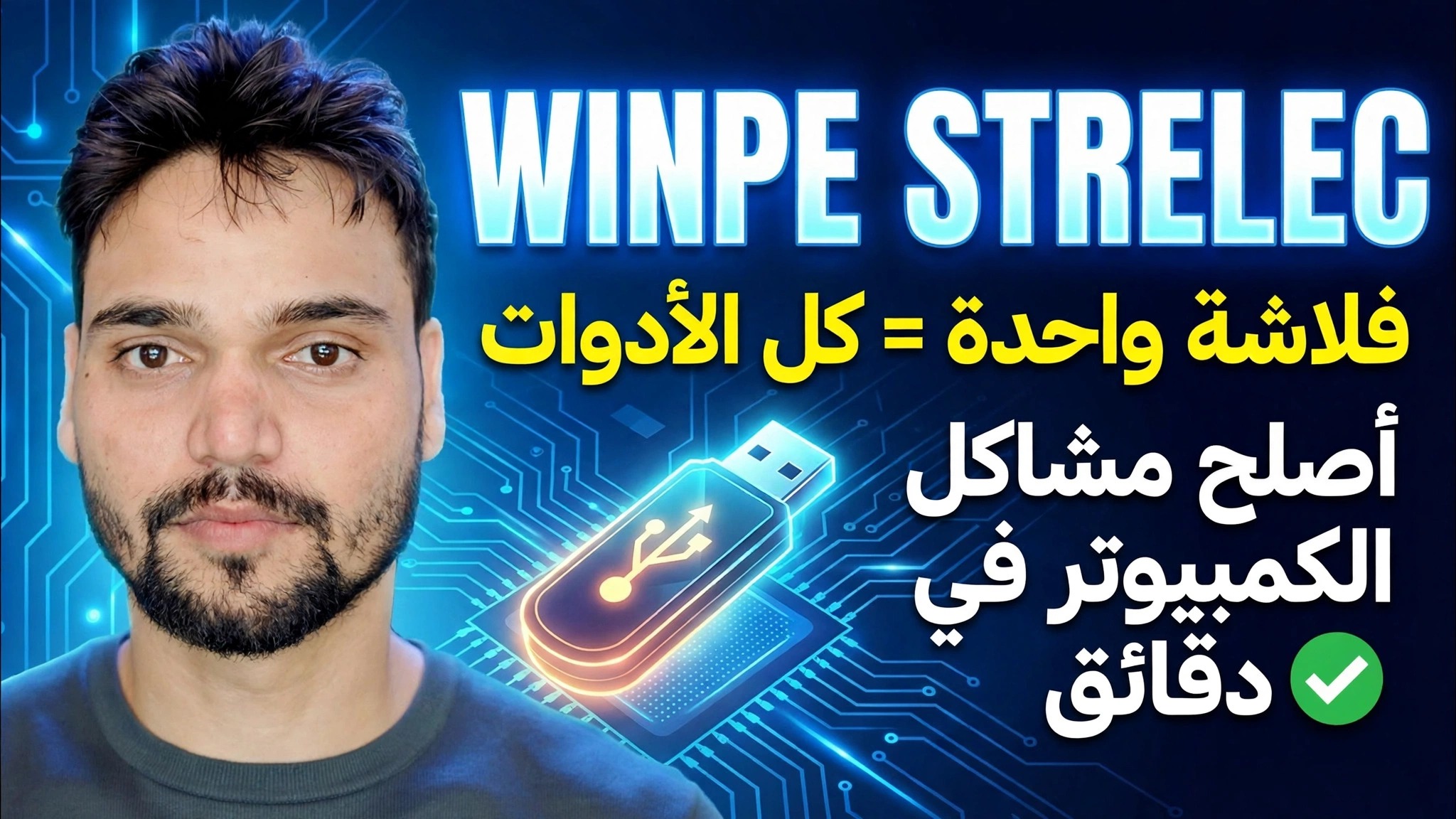
بندريف واحد = جميع الأدوات. يقوم Sergei Strelec WinPE بتحميل سطح مكتب إنقاذ كامل يشبه Windows من USB - تصوير القرص، واستعادة البيانات، وإعادة تعيين كلمة المرور، والتشخيصات، ومثبت Windows المعبأ بداخله - لذلك يمكن إصلاح جهاز الكمبيوتر الذي لن يتم تشغيله من خارج Windows المعطوب.
📑الفصول
- ما هو Sergei Strelec WinPE - محرك أقراص محمول واحد يحمل جميع أدوات الإصلاح
- تنزيله بأمان من موقع Sergei Strelec الرسمي
- إنشاء محرك أقراص USB قابل للتمهيد - أدوات مساعدة مضمنة، Rufus أو Ventoy
- التمهيد الأول - قائمة التمهيد، وإدارة تمهيد Windows وسطح مكتب Strelec
- خريطة الأدوات الكاملة - أي مجموعة من الأدوات تعمل على حل مشكلة الكمبيوتر
📋 نظرة عامة ودليل خطوة بخطوة
قم بالتنزيل فقط من موقع Sergei Strelec الرسمي
المصدر الآمن الوحيد هو الموقع الرسمي، sergeistrelec.name. افتح صفحة تنزيل WinPE واختر إصدار 2026 الحالي - يصل حجم التنزيل إلى بضعة غيغابايت، لذا استخدم اتصالاً مستقرًا. مجموعة الأدوات نفسها مجانية من المصدر الرسمي.
strelec - وهي نفسها للجميع، وهي موجودة لمنع برامج مكافحة الفيروسات من تفريغ الأرشيف أثناء سفره. وهذا أمر طبيعي لمجموعة الأدوات هذه.استخرج الأرشيف وشاهد ما بداخله
قم باستخراج الأرشيف باستخدام برنامج 7-Zip أو WinRAR، وإدخال كلمة المرور strelec عندما يُطلب منك ذلك. ستجد في الداخل ملفات WinPE ISO ومجلدًا لأدوات إنشاء USB المساعدة - يتضمن التنزيل مجلد USB قابلاً للتشغيل يحتوي على أدوات مثل BOOTICE وUltraISO، بالإضافة إلى التعليمات.
ينتهي كل مسار إنشاء في الخطوة التالية في نفس المكان: محرك أقراص محمول يحتوي على المجلد SSTR في جذره. هذا المجلد هو قلب مجموعة الأدوات - وهو ما يقوم WinPE بتحميل برامجه منه.
قم بإنشاء محرك أقراص USB قابل للتمهيد
تمنحك شركة Strelec ثلاث طرق صادقة لبناء محرك الأقراص المحمول:
الأدوات المساعدة المضمنة: استخدم الأدوات الموجودة في مجلد USB القابل للتمهيد المرفق مع التنزيل واتبع الإرشادات الخاصة بها.
Rufus: حدد WinPE ISO، واحتفظ بالإعدادات الافتراضية، ثم اكتبه على القرص.
Ventoy: انسخ ملف ISO على عصا Ventoy كما هو - دون الحاجة إلى استخراجه، ويتم وضعه بجوار صورك الأخرى.
التمهيد الأول - إلى سطح مكتب Strelec
أعد تشغيل جهاز الكمبيوتر الذي به مشكلة، وافتح قائمة التمهيد الخاصة به (عادةً F12 أو F8 أو Esc - تختلف حسب العلامة التجارية) واختر USB الخاص بك. تظهر شاشة Windows Boot Manager مع إدخالات مثل "Boot WinPE 11 Sergei Strelec (x64)". يوجد عد تنازلي قصير، لذا اضغط على مفتاح السهم إذا كنت تريد وقتًا لقراءة القائمة.
اختر الإدخال WinPE 11 x64 على جهاز حديث؛ يمكن لأجهزة الكمبيوتر القديمة استخدام إدخال WinPE 10. يتم تحميل الملفات في ذاكرة الوصول العشوائي (RAM) - شعار Windows الذي تراه هو تحميل PE، وليس Windows المعطل - ويظهر سطح مكتب Strelec مع قائمة "ابدأ" وشريط المهام. افتح برامج WinPE في القائمة "ابدأ"، أو افتح مدير MINstAll على شريط المهام، لتصفح كل أداة.
لم يتم تغيير أي شيء على القرص الثابت لديك حتى الآن. كل ما تفعله من هنا هو اختيار وليس صدفة.
أصلح المشكلة - اختر مجموعة الأدوات المناسبة
تقوم قائمة "ابدأ" بتجميع أكثر من مائة أداة حسب الوظيفة. يتم تدوير الأسماء والإصدارات بين الإصدارات، لكن المجموعات تظل كما هي:
أدوات القرص الصلب والنسخ الاحتياطي والاستعادة: مديرو الأقسام، ومحررو الأقراص، وأدوات التصوير مثل Acronis وMacrium - لتغيير حجم الأقسام، أو استنساخ قرص، أو تصويره قبل إصلاح محفوف بالمخاطر.
التشخيصات: AIDA64 وHWiNFO وCrystalDiskInfo واختبارات الذاكرة - تحقق من صحة القرص أولاً، ثم الأجهزة، قبل إلقاء اللوم على Windows.
استعادة البيانات: R-Studio وActive File Recovery والمزيد - سحب ملفات المستخدم من نظام التشغيل Windows الذي لا يمكن تشغيله.
أدوات كلمة المرور: يمكن لـ PCUnlocker وReset Windows كلمة المرور مسح كلمة مرور الحساب المحلي المنسية. أما حسابات Microsoft فهي قصة مختلفة.
إعداد الشبكة وعن بعد ونظام Windows: PENetwork والمتصفحات والأدوات عن بعد لنسخ البيانات إلى جهاز كمبيوتر آخر، وبرامج مكافحة الفيروسات غير المتصلة بالإنترنت، ومثبت Windows نفسه.
🏷️Topic Search Variables & Keywords
🎙️ نص كامل - انقر للتوسيع
دليل استكشاف الأخطاء وإصلاحها خطوة بخطوة والحلول - WINPE STRELEC ONE PENDRIVE = جميع الأدوات لإصلاح مشكلة الكمبيوتر في دقائق. عرض توضيحي على الشاشة بواسطة الفني Anshu.
(ينتهي النص هنا في الصفحة المصدر)
❓ الأسئلة الشائعة (باللغة الإنجليزية)
هل هذا البرنامج التعليمي مجاني للمتابعة بنسبة 100%؟
نعم! تستخدم جميع الأدلة والأساليب التي أوضحتها شركة Technical Anshu موارد مجانية وقانونية وتعليمية.
هل يمكن للمبتدئين اتباع هذا الدليل؟
بالتأكيد! يتم عرض كل خطوة على الشاشة مع تعليمات تفصيلية حتى يتمكن أي شخص من متابعتها بسهولة.
أين يمكنني طرح الأسئلة إذا واجهت مشكلة؟
اترك تعليقًا مباشرة على مقطع فيديو YouTube، وسيقوم مجتمعنا وفريق Anshu الفني بمساعدتك.
🚀 شاهد البرنامج التعليمي الكامل على اليوتيوب
🚀 شاهد الفيديو التعليمي الكامل خطوة بخطوة على YouTube: https://www.youtube.com/watch?v=dMxlPW8qTUw
اشترك في Technical Anshu للحصول على دعم تكنولوجيا المعلومات واستكشاف أخطاء Windows وإصلاحها وإدارة الخادم.
▶️ شاهد الفيديو كاملاً